
Ba'zan, Outlookdan chiqqaningizdan keyin ham ishlayveradigan holatga duch kelishingiz mumkin. Bunday holda, sizning Outlook ma'lumotlar faylingiz xavf ostida bo'ladi. Shunday qilib, ushbu maqola ushbu muammoni ko'rib chiqadi va ba'zi echimlarni taklif qiladi.
Har doim Outlookni to'g'ri yopishni davom ettirish tavsiya etiladi, bu sizning Outlook ma'lumotlaringizni himoya qiladi. Biroq, ba'zida siz uni butunlay nazorat qila olmasligingizni bilib olishingiz mumkin. Outlook fonda jimgina ishlashni davom ettiradi, bu sizning Outlook ma'lumotlaringiz uchun juda xavflidir. Shunday qilib, biz ushbu muammoni hal qilish uchun ba'zi yondashuvlarni taqdim etamiz.
Outlook to'g'ri yopilganligiga ishonch hosil qiling
Avvalo, Outlook to'liq va to'g'ri yopilganligini qanday tasdiqlashni o'rganishingiz kerak. Windows Task Manager dasturidan foydalanishingiz mumkin.
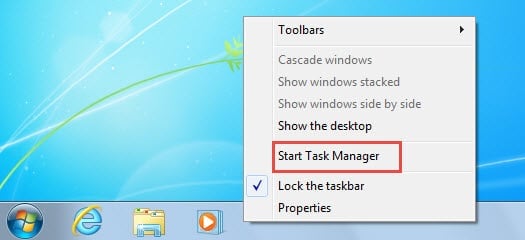
- Avval Windows vazifalar panelida sichqonchaning o'ng tugmachasini bosing va kontekst menyusidan "Vazifa menejerini ishga tushirish" -ni tanlang.
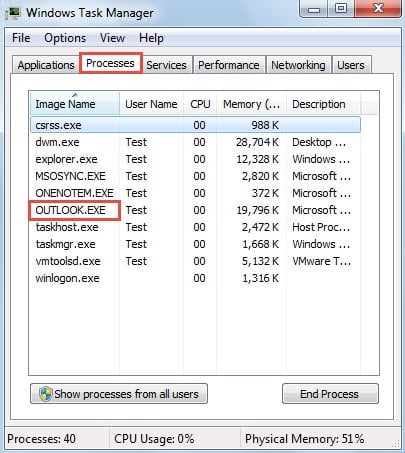
- Keyin ochilgan "Windows Task Manager" dialog oynasida "Jarayonlar" yorlig'iga o'ting. Endi ushbu yorliqda siz "OUTLOOK.EXE" mavjud yoki yo'qligini tekshirishingiz mumkin.

Outlook yopilgandan keyin ham ishlashda davom etishining sabablari
OUTLOOK.EXE ni qattiq yopish uchun “Jarayonlarni tugatish” tugmasini bosishingiz mumkin bo'lsa-da, buni qilish tavsiya etilmaydi. Operatsiya butunlay Outlookni noto'g'ri yopishga teng. Aslida, Outlookni to'g'ri yopish uchun siz birinchi navbatda ushbu muammoning sabablarini aniqlashingiz kerak.
1-sabab: Uchinchi tomon qo'shimchalari
Eng keng tarqalgan aybdorlardan biri bu Outlook Change Notifier, iPhone qo'shimchasi, ActiveSync, antivirus dasturi qo'shimchalari va boshqalar kabi uchinchi tomon qo'shimchalari. Antivirus dasturi qo'shimchalari misolida, kompyuteringizga antivirus dasturini o'rnatganingizda, u plagin qo'shish orqali Outlook bilan avtomatik ravishda integratsiya qilinadi. Barcha kiruvchi va chiquvchi elektron pochtalarni skanerlashni davom ettirish uchun dastur Outlookni yopganingizdan keyin ham ishga tushirishga majbur qiladi.
Solutions: Ushbu muammoni hal qilish uchun siz uchinchi tomon plaginlarini o'chirib qo'yishingiz kerak. Outlook "Fayl" menyusiga o'ting va "Outlook Options" ni tanlang. Keyin "Qo'shimchalar" yorlig'iga o'ting va "O'tish" tugmasini bosing. Nihoyat, qalqib chiquvchi dialog oynasida siz o'zingizning ehtiyojlaringiz bo'yicha qo'shimchalarni o'chirib qo'yishingiz mumkin.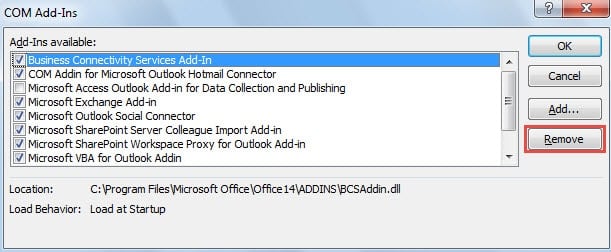
2-sabab: "Outlook-dan chiqishda o'chirilgan elementlar papkasini bo'shatish" varianti
Bundan tashqari, foydalanuvchilar Outlookni har safar yopilganda o'chirilgan narsalarni tozalashlari mumkin. Shuning uchun, Outlook siz undan chiqqaningizdan keyin ham elementlarni o'chirish uchun ishlashda davom etadi. Ya'ni, u ancha sekin yopiladi.
Solutions: Bunday holda, siz ushbu parametrni o'chirib qo'yishingiz kerak. "Fayl" menyusiga o'ting va "Sozlamalar" tugmasini bosing. Keyingi "Outlook sozlamalari" oynasida "Kengaytirilgan" yorlig'iga o'ting va keyin "Outlookni ishga tushirish va chiqish" bo'limida "Outlookdan chiqishda o'chirilgan elementlar papkasini bo'shatish" variantini toping va belgini olib tashlang.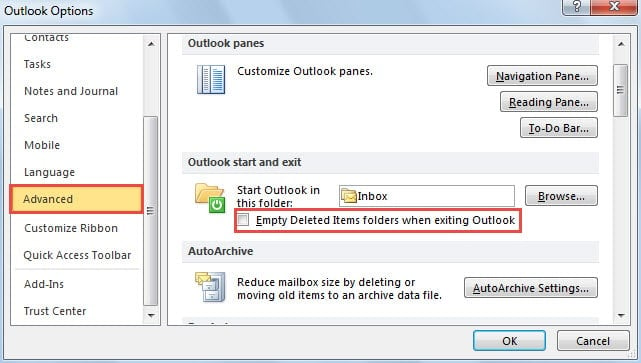
3-sabab: buzilgan SRS fayli
Yuqoridagi ikkita sababdan tashqari, buzilgan SRS fayli (sozlamalarni yuborish va qabul qilish fayli) ham aybdor bo'lishi mumkin, ayniqsa siz Outlook 2003 dan foydalanayotgan bo'lsangiz. Fayl Outlook va keyin Outlook jo'natish/qabul qilish jarayoniga zarar etkazishi mumkin. siz undan chiqqan bo'lsangiz ham narsalarni yuborish/qabul qilish uchun ishlashda davom etadi.
Solutions: Ushbu sababni bartaraf etish uchun avval uni Windows Explorer-da topishingiz kerak. Ushbu "%USERPROFILE%\Application Data\Microsoft\Outlook" yo'lini Windows Explorer-ning manzil satriga nusxalang va maqsadli papkaga o'tish uchun "Enter" tugmasini bosing. Keyinchalik SRS faylining nomini o'zgartiring, masalan, ".old" qo'shimchasini qo'shing. Keyingi safar Outlook-ni qayta ishga tushirganingizda, Outlook faylni avtomatik ravishda qayta yaratadi.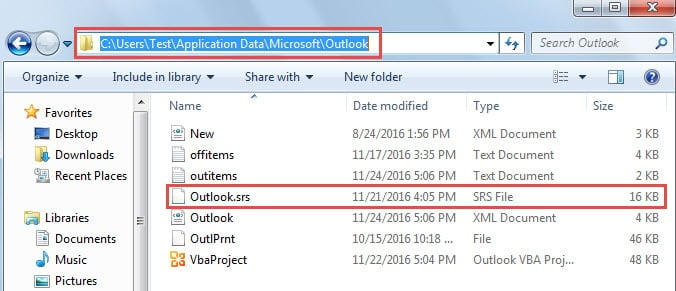
Outlook fayllaridagi xatolar bilan shug'ullanish
Outlook-dan foydalanganda siz bir nechta xatolarga, shu jumladan PST fayllaridagi xatolarga duch kelasiz. Bunday holda, siz Outlook Inbox Repair vositasidan, ya'ni Scanpst.exe dan foydalanishingiz kerak. U bunday xatolarni skanerlashi, topishi va tuzatishga harakat qilishi mumkin. Ammo ko'pincha bu muvaffaqiyatsiz bo'ladi. O'sha paytda sizga kuchliroq uchinchi tomon vositasi kerak bo'lishi mumkin, masalan DataNumen Outlook Repair. U qila oladi Outlook ma'lumotlari xatosini tuzatish osonlik bilan.
Muallif kirish:
Shirli Chjan ma'lumotlarni qayta tiklash bo'yicha mutaxassis DataNumenMa'lumotlarni qayta tiklash texnologiyalari bo'yicha jahon yetakchisi bo'lgan , Inc ta'mirlash SQL Server ma'lumotlar bazasi va Outlook ta'mirlash dasturiy mahsulotlar. Qo'shimcha ma'lumot olish uchun tashrif buyuring www.datanumen.com