
Ko'rinmas giperhavolalar ba'zan sizga muammo tug'diradi. Va ushbu maqolada biz Excel ish varag'ida ko'rinmas giperhavolalarni topish uchun VBA dan foydalanamiz.
Quyidagi rasmda siz barcha hujayralar bir xil formatga ega ekanligini ko'rishingiz mumkin. Ammo bu hujayralar orasida ba'zi ko'rinmas giperhavolalar mavjud.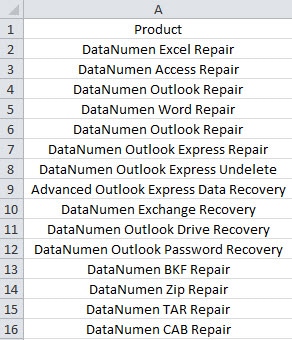
Hujayrani tanlash kerak bo'lganda, siz albatta sichqonchani ishlatasiz va uni bosasiz. Ammo agar hujayrada ko'rinmas giperhavola bo'lsa, kompyuter darhol brauzerni ishga tushiradi va giperhavolani ochadi. Bu juda bezovta qiladi, chunki siz faqat hujayrani tanlamoqchisiz. Shunday qilib, bunday muammoning oldini olish uchun siz ko'rinmas giperhavolalarni topishingiz kerak.
Ko'rinmas giperhavolalarni toping
Ushbu ko'rinmas giperhavolalarni topish uchun endi quyidagi amallarni bajarishingiz mumkin.
- Klaviatura panelidagi "Alt + F11" yorliqlarini bosing.
- Va keyin Visual Basic muharririda asboblar panelidagi "Qo'shish" tugmasini bosing.
- Shundan so'ng, pastki menyuda "Modul" opsiyasini tanlang.

- Endi yangi modulga quyidagi kodlarni kiriting:
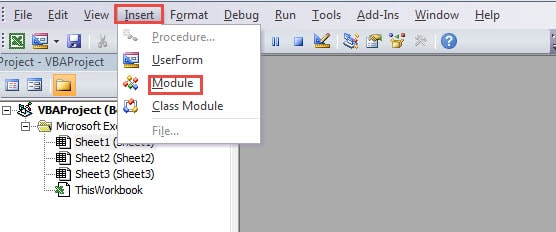
Sub FindHyperlinks()
Diapazon sifatida xira
ActiveSheet.UsedRange-dagi har bir soat uchun
Agar h.Hyperlinks.Count = 1 bo'lsa
h.Interior.Color = vbYellow
End if
Keyingi h
End Sub
Ushbu VBA kodlarida biz giperhavola mavjudligini aniqlash uchun Count usulidan foydalanamiz. Agar giperhavola bo'lsa, hujayra sariq rang bilan to'ldiriladi. Agar ma'lum bir diapazonda giperhavolalarni topishingiz kerak bo'lsa, kodlardagi diapazonni ham o'zgartirishingiz mumkin.
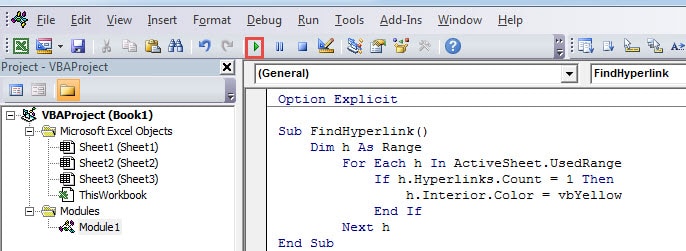
- Keyin klaviaturadagi "F5" tugmasini bosing. Bundan tashqari, muharrirning asboblar panelidagi "Obni ishga tushirish" tugmasini bosishingiz ham mumkin.

Va keyin siz ish varag'iga qaytishingiz mumkin. Bu erda giperhavolali barcha katakchalar maxsus rang bilan to'ldirilgan. Shunday qilib, siz ushbu hujayralarni tanlashda ehtiyot bo'lishingiz mumkin.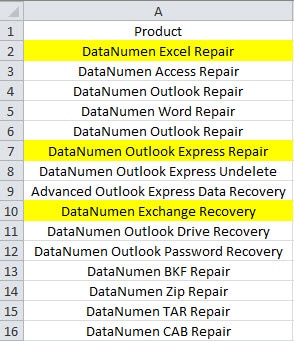
Bundan tashqari, agar siz ushbu giperhavolalarni olib tashlashingiz kerak bo'lsa, avvalgi maqolamizga murojaat qilishingiz mumkin Excel yacheykalarida giperhavolalarni olib tashlashning 3 ta amaliy usuli. Ammo VBA orqali giperhavolalarni tezda o'chirishingiz kerak bo'lsa, keyingi qismni o'qishni davom ettirishingiz mumkin.
Ko'rinmas giperhavolalarni olib tashlang
Ushbu qismda siz ko'rinmas giperhavolalarni tezda olib tashlash uchun VBA kodlaridan foydalanishingiz mumkin. Ammo buni amalga oshirishdan oldin, siz ushbu giperhavolalardan foydalanmasligingizga ishonch hosil qilishingiz kerak.
- Birinchi 3 qadamni takrorlang va yangi modulni joylashtiring.
- Endi modulga quyidagi kodlarni kiriting:
Sub RemoveHyperlinks()
Diapazon sifatida xira
ActiveSheet.UsedRange-dagi har bir soat uchun
Agar h.Hyperlinks.Count = 1 bo'lsa
h.Giperhavolalar.Oʻchirish
End if
Keyingi h
End Sub
- Shundan so'ng, sub-ni ishga tushiring. Shunday qilib, barcha giperhavolalar ish varag'idan o'chiriladi.

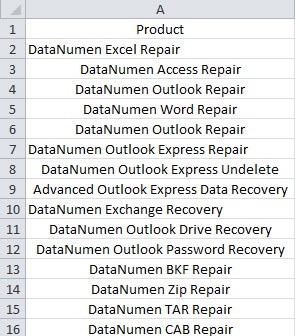
Bundan tashqari, ish varag'iga qaytib, ish varag'idagi formatni sozlashingiz mumkin. Ushbu jarayon orqali siz barcha ko'rinmas giperhavolalarni tezda olib tashlashingiz mumkin.
Kuchli ta'mirlash vositasini ishga tushiring
Excel fayli buzilganligini topsangiz, darhol Excelni tuzatishga harakat qilishingiz kerak. Buning sababi, ma'lumotlarning buzilishi oqibati halokatli bo'lishi mumkin. Qilish uchun xlsx fayl muammosini tuzatish, endi siz bizning uchinchi tomon vositamizga mablag' sarflashingiz mumkin. Ushbu vositadan ko'plab Excel fayllarining buzilishi qurbonlari foydalangan. Ularning deyarli barchasi natijadan mamnun. Shuning uchun, ushbu dasturni o'tkazib yubormang.
Muallif kirish:
Anna Ma ma'lumotlarni qayta tiklash bo'yicha mutaxassis DataNumenMa'lumotlarni qayta tiklash texnologiyalari bo'yicha jahon yetakchisi bo'lgan , Inc doc hujjatining shikastlanishini tuzatish va Outlook ta'mirlash dasturiy mahsulotlar. Qo'shimcha ma'lumot olish uchun tashrif buyuring www.datanumen.com