
Tashqi yordamisiz Outlookning o'zi bizni bir nechta kontaktlarni bitta vCard fayli sifatida eksport qilishni qo'llab-quvvatlamaydi. Xuddi shunday, qo'shimcha yordamsiz, Outlook bizga bir vCard faylidan bir nechta kontaktlarni import qilishga ruxsat bermaydi. Shunday qilib, agar sizda ko'plab kontaktlarni o'z ichiga olgan vCard faylingiz bo'lsa, ularni Outlookga qanday import qilishingiz mumkin? Ushbu maqola vaqtinchalik echimni taqdim etadi.
Oldingi maqolamizga ko'ra, "Bir nechta Outlook kontaktlarini bitta vCard fayli sifatida qanday eksport qilish mumkin”, biz Gmail yordamida bir nechta kontaktlarni o'z ichiga olgan bitta vCard faylini yaratishimiz mumkin. Biroq, biz ushbu kontaktlarni bitta vCard faylidan Outlook-ga import qilmoqchi bo'lganimizda, ushbu vCard faylidagi faqat bitta kontaktni import qilish mumkinligini aniqlaymiz. Aslida, biz barcha kontaktlarni quyidagi vaqtinchalik hal qilish orqali 2 bosqichda import qilishimiz mumkin.
1-qadam: vCard faylini Windows kontaktlariga import qiling
- Eng boshida File Explorer-dagi Windows Contacts papkasiga kirishingiz kerak. Jildning standart yo'li "C:\Users\%username%\Contacts". Shunday qilib, quyidagi amallarni bajaring:
- Birinchidan, File Explorer-ni ochish uchun "Ishga tushirish" > "Kompyuter" ni bosing.
- Va keyin manzil satriga yo'lni kiriting.
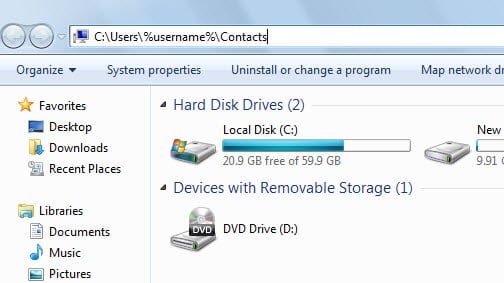
- Nihoyat, "Enter" tugmachasini bosing. Siz birdaniga Windows Kontaktlar jildiga o'tasiz.
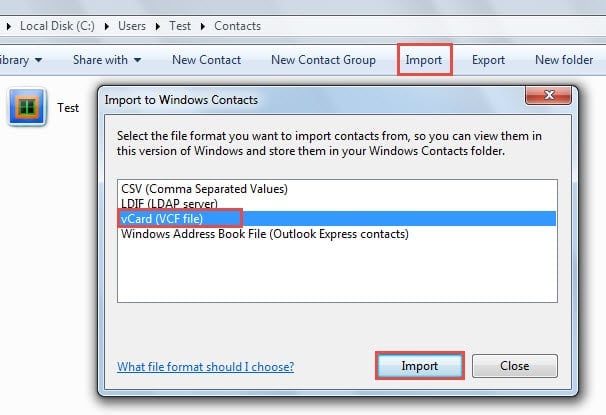
- Endi asboblar panelidagi "Import" tugmasini bosishingiz kerak. Keyin yangi "Windows kontaktlariga import qilish" dialog oynasida "vCard (VCF fayli)" ni tanlang va "Import" tugmasini bosing.

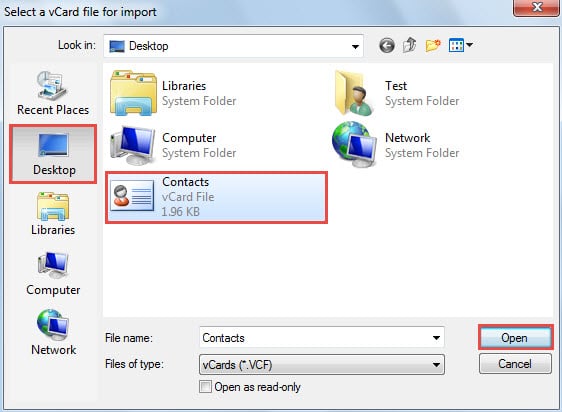
- Keyin yana bir dialog oynasi ochiladi, unda siz manba vCard faylini tanlashingiz va uni import qilish uchun "Ochish" tugmasini bosing.

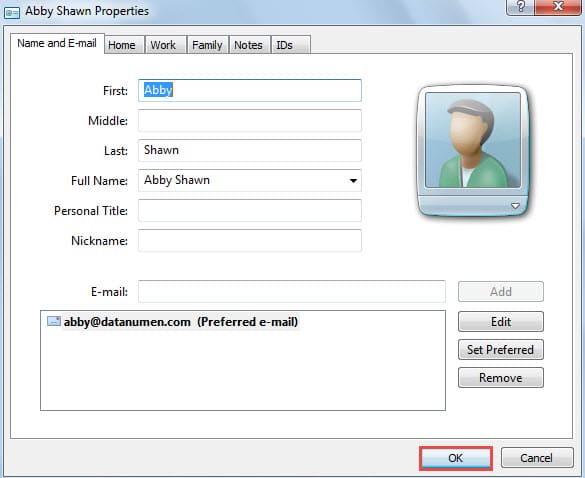
- Keyinchalik paydo bo'ladigan dialog oynalarida siz import qilingan kontaktlarni tekshirishingiz va ularni saqlash uchun "OK" tugmasini bosishingiz mumkin.

- Kontaktlarni saqlashni tugatgandan so'ng, siz "Windows kontaktlariga import qilish" dialog oynasiga qaytasiz. Undan chiqish uchun “Yopish” tugmasini bosish kifoya.
2-qadam: Windows kontaktlarini Outlook-ga import qiling
Endi siz vCard faylidagi barcha kontaktlarni Windows Kontaktlar jildiga muvaffaqiyatli import qilganingizdan so'ng, kontaktlarni Outlook-ga import qilishni davom ettirishingiz kerak. Bu yerda siz foydalanayotgan turli xil Outlook versiyalariga qarab turli operatsiyalarni bajarishingiz mumkin.
- Agar siz Outlook 2007 yoki 2010-dan foydalanayotgan bo'lsangiz, Windows kontaktlarini osonlik bilan import qilish uchun Outlook-ning "Internet pochtasi va manzillarini import qilish" xususiyatidan foydalanishingiz mumkin.

- Biroq, agar siz Outlook 2003 yoki 2013 yoki undan yangi versiyadan foydalanayotgan bo'lsangiz, Windows kontaktlarini import qilish uchun mahalliy yordam yo'q. Shuning uchun avval Windows kontaktlarini CSV fayliga eksport qilishingiz va keyin CSV faylidan Outlook-ga kontaktlarni import qilishingiz kerak.

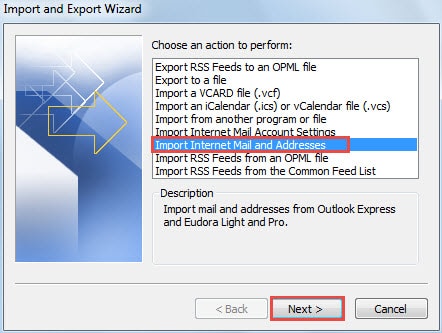
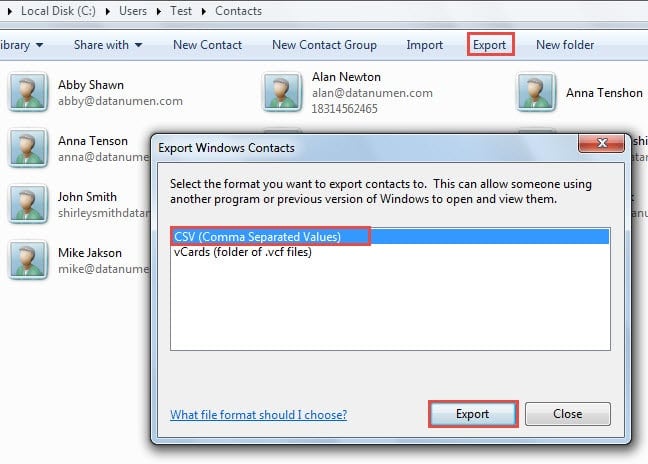
Batafsilroq qadamlar uchun siz bizning blogimizdagi boshqa maqolaga murojaat qilishingiz mumkin "Windows kontaktlarini Outlook-ga qanday import qilish mumkin".
Kutilmagan buzilishlardan keyin Outlook ma'lumotlarini tiklash
Outlook-da bir nechta funksiyalar mavjud bo'lsa-da, u hali ham xato va nosozliklarsiz bo'lishi mumkin emas. Shunday qilib, biz kutilmagan Outlook buzilishlariga tayyor turishimiz kerak. Masalan, biz muntazam zaxira nusxasini yaratishimiz kerak. Bundan tashqari, kuchli qo'lga olish PST ta'mirlash kabi vosita zaruriyat masalasidir DataNumen Outlook Repair.
Muallif kirish:
Shirli Chjan ma'lumotlarni qayta tiklash bo'yicha mutaxassis DataNumenMa'lumotlarni qayta tiklash texnologiyalari bo'yicha jahon yetakchisi bo'lgan , Inc sqlni tiklash va Outlook ta'mirlash dasturiy mahsulotlar. Qo'shimcha ma'lumot olish uchun tashrif buyuring www.datanumen.com