
Bugungi maqolada biz sizga Word hujjatingizda familiyalar bo'yicha alifbo tartibida tartiblashning 2 usulini taqdim etamiz.
Asosan, biz Word-dagi "Tartiblash" xususiyatiga begona emasmiz. Raqamlar va paragraflarni ma'lum bir tartibda o'rnatishda bizga ko'p yordam beradi. Va bugun biz familiyalar bo'yicha alifbo tartibida tartiblash mavzusini keltiramiz, agar ular ketma-ket bo'lsa: ism, familiya. Shubhasiz, siz odatdagidek harakat qilishda muvaffaqiyat qozonolmaysiz. Agar siz quyidagi tarkibda keltirilgan ikkita usulimizni qabul qilsangiz, bu vazifani osongina bajara olasiz.
Endi bizni kelgusi usullarda kuzatib boring.
1-usul: "Saralash" funktsiyasida parametrlarni o'rnating
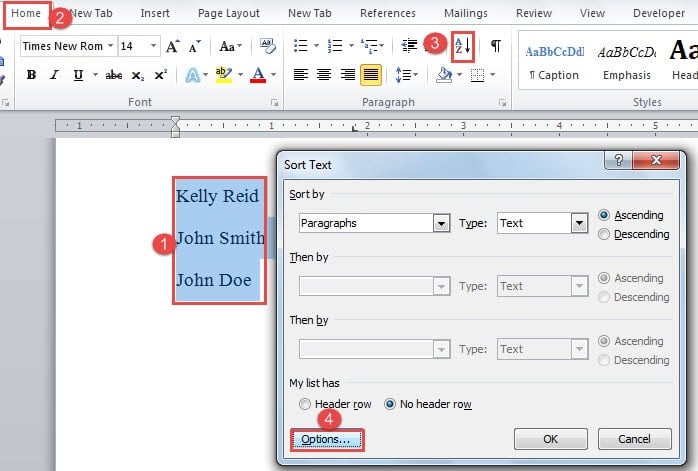
- Birinchidan, saralash uchun kerak bo'lgan barcha ismlarni tanlang.
- Ikkinchidan, "Uy" yorlig'ini bosing.
- Uchinchidan, "Matnni saralash" dialog oynasini ochish uchun "Paragraph" guruhidagi "Sort" tugmasini bosing.
- Keyin qutining chap tomonidagi "Options" tugmachasini bosing.
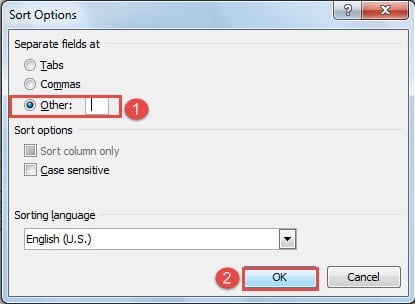
- Endi siz "Tartiblash parametrlari" dialog oynasini ochasiz. Odatiy bo'lib, "Alohida maydonlar" ostida "Yorliqlar" tanlangan. Siz "Boshqa" ni tanlashingiz kerak.
- Keyin "Boshqa" yonidagi matn maydonini tozalang va "Bo'sh" tugmasini bir marta bosing.
- Keyin "OK" tugmasini bosing.

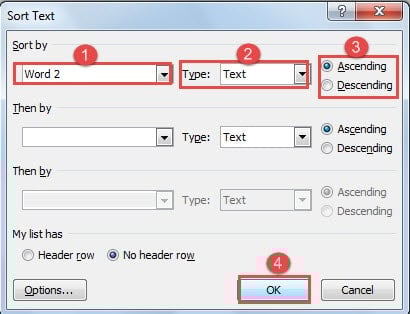
- Endi "Matnni saralash" dialog oynasiga qayting. "Sartiblash" uchun "Word 2" ni tanlang.
- Va "Tur" uchun "Matn" ni tanlang.
- Keyin saralash tartibini tanlang.
- Nihoyat, o'zgarishlarni saqlash uchun "OK" tugmasini bosing.

Mana nimaga erishasiz: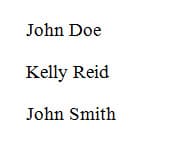
Albatta, siz ism va familiyani yorliq yoki vergul bilan ajratishingiz mumkin. Lekin bu siz ismlarni tekislash uchun "Tab" dan foydalanishingiz yoki ism va familiya orasiga vergul qo'yishingiz kerakligini anglatadi, bu sizga qo'shimcha vaqtni talab qiladi. Ko'pgina hollarda odamlar yozayotganda ism va familiya orasiga bo'sh joy qo'shishlari sababli, yuqorida sanab o'tilgan 11 ta qadam eng qulay usul bo'ladi.
2-usul: Matnni jadvalga aylantirish
Ikkinchi usul - matnni jadvalga aylantirish va biz nomlarni ustunlar bo'yicha tartiblaymiz.
- Boshlash uchun barcha nomlarni tanlang.
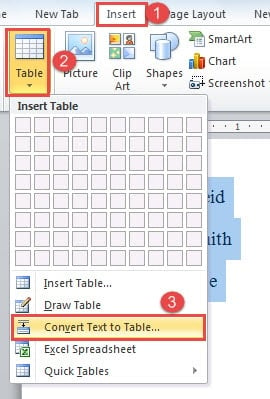
- Keyin "Qo'shish" yorlig'ini bosing.
- Keyin "Jadvallar" guruhidagi "Jadval" ni bosing.
- Ochiladigan ro'yxatda "Matnni jadvalga aylantirish" bandini tanlang.

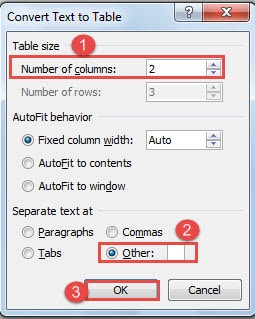
- Endi "Matnni jadvalga aylantirish" dialog oynasida birinchi navbatda ustun raqamini kiriting.
- Keyin "Alohida matn" ostida "Boshqa" ni tanlang.
- "Boshqa" yonidagi matn maydoniga bo'sh joy kiriting.
- Va "OK" tugmasini bosing.

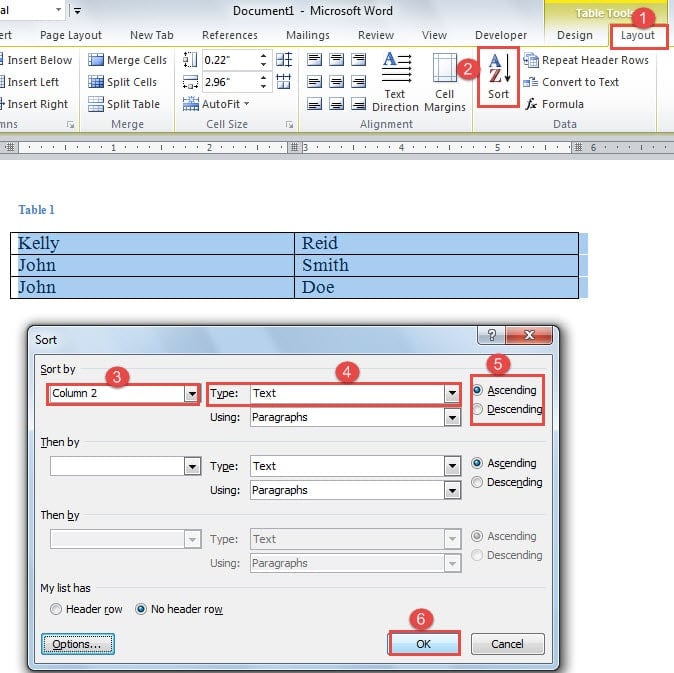
- Endi siz matnni jadvalga aylantirdingiz. "Layout" tugmasini bosing.
- Keyin "Ma'lumotlar" guruhidagi "Tartiblash" tugmasini bosing.
- Va "Tartiblash" dialog oynasida "Sort bo'yicha" uchun "2-ustun" ni tanlang.
- Keyin, "Type" uchun "Matn" ni tanlang.
- Keyingi saralash tartibini tanlang.
- Keyin, "OK" tugmasini bosing. Siz nomlar to'g'ri tartiblanganligini ko'rishingiz mumkin va birinchi ustun ham o'zgaradi.


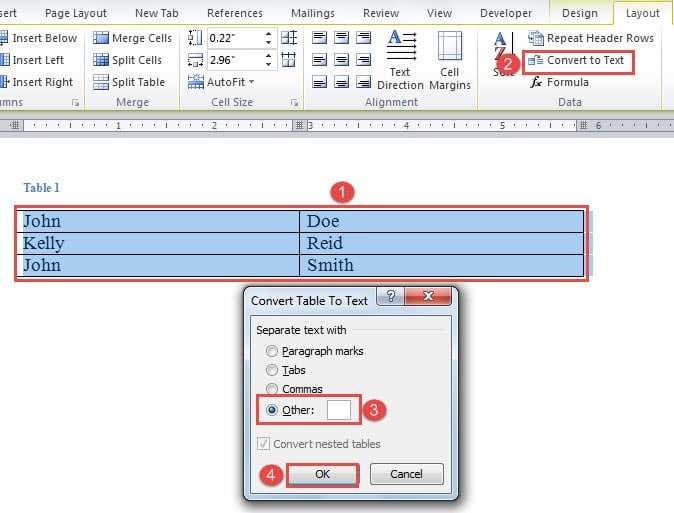
- Keyin jadvalni matnga aylantirishingiz kerak. Jadvalni tanlaganingizga ishonch hosil qiling va keyin "Ma'lumotlar" guruhidagi "Matnga aylantirish" tugmasini bosing.
- "Jadvalni matnga aylantirish" dialog oynasida "Boshqa" ni tanlang va matn maydoniga bo'sh joy kiriting.
- Keyin "OK" tugmasini bosing.


Nisbatan aytganda, bu usul murakkab botdir. Lekin u hali ham ishni bajarishi mumkin.
Fayl buzilganda eng yaxshi chiqish yo'li
Word shu qadar ko'p vazifalarni bajarishga qodirki, biz ko'pincha uning zaifligini e'tiborsiz qoldiramiz. Va ba'zida biz hujjatlarni yomon yo'qotishdan keyin bizni so'roq qilamiz. Aslida, ma'lumotingizni imkon qadar tezroq olish uchun oltin vaqtni olishingiz kerak. Bu sizga kerak degan ma'noni anglatadi doc faylni tuzatish vositasi oldindan.
Muallif kirish:
Vera Chen - ma'lumotlarni qayta tiklash bo'yicha mutaxassis DataNumenMa'lumotlarni qayta tiklash texnologiyalari bo'yicha jahon yetakchisi bo'lgan , Inc xlsx fayl xatosini tuzatish vositasi va pdf dasturiy mahsulotlarni ta'mirlash. Qo'shimcha ma'lumot olish uchun tashrif buyuring www.datanumen.com