
Turli xil hujayra ranglari hujayralardagi qiymatlarni aniqlashga yordam beradi. Hujayra ranglariga asoslangan qiymatlarni hisoblash kerak bo'lganda, ushbu maqoladagi 3 ta usuldan foydalanishingiz mumkin.
Excel ish varag'ida siz, albatta, turli kataklar uchun turli ranglarni belgilaysiz. Ko'pincha, bir xil rang diapazondagi turli kataklarda bo'ladi. Quyidagi rasmda turli katak ranglari bilan ish varag'i ko'rsatilgan.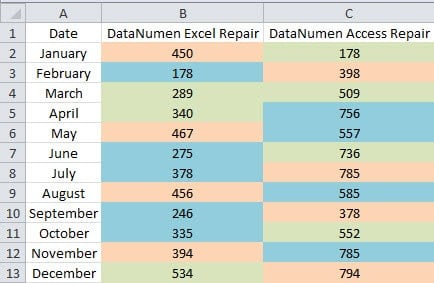
Qachonki siz qiymatlarni hujayra rangi bo'yicha hisoblashingiz kerak bo'lsa, bu kataklarni tanlash qiyin bo'lishini bilib olasiz. Va endi siz ushbu vazifani tezda bajarish uchun quyidagi maqoladagi uchta usuldan foydalanishingiz mumkin.
1-usul: Saralash xususiyatidan foydalaning
Ustun yoki qatordagi qiymatlarni hisoblash kerak bo'lganda, siz ushbu usuldan foydalanishingiz mumkin.
- Ishchi varaqdagi maqsadli diapazonni tanlang.
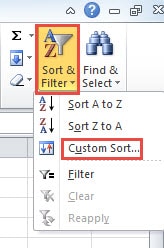
- Va keyin asboblar panelidagi "Tartiblash va filtrlash" tugmasini bosing.
- Keyin ochiladigan menyuda "Maxsus saralash" opsiyasini tanlang.

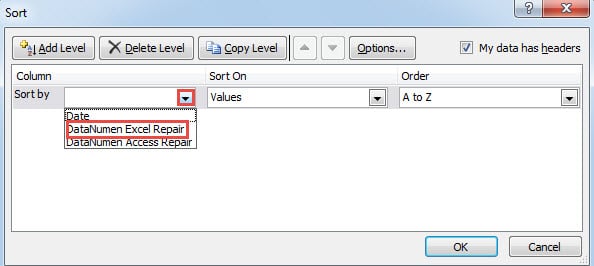
- "Tartiblash" oynasida "Sartiblash" matn maydonidagi kichik o'qni bosing.
- Keyin saralashingiz kerak bo'lgan ustunni tanlang.

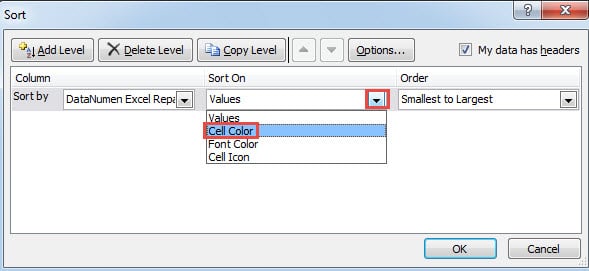
- Va keyin "Sort On" uchun o'qni bosing.
- Shundan so'ng, ro'yxatdagi "Hujayra rangi" variantini tanlang.

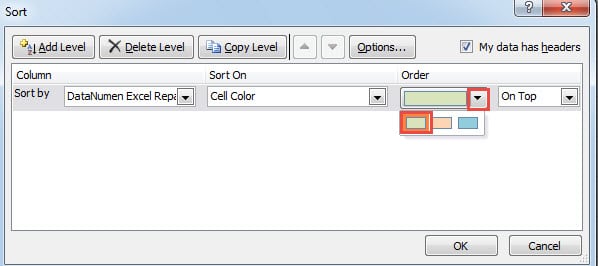
- Keyin ushbu oynada yangi variantni ko'rasiz. Bu erda "Buyurtma" uchun kichik o'qni bosing.
- Menyuda siz hisoblashingiz kerak bo'lgan rangni tanlang. Bu erda biz yashil rangni hisoblamoqchimiz, shuning uchun biz yashil rangni tanlaymiz.

- Shundan so'ng, oxirgi kichik o'qni bosing.
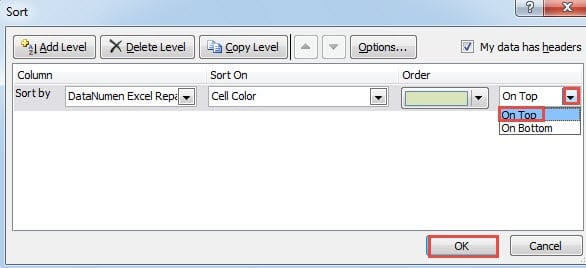
- Va keyin sizning ehtiyojingizga ko'ra "Tepada" yoki "Pastda" ni tanlang. Ushbu misolda biz "Tepasida" ni tanlaymiz.

- Sozlamani tugatgandan so'ng, ushbu oynada "OK" tugmasini bosing.
Va keyin siz ish varag'iga qaytasiz, yashil rangdagi qiymatlar ushbu ustunning yuqori qismida paydo bo'lishini ko'rasiz. Keyin siz ushbu qiymatlarni hisoblashingiz mumkin. Bundan tashqari, ushbu ustunda maqsadli diapazonni tanlash siz uchun juda oson.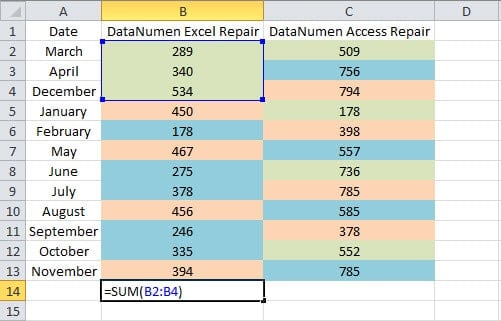
Boshqa tomondan, qatorlarni saralash kerak bo'lganda, siz qo'shimcha sozlamalarni o'rnatishingiz kerak.
- "Tartiblash" oynasida "Options" tugmasini bosing.
- Keyin "Sartiblash parametrlari" oynasida "Chapdan o'ngga saralash" opsiyasini tanlang.
- Keyin "OK" tugmasini bosing.

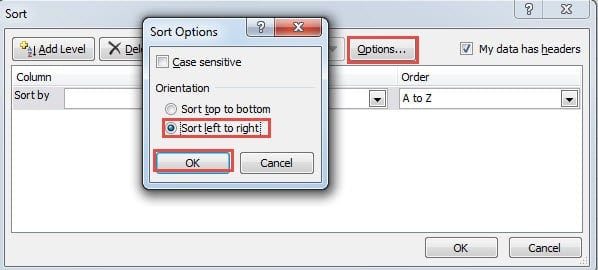
Shunday qilib, siz maqsadli diapazondagi qatorlar bo'yicha saralashingiz mumkin. Boshqa bosqichlar ustunlarda saralash bilan bir xil. Siz buni o'zingizning ish varag'ingizda ham sinab ko'rishingiz mumkin.
2-usul: Filtr xususiyatini qo'llash
Saralash xususiyatidan tashqari, bu erda siz Excelda filtr funksiyasini ham qo'llashingiz mumkin.
- Maqsadli diapazondagi katakchani bosing.
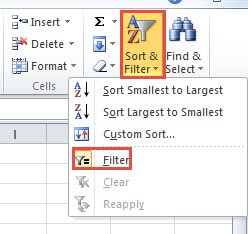
- Va keyin asboblar panelidagi "Tartiblash va filtrlash" tugmasini bosing.
- Keyin menyuda "Filtr" opsiyasini tanlang.

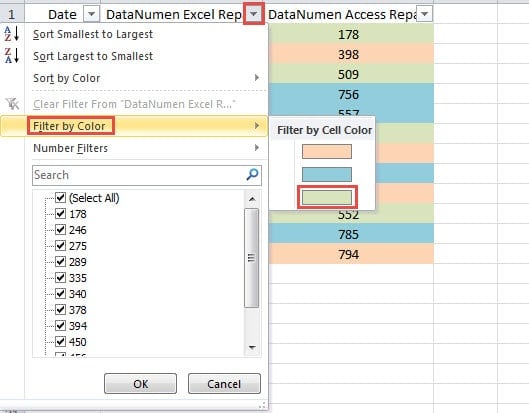
- Endi filtr o'qi diapazonning sarlavha qatorida paydo bo'lishini ko'rishingiz mumkin. Filtrlashingiz kerak bo'lgan ustunning o'qini bosing.
- Keyin kursorni "Rang bo'yicha filtrlash" opsiyasiga o'tkazing.
- Va keyin pastki menyuda siz hisoblashingiz kerak bo'lgan rangni tanlang.

- Keyin ish varag'ida faqat yashil rangga ega hujayralar paydo bo'lishini topasiz.
Ushbu katakchalarni hisoblash kerak bo'lganda siz SUBTOTAL funksiyasidan foydalanishingiz mumkin. Ushbu funktsiyada siz kerakli funktsiyani tanlashingiz kerak. SUBTOTAL funksiyasi bilan esa mos keladigan raqamlar natijasini osongina olasiz.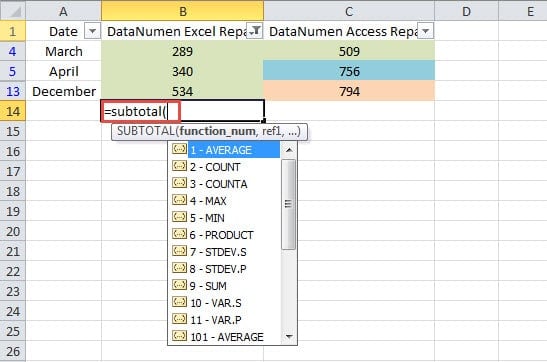
Boshqa tomondan, bu usul faqat ustunlarga ta'sir qilishi mumkin. Agar siz qatorlar bo'yicha hisoblashingiz kerak bo'lsa, boshqa usullardan foydalanishingiz kerak.
3-usul: VBA makroslaridan foydalaning
Yuqoridagi ikkita usul ustunlar yoki satrlardagi qiymatlarni hisoblashi mumkin. Ammo qatorlar va ustunlarni o'z ichiga olgan diapazonda hisoblashingiz kerak bo'lganda, Excel makroslaridan foydalanishingiz kerak.
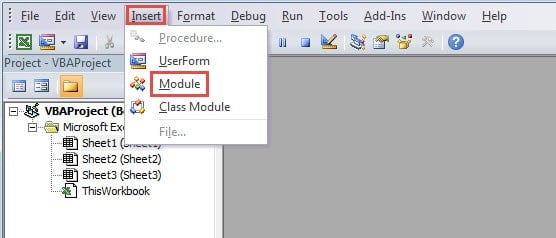
- Visual Basic muharririni ochish uchun klaviaturadagi "Alt + F11" tugmasini bosing.
- Va keyin asboblar panelidagi "Qo'shish" yorlig'ini bosing.
- Shundan so'ng, pastki menyuda "Modul" opsiyasini tanlang.

- Endi ushbu yangi modulga quyidagi VBA kodlarini kiriting.
Function CalByColor(TarColor As Range, CalRange As Range)
  Dim TarCell As Range, CalCell As Double
    For Each TarCell In CalRange
      If TarCell.Interior.ColorIndex = TarColor.Interior.ColorIndex Then
        CalCell = WorksheetFunction.Sum(TarCell, CalCell)
      End If
    Next TarCell
  CalByColor = CalCell
End Function
Bu erda qiymatlarni hisoblash uchun foydalanuvchi tomonidan belgilangan funksiyadan foydalanamiz. Ushbu kodda biz bir xil qiymatga ega hujayralarni jamlaymiz. Hisoblash, o'rtacha kabi boshqa hisob-kitoblarni bajarishingiz kerak bo'lganda, kodlarni ehtiyojingizga qarab o'zgartirishingiz mumkin.
- Endi ish varag'iga qayting. Muayyan rangning qiymatlarini hisoblashingiz kerak bo'lganda, avval ushbu ish varag'ida ushbu rang bilan hujayrani formatlashingiz mumkin.
- Keyin formulani boshqa katakka kiriting. Bu erda biz ushbu formulani kiritamiz:
=CalByColor(E2,B2:C13)
- Va keyin klaviaturadagi "Enter" tugmasini bosing.

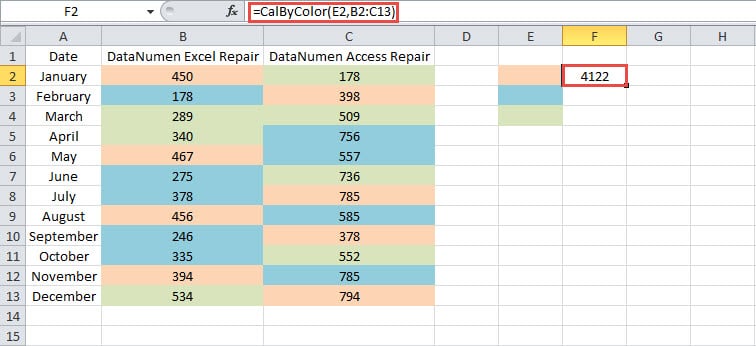
Natija darhol hujayrada paydo bo'ladi. Agar siz faqat ustun yoki satrdagi hujayralarni hisoblashingiz kerak bo'lsa, ushbu formulada diapazonni ham o'zgartirishingiz mumkin. Natijada, ushbu foydalanuvchi tomonidan belgilangan funksiyadan foydalanish bu vazifani bajarish uchun juda oson.
Usullarni taqqoslang
Yuqoridagi tahlildan ko'rinib turibdiki, uchta usul ham juda foydali. Va quyidagi jadvalda biz siz uchun foydali va kamchiliklarni sanab o'tdik.
|
qiyoslash |
Saralash xususiyatidan foydalaning | Filtr xususiyatini qo'llash |
VBA makroslaridan foydalaning |
|
afzalliklari |
1. Siz satr yoki ustundagi kataklarni tezda saralashingiz mumkin.
2. Agar siz VBA kodlari bilan tanish bo'lmasangiz, bu usul yaxshi tanlov bo'lishi mumkin. |
1. SUBTOTAL funksiyasidan foydalanib, siz maqsadli kataklarni tezda hisoblashingiz mumkin.
2. Boshqa ikkita usul bilan solishtirganda, bu usulni manipulyatsiya qilish va tushunish oson. |
1. Vazifani osongina tugatish uchun foydalanuvchi tomonidan belgilangan funksiyalardan foydalanishingiz mumkin.
2. Bu usul qator yoki ustun bilan cheklanmaydi. |
|
Kamchiliklari |
1. Agar maqsadli kataklar diapazonda bo'lsa, siz bu usuldan foydalana olmaysiz.
2. Har safar kataklarni saralash kerak bo'lganda, amallarni yana bajarishingiz kerak. |
1. Ushbu usul faqat ustunlarda ishlatilishi mumkin.
2. SUBTOTAL funksiyasidan foydalanganda funksiya va havolani tanlashda xatolikka duch kelishingiz mumkin. |
1. VBA kodlaridan foydalanish ishlarni yanada murakkablashtiradi.
2. Agar siz VBA makroslari bilan tanish bo'lmasangiz, kodlarni o'zgartirishingiz kerak bo'lganda xatolarga duch kelishingiz mumkin. |
Shuning uchun, keyingi safar usulni tanlashingiz kerak bo'lsa, ushbu jadvalga murojaat qilishingiz mumkin. Eng mos usulni tanlash sizga vazifangizni tezda bajarishga yordam beradi.
Mustaqil tiklash vositasi sizning birinchi tanlovingiz bo'lishi mumkin
Excel buzilishi bilan duch kelganingizda, uni darhol tuzatishingiz kerak bo'ladi. Excelni tez va oson ta'mirlash uchun siz mustaqil tiklash vositasidan foydalanishingiz mumkin. Siz uni faqat kompyuteringizga o'rnatishingiz kerak va u mumkin Excel xlsx muammosini tuzatish bir necha marta bosish bilan. Shunday qilib, ma'lumotlarni tiklash haqida hech narsa bilmasangiz ham, buzilgan fayllarni tiklashingiz mumkin.
Muallif kirish:
Anna Ma ma'lumotlarni qayta tiklash bo'yicha mutaxassis DataNumenMa'lumotlarni qayta tiklash texnologiyalari bo'yicha jahon yetakchisi bo'lgan , Inc Word ma'lumotlari xatosini tuzatish va Outlook ta'mirlash dasturiy mahsulotlar. Qo'shimcha ma'lumot olish uchun tashrif buyuring www.datanumen.com