
Excel ish kitobida ishlayotganingizda, ushbu faylning yo'liga murojaat qilishingiz kerak bo'lishi mumkin. Ushbu maqolada biz sizga yo'lni olishning 3 usulini ko'rsatamiz.
Joriy ish kitobining yo'lini olish juda oson ko'rinadi. Biroq, agar siz jildni yopsangiz va aniq manzilni eslay olmasangiz, ayniqsa, kompyuteringizda ko'plab fayllar mavjud bo'lsa, yo'lni topish qiyin bo'ladi. Siz, albatta, kompyuteringizda qidiruv funksiyasidan foydalanishingiz mumkin.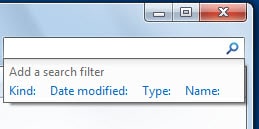
Ammo kompyuteringizda ko'plab fayllar mavjud bo'lsa, qidiruv jarayoniga ko'p vaqt sarflashingiz kerak. Boshqa tomondan, agar turli yo'llarda bir xil nomli ko'plab Excel fayllari mavjud bo'lsa, siz ularni birma-bir tanlashingiz kerak bo'ladi. Yo'lni tezda olish uchun siz quyidagi 3 ta usulga murojaat qilishingiz mumkin.
1-usul: Ish kitobi ma'lumotlarini tekshiring
Bu usul juda oson. Tasmadagi "Fayl" yorlig'ini bosish kifoya va siz ma'lumot olishingiz mumkin.
Bu erda siz joriy ish kitobining to'liq yo'lini bilib olasiz. Va keyin siz yo'lga osongina kirishingiz mumkin.
2-usul: Excel funktsiyalaridan foydalaning
Siz faqat joriy ish kitobi yo'lining aniq manzilini bilishingiz mumkin. Agar siz ish varag'idagi yo'lni ishlatishingiz kerak bo'lsa, Excel funktsiyalaridan foydalanishingiz mumkin.
- Ish varag'idagi maqsadli katakchani bosing.
- Endi ushbu katakchaga quyidagi formulani kiriting”
=CELL("fayl nomi")
- Va keyin klaviaturadagi "Enter" tugmasini bosing.


Shundan so'ng siz hujayradagi yo'lni ko'rasiz. Joriy faylning yo'li va nomidan tashqari siz faol varaqni ham bilishingiz mumkin.
Boshqa tomondan, varaq nomi kerak bo'lmaganda, formulani ham o'zgartirishingiz mumkin.
= CHAP(CELL("fayl nomi"), FIND("]",CELL("fayl nomi")))
Ushbu formula ish kitobi nomiga yo'lni oladi.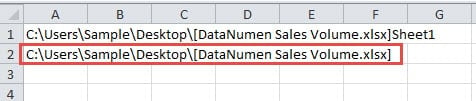
Bundan tashqari, siz ish kitobining nomisiz faqat aniq yo'lni ham olishingiz mumkin. Va formula quyidagicha bo'ladi:
=CHAL(HUYAYA("fayl nomi"),TOPISH("[“,YUYACHA("fayl nomi"))-2)
Klaviaturada "Enter" tugmasini bosganingizda darhol natijani ko'rasiz.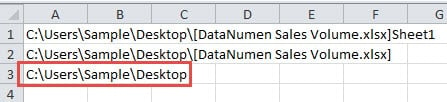
Siz haqiqiy ehtiyojingizga qarab formulalardan birini tanlashingiz mumkin. Yo'ldan foydalanishingiz kerak bo'lganda, uni nusxalashingiz va qiymatlar sifatida joylashtirishingiz mumkin. Shuning uchun, maqsadli katakchada faqat yo'l qoladi.
3-usul: VBA makroslaridan foydalaning
Yuqoridagi ikkita usuldan tashqari, ushbu vazifani bajarish uchun VBA makroslaridan ham foydalanishingiz mumkin.
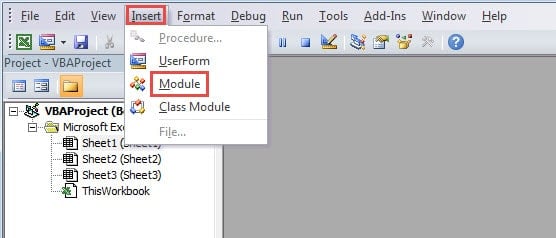
- Visual Basic muharririni ochish uchun klaviaturadagi "Alt + F11" yorliqlarini bosing.
- Va keyin asboblar panelidagi "Qo'shish" yorlig'ini bosing.
- Shundan so'ng, pastki menyuda "Modul" opsiyasini tanlang.

- Ushbu bosqichda yangi modulga quyidagi kodlar kiritiladi:
'get only the path
Sub GetPath1()
  Range("B1") = ActiveWorkbook.Path
End Sub

'get the path with the file name
Sub GetPath2()
  Range("B2") = ActiveWorkbook.FullName
End Sub

'get the path with the file name and the sheet name
Sub GetPath3()
  Range("B3") = ActiveWorkbook.FullName & "," & ActiveSheet.Name
End Sub
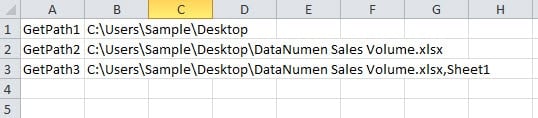
Kodlarda uch xil makros mavjud. Va turli maqsadlar uchun kodlar biroz boshqacha bo'ladi. Birinchisi faqat yo'lni oladi. Ikkinchisi fayl nomi bilan yo'lni oladi. Va oxirgisi ham ish varag'i nomini oladi. Shuningdek, kodlardagi maqsadli katakchani ehtiyojingizga qarab o'zgartirishingiz mumkin.
- Yo'lni olishingiz kerak bo'lganda, "Run Sub" tugmasini bosish yoki klaviaturadagi "F5" tugmasini bosish orqali makrosni ishga tushirishingiz mumkin. Shunday qilib, natija belgilangan katakda paydo bo'ladi.
Ushbu usullar o'rtasidagi taqqoslash
Quyidagi jadvalda biz uchta usulni taqqoslash natijasini kiritdik.
|
qiyoslash |
Ish kitobi ma'lumotlarini tekshiring | Excel funksiyalaridan foydalaning |
VBA makroslaridan foydalaning |
|
afzalliklari |
Ushbu usul endi joriy ish kitobini o'zgartiradi. | Turli formulalar bo'yicha 3 xil turdagi yo'lni olishingiz mumkin. | Bir marta bosish bilan siz natijani ish varag'ingizda olishingiz mumkin. |
|
Kamchiliklari |
Agar siz hujayradagi yo'lni ishlatishingiz kerak bo'lsa, yo'lni qo'lda kiritish uchun vaqt sarflashingiz kerak. | Formulalar natijasi o'rniga yo'lning o'zidan foydalanish kerak bo'lganda, faqat qiymatlarni joylashtirishingiz kerak. | Agar siz VBA haqida hech qanday tasavvurga ega bo'lmasangiz, bu usul sizga mos kelmaydi. |
Endi siz uchta usulni to'liq tushunishingiz kerak. Va keyingi safar ehtiyojingizga qarab eng mos usullarni tanlashingiz mumkin.
Ma'lumotlar halokatidan qochish imkonsizdir
Agar ishingizni tugatish uchun Exceldan foydalanish kerak bo'lsa, siz juda ko'p ma'lumotlar va ma'lumotlar bilan shug'ullanasiz. Shuning uchun siz ba'zida ma'lumotlar halokati bilan uchrashasiz. Va hech kim ma'lumotlar halokatining yuzaga kelishidan to'liq qochishi mumkin emas. Excel buzilishi sodir bo'lganda, siz qila oladigan yagona narsa uni darhol tuzatishdir. Va qilish uchun Excel xlsx faylini tuzatish, siz uchinchi tomon vositasidan foydalanishingiz mumkin. Ushbu vosita Exceldagi ko'pgina muammolarni tuzatishga qodir. Shuning uchun, ma'lumotlar falokatidan qochib qutula olmasangiz ham, ma'lumotlaringizni hech qachon yo'qotmaysiz.
Muallif kirish:
Anna Ma ma'lumotlarni qayta tiklash bo'yicha mutaxassis DataNumenMa'lumotlarni qayta tiklash texnologiyalari bo'yicha jahon yetakchisi bo'lgan , Inc Word hujjatidagi zararni tuzatish va Outlook ta'mirlash dasturiy mahsulotlar. Qo'shimcha ma'lumot olish uchun tashrif buyuring www.datanumen.com