
Endi siz yorliq tugmachalari va topish va almashtirish funksiyasidan foydalanib, qatorlarni tezda to'plamga kiritishingiz mumkin.
Oldingi maqolamizda Barcha tarkib ko'rinadigan bo'lishi uchun Excel yacheykalarida uzun matnlarni o'rash bo'yicha 2 ta tezkor maslahat, biz Excel kataklariga uzun matnni o'rashning ikkita usulini joriy qildik. Aslida, agar siz "Ctrl + Enter" tugmalaridan foydalansangiz, siz hujayralarga qatorlarni qo'shasiz. Lekin har safar faqat hujayra uchun qo'shishingiz mumkin. Bu erda biz to'plamdagi qatorlarni qo'shish va o'chirish haqida gaplashamiz.
Satr uzilishlarini kiritish
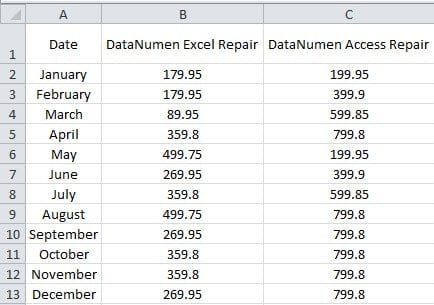
Quyidagi rasmda siz B va C ustunlarining kengligi 1-qatordagi tarkibni ko'rsatish uchun etarlicha katta ekanligini ko'rishingiz mumkin.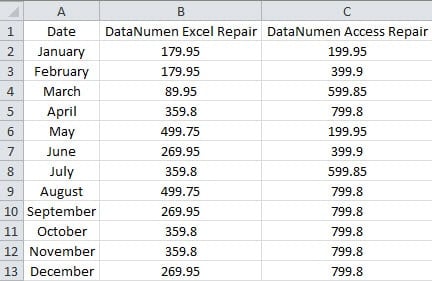
Biroq, kenglik boshqa hujayralardagi raqamlar uchun juda katta. Shunday qilib, siz matnni B1 va C2 kataklariga o'rashingiz mumkin. Oldingi maqolamizdagi 2 ta usuldan foydalanish o'rniga quyidagi amallarni ham bajarishingiz mumkin.
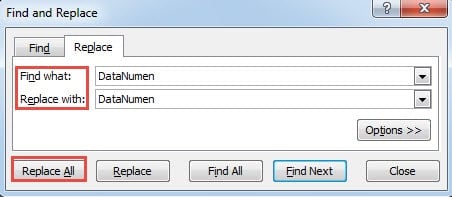
- "Ctrl + H" yorliqlarini bosing.
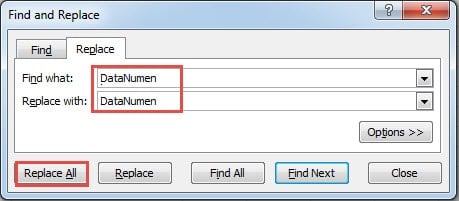
- Va keyin belgini kiriting "DataNumen ” (boʻsh joy bilan) “Nimani toping” matn maydoniga kiriting.
- Endi "ni kiritingDataNumen” keyingi matn maydoniga.
- Shundan so'ng, "" belgilaridan keyin "Ctrl + J" yorliqlarini bosing.DataNumen”. Ushbu bosqichda siz chiziqli tanaffusni qo'shdingiz. Lekin u matn qutisida ko'rinmaydi.

- Endi oynadagi "Hammasini almashtirish" tugmasini bosing. Shunday qilib, bir xil boshi bilan barcha katakchalarga qator uzilishlari kiritiladi.DataNumen”. Bundan tashqari, siz "Keyingisini topish" tugmasini bosishingiz va ba'zi xatolar mavjud bo'lsa, birma-bir o'zgartirishingiz mumkin.
- O'zgartirishni tugatgandan so'ng, oynani yoping. Va hujayralardagi faqat ma'lum belgilarni ko'rishingiz mumkin.

- Endi hujayralardagi barcha tarkibni ko'rishingiz mumkinligiga ishonch hosil qilish uchun 1-qatorning balandligini sozlang.

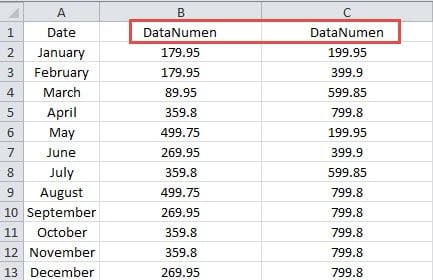
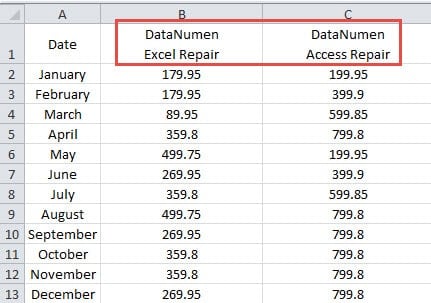
Bu erda Excel-dagi topish va almashtirish funksiyasidan foydalanish sizga to'plamdagi qatorlarni tezda kiritishga yordam beradi. Hujayralarda bir xil belgilar mavjud bo'lsa, bu usul "Ctrl + Enter" dan foydalanishdan tezroq.
Satr uzilishlarini o'chirish
Ushbu qismda biz satrlarni o'chirish haqida gapiramiz. Agar siz "Matnni o'rash" tugmasini bossangiz, bu usuldan foydalana olmaysiz. Chunki “Matnni o‘rash” tugmasi yordamida hujayralarda qator uzilishlari yo‘q. Ammo u "Ctrl + Enter" tugmalaridan foydalangan holda satrlar uzilishlarida kuchga kirishi mumkin. Ularni qo‘lda o‘chirish o‘rniga, topish va almashtirish funksiyasidan ham foydalanishingiz mumkin.
- "Ctrl + H" yorliqlarini bosing.
- Keyingi belgini kiriting "DataNumen"Nimasini toping" matn maydoniga.
- Va keyin so'zdan keyin "Ctrl + J" yorlig'ini bosing. Bu erda chiziq uzilishi hali ham ko'rinmas.
- Endi "ni kiritingDataNumen ” (boʻsh joy bilan) “Almashtirish” matn maydoniga kiriting.

- Va keyin "Hammasini almashtirish" tugmasini bosing. Shunday qilib, barcha qator tanaffuslari darhol hujayralardan o'chiriladi.
Bundan tashqari, bu usul, hatto aniq joyni bilmasangiz ham, qatorlarni o'chirish uchun ham ishlatilishi mumkin. Va bu ko'p vaqt va energiyani tejashga qodir.
Excel ishlamay qolishi sizning ishingizga xalaqit beradi
Agar siz Excel ishlamay qolishi bilan duch kelsangiz, ishingiz albatta chalkash bo'ladi. Excel nima uchun buzilganligini aniqlashingiz kerak va muammoni hal qilish usulini topishingiz kerak. Qilish uchun Excelni tiklash, yordam uchun uchinchi tomon vositasiga murojaat qilishingiz mumkin. Mukammal dizayn bilan ushbu vosita sadaqani hal qila oladiost Exceldagi barcha muammolar.
Muallif kirish:
Anna Ma ma'lumotlarni qayta tiklash bo'yicha mutaxassis DataNumenMa'lumotlarni qayta tiklash texnologiyalari bo'yicha jahon yetakchisi bo'lgan , Inc so'zni tiklash va Outlook ta'mirlash dasturiy mahsulotlar. Qo'shimcha ma'lumot olish uchun tashrif buyuring www.datanumen.com