
Excel-dagi diagramma Excel interfeysida katta maydonni egallaydi. Shunday qilib, siz o'rniga ma'lumotlar tendentsiyasini aks ettirish uchun sparkline deb nomlangan kichik diagrammadan foydalanishingiz mumkin.
Siz hujayrada uchqun chizig'ini yaratishingiz mumkin va bu grafik interfeysda katta maydonni egallamaydi. Misol uchun, endi siz savdo hajmining tendentsiyasini ko'rsatishingiz kerak, siz ushbu ish varag'idagi uchqun chizig'idan foydalanishingiz mumkin.

Sparkline qo'shing
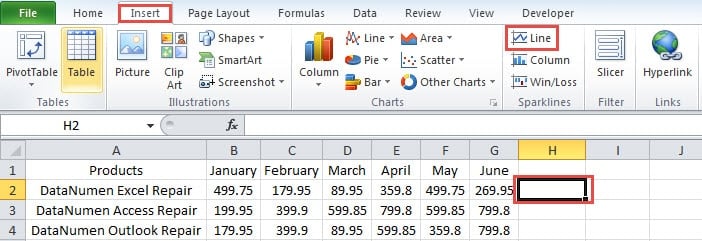
- Sparkline qo'ymoqchi bo'lgan katakchani bosing.
- Keyin lentadagi "Qo'shish" yorlig'ini bosing.
- Keyin lentadagi "Sparklines" maydonidagi "Chiziq" tugmasini bosing.
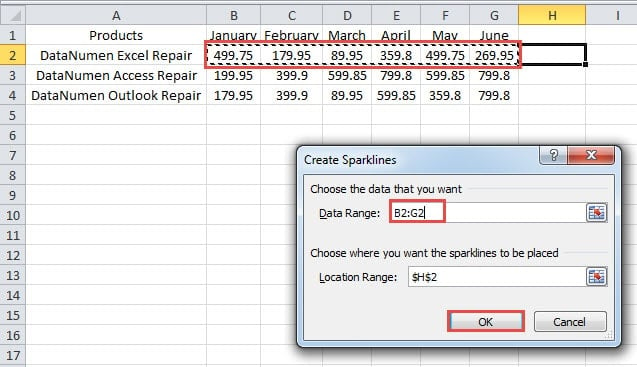
- Keyin siz "Sparklines yaratish" oynasini ko'rasiz. Bu erda matn maydoniga ma'lumotlar oralig'ini kiriting. Siz diapazonni qo'lda kiritishingiz yoki hududni tanlash uchun sichqonchadan foydalanishingiz mumkin.

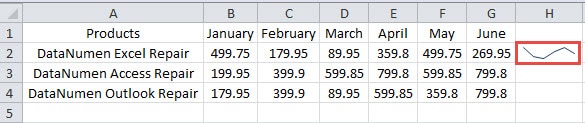
- Shundan so'ng, oynada "OK" tugmasini bosing. Shunday qilib, uchqun chizig'i hujayrada paydo bo'ladi.

- Yuqoridagi amallarni takrorlang va boshqa mahsulotlar uchun uchqunlar yarating. Bundan tashqari, siz uchqunlarni qo'shish uchun to'ldirish dastagidan ham foydalanishingiz mumkin.

Sparklineni o'zgartiring
Siz uchqun chizig'i biroz kichik ekanligini topasiz. Bundan tashqari, uni yaxshilash uchun ularni o'zgartirishingiz mumkin.
- Yacheykalardagi uchqunlarni kattaroq qilish uchun katakchalar kengligi va balandligini o'zgartiring.

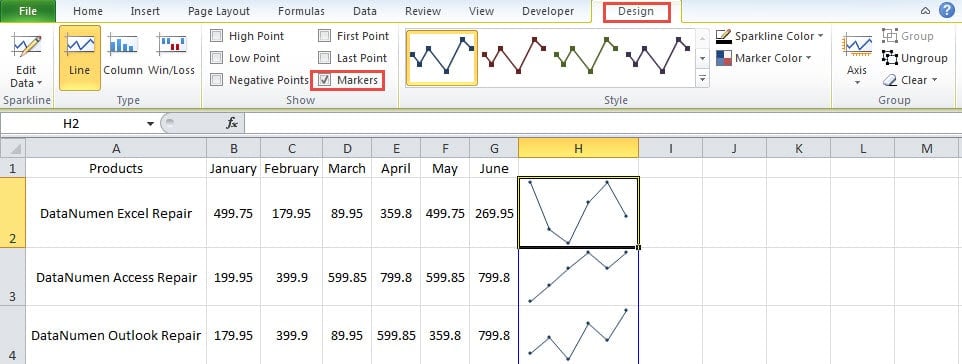
- Chiziqli katakchani tanlang.
- Tasmadagi "Dizayn" yorlig'ini bosing.
- Va keyin asboblar panelidagi "Markerlar" opsiyasini belgilang. Shunday qilib, markerlar uchqunlarda paydo bo'ladi. Shunday ekan, o'sha satrlardagi tendentsiyani aniq ko'rishingiz mumkin.

- Agar siz uslubni o'zgartirmoqchi bo'lsangiz, asboblar panelida ham sozlashingiz mumkin. Asboblar panelidagi uslublar maydonida siz uchqunlar uslubini o'zgartirishingiz mumkin. Bundan tashqari, siz "Sparkline Color" va "Marker Color" ikkita variantida rangni o'zgartirishingiz mumkin.

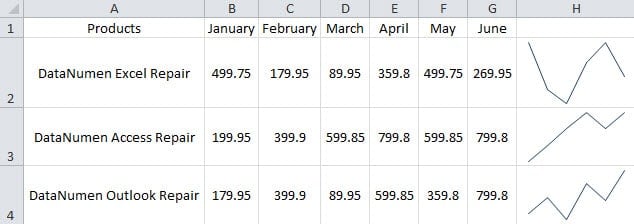
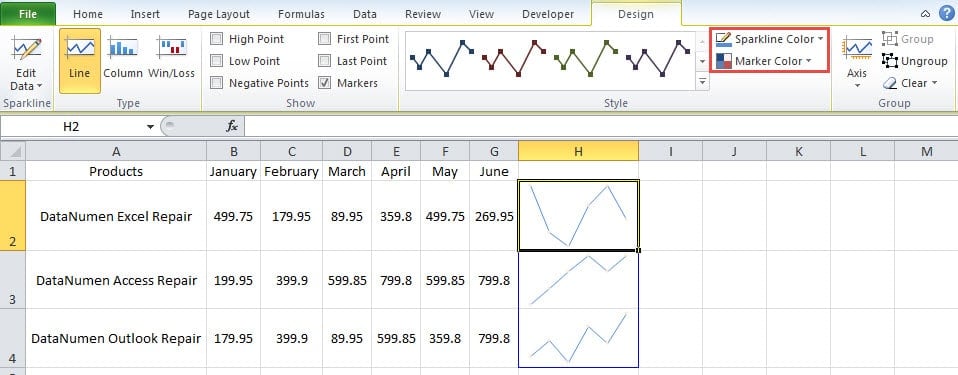
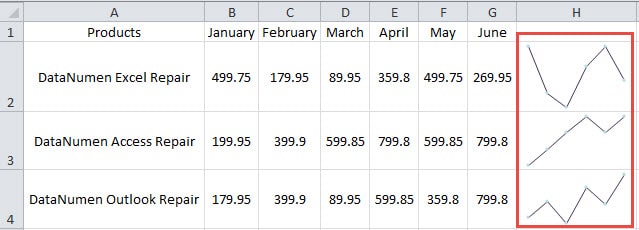
Quyidagi rasmda biz ushbu chiziqlarning boshqa uslubini ham ko'rsatamiz.
Sparkline-ni o'chirish
Klaviaturadagi "O'chirish" tugmasini bosish orqali Excel-da uchqun chizig'ini o'chira olmaysiz. Excelda asboblar panelidagi xususiyatdan foydalanishingiz kerak.
- O'chirish kerak bo'lgan katakchani bosing.
- Keyin lentadagi "Dizayn" tugmasini bosing.
- Va keyin "O'chirish" tugmasini bosing.

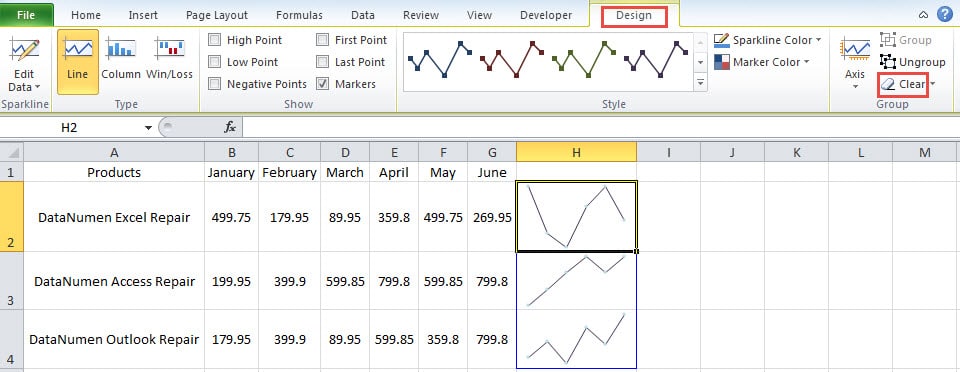
Shunday qilib, uchqun chizig'i sizning ish varag'ingizdan o'chiriladi.
Ma'lumotlar halokati sizning Excel fayllaringizni buzadi
Ba'zan siz ma'lumotlar falokatiga duch kelasiz. Va agar siz uni to'g'ri hal qila olmasangiz, natija halokatli bo'lishi mumkin. Natijada, ba'zi Excel fayllaringiz ham shikastlanadi. Siz tayyorlashingiz mumkin Excelni tiklash ma'lumotlar halokatidan aziyat chekishingizdan oldin vosita. Shunday qilib, har doim Excel faylida buzilgan narsalarni topsangiz, uni darhol tuzatishingiz mumkin.
Muallif kirish:
Anna Ma ma'lumotlarni qayta tiklash bo'yicha mutaxassis DataNumenMa'lumotlarni qayta tiklash texnologiyalari bo'yicha jahon yetakchisi bo'lgan , Inc so'zni tiklash va Outlook ta'mirlash dasturiy mahsulotlar. Qo'shimcha ma'lumot olish uchun tashrif buyuring www.datanumen.com