
Excelning ba'zi xususiyatlari bizni chalkashtirib yuborishi mumkin. Va bu erda biz Excel-da ochiladigan ro'yxat bilan bog'liq muammoni hal qildik.
Oldingi maqolamizda "Excel shaklida bir nechta tanlovli savollarni qanday yaratish mumkin”, biz hujayralarda ochiladigan ro'yxatni yaratish bosqichlarini kiritdik. Ammo ba'zida siz ochiladigan ro'yxatdagilardan boshqa matnlarni katakka kiritganingizda, Excel xato xabarini ko'rsatadi. Quyida misol keltirilgan: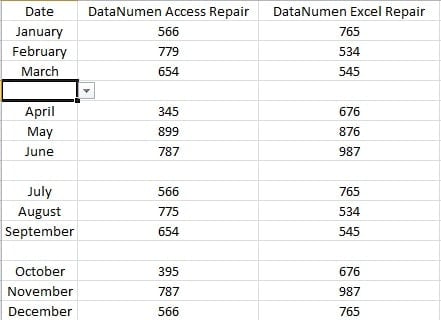
Ushbu misolda birinchi ustundagi kataklarda ochiladigan ro'yxatlar mavjud. Va endi siz unga mavsumni kiritmoqchisiz. Biroq, ro'yxatni yaratganingizda, mavsum elementi ro'yxatga kiritilmagan. Shunday qilib, agar siz "1-mavsum" ni hujayraga kiritsangiz, quyidagi oynani ko'rasiz.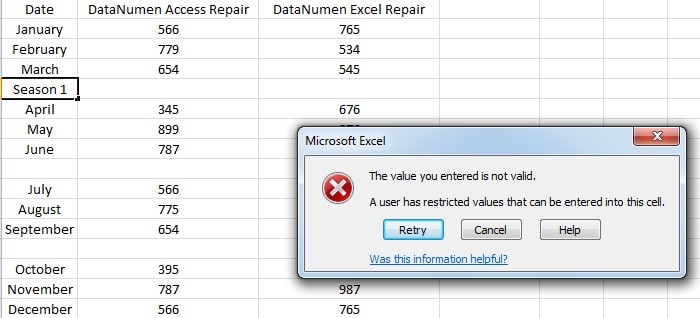
Va endi biz sizga bu muammoni qanday hal qilishni ko'rsatamiz.
Roʻyxatlar bilan yacheykaga matn kiriting
- bosing tarhujayra oling.
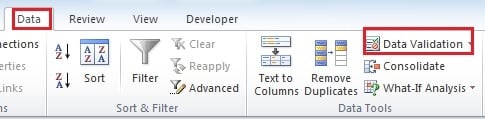
- Keyin lentadagi "Ma'lumotlar" yorlig'ini bosing.
- Keyin "Ma'lumotlarni tekshirish" tugmasini bosing.

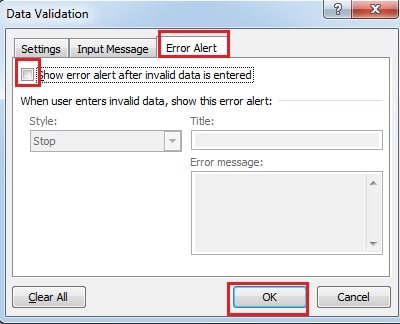
- "Ma'lumotlarni tekshirish" oynasida "Xato haqida ogohlantirish" yorlig'ini bosing.
- Va keyin "Noto'g'ri ma'lumotlar kiritilgandan keyin xato haqida ogohlantirishni ko'rsatish" variantini olib tashlang.

- Keyin "OK" tugmasini bosing. Shunday qilib, siz matnni katakka kiritishingiz mumkin. Va xatoni ko'rsatadigan oyna bo'lmaydi.
Ro'yxatni o'chirish
Yuqoridagi usul ro'yxatni hujayrada saqlaydi. Va agar siz uni saqlashni xohlamasangiz, ochiladigan ro'yxatni ham o'chirishingiz mumkin. "Ma'lumotlarni tekshirish" oynasida ro'yxatni o'chirish o'rniga, bu erda biz osonroq yo'lni taqdim etamiz.
- Ochiladigan ro'yxatni o'z ichiga olmagan qo'shni katakchani bosing.
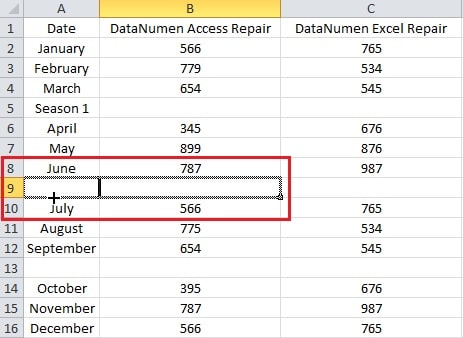
- Va keyin katakning o'ng pastki burchagini bosing va yo'nalishga torting tarro'yxatni o'z ichiga olgan hujayrani oling.

- Va keyin sichqonchani qo'yib yuboring. Shunday qilib, ro'yxat o'chiriladi. Shunday qilib, siz hujayraga matn kiritishingiz mumkin. Bundan tashqari, agar qo'shni hujayra ostida yotsa tarhujayrani oling, siz yuqoriga qarab harakat qilishingiz kerak.
Ochiladigan ro'yxat ma'lumotlar halokatida omon qololmaydi
Agar ochiladigan ro'yxat Excelda kichik xususiyat bo'lsa ham, u hali ham yo'q bo'lib ketish xavfiga ega. Natijada, Excelning buzilishi sizning ishingizga noqulaylik tug'diradi. Ba'zida yomonroq natija ham paydo bo'ladi. Shunday qilib, uchinchi tomon excel-ta'mirlash vosita siz uchun yaxshi tanlov bo'lishi mumkin. Bu to'siqlarni engib o'tishga va qimmatli ma'lumotlarni himoya qilishga yordam beradi.
Muallif kirish:
Anna Ma ma'lumotlarni qayta tiklash bo'yicha mutaxassis DataNumenMa'lumotlarni qayta tiklash texnologiyalari bo'yicha jahon yetakchisi bo'lgan , Inc so'zni tiklash va Outlook ta'mirlash dasturiy mahsulotlar. Qo'shimcha ma'lumot olish uchun tashrif buyuring www.datanumen.com