
Oddiy maslahatlardan tortib ilg'or usullargacha bo'lgan 7 ta oson usul bilan Outlook elektron pochtasiga katakchani qo'ying. Barcha mahorat darajalari uchun bosqichma-bosqich qo'llanma.
1. kirish
Outlook-da so'rovnoma yoki so'rovnoma yaratishingiz kerak bo'lganda, elektron pochtangizga tasdiqlash qutilarini qo'shsangiz, jarayon yanada intuitiv va tartibli bo'lishi mumkin. Ushbu qo'llanma sizga 7 ta amaliy usuldan foydalangan holda Outlook elektron pochtasiga tasdiqlash qutisini qanday qo'yishni ko'rsatib beradi. Sizga oddiy vizual belgilash katakchalari yoki interaktiv boshqaruv elementlari kerak bo'ladimi, bu usullar sizga oluvchilar osongina tushuna oladigan va javob beradigan professional ko'rinishdagi so'rovlarni yaratishga yordam beradi.
2. 1-usul: Belgilash belgisini qo'ying
Outlook elektron pochtasiga tasdiqlash qutisini qo'yishning eng oddiy usuli to'g'ridan-to'g'ri xabaringizga tasdiqlash qutisi belgisini qo'shishdir. Bu usul sizga bitta yoki bir nechta belgilash katakchalarini ro'yxat sifatida formatlamasdan turib juda mos keladi.
- Outlook-da yangi elektron pochta xabarini yarating.
- Kursorni belgilash katagiga belgi qo'ymoqchi bo'lgan joyga qo'ying.
- Quyidagiga o'ting Insert tasmadagi yorlig'ini bosing va ustiga bosing belgi tugmasi. Agar uni to'g'ridan-to'g'ri ko'rmasangiz, bosing belgi -> Boshqa belgilar.
- In belgi dialog oynasida ni tanlang To'ylar or Qanotlar 2 dan shrift Shrift ochiladigan menyu.
- Belgilash qutisi belgisini topish uchun belgilar bo'ylab aylantiring. Umumiy tasdiqlash qutisi belgilariga quyidagilar kiradi:
- Bo'sh kvadrat quti (☐)
- Belgilangan katak (☑)
- X bilan quti (☒)
- Kerakli katakcha belgisini bosing, so'ng ni bosing Insert tugmasini bosing.
- bosing yaqin dialog oynasidan chiqish uchun.
- Belgilash qutisi belgisi yoniga matnni kiriting va elektron pochtangizni yozishda davom eting.
Eslatma: Ushbu usul interaktiv bo'lmagan katakchani yaratadi. Bu faqat dekorativ va elektron pochtangizda ma'lumotni ko'rsatish yoki vizual elementlarni yaratish uchun eng mos keladi.
3. 2-usul: Belgilarga asoslangan belgilash katakchalari ro'yxatini kiriting
Formatlangan roʻyxat sifatida bir nechta belgilash katakchalarini qoʻshishingiz kerak boʻlganda, bu usul Outlook-ning markerni formatlash xususiyatidan foydalanib, bir vaqtning oʻzida bir nechta elementlarga belgilash katakchalarini qoʻllash imkonini beradi.
- Outlook-da yangi elektron pochta xabarini yaratish bilan boshlang.
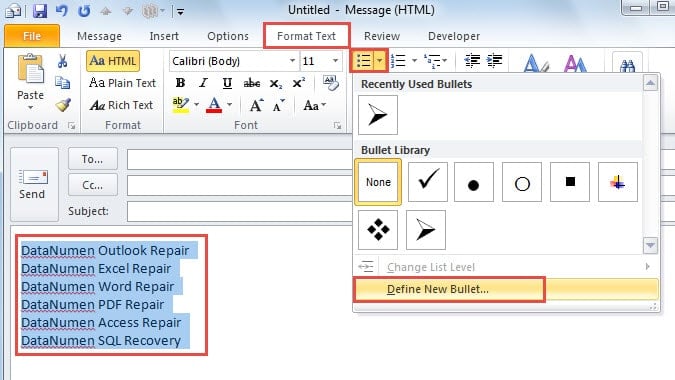
- Odatdagidek, so'rovnoma savollari yoki variant matnlarini xabarlar qismida yozing. Keyin, tasdiqlash qutilari paydo bo'lishini xohlagan matnlarni tanlang.
- Quyidagiga o'ting Matnni formatlash tasmadagi yorliq. yonidagi pastga o'qni bosing O'qlar tugmasini bosing va tanlang Yangi belgini belgilang ochiladigan menyudan.

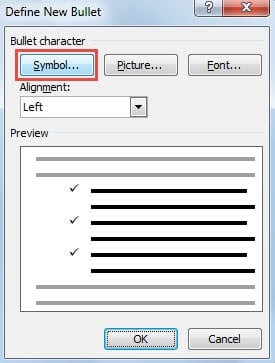
- In Yangi belgini belgilang paydo bo'lgan dialog oynasida ni bosing belgi tugmasini bosing.

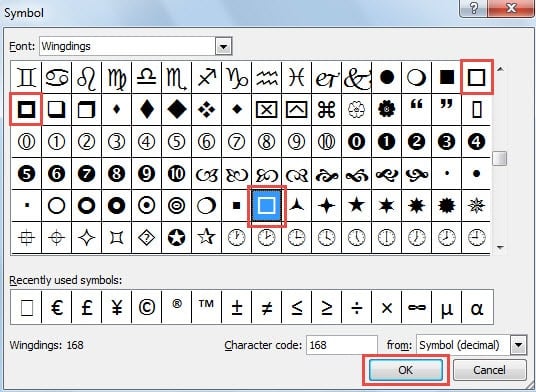
- The belgi dialog oynasi ochiladi. Mavjud belgilarni ko'rib chiqing va katakchaga o'xshash birini tanlang (odatda kvadrat yoki quti shakli).

- bosing OK tanlovingizni tasdiqlash uchun bosing, keyin esa bosing OK qolgan barcha dialog oynalarini yopish uchun.
- Endi e-pochta xabaringizdagi har bir tanlangan variant oldida tasdiqlash qutisi belgilari paydo bo'ladi. Yodda tutingki, bu faqat dekorativ belgilar bo'lib, ularni qabul qiluvchilar tekshirib yoki olib tashlab bo'lmaydi.

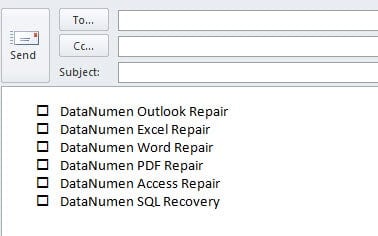
Eslatma: 1-usulga o'xshab, bu usul interaktiv bo'lmagan katakchalar ro'yxatini yaratadi.
4. 3-usul: Unicode belgilash katakchasini qo'ying
Unicode belgilash katakchalari turli xil elektron pochta mijozlari va qurilmalarida doimiy ravishda ko'rsatiladigan Outlook elektron pochtasiga tasdiqlash qutisini qo'yish uchun ishonchli, o'zaro faoliyat platforma usulini ta'minlaydi.
- Har qanday matn yoki kod muharririda (Notepad, VS Code va boshqalar) quyidagi tarkibga ega HTML fayl yarating:
<!DOCTYPE html> <html> <head> <meta charset="UTF-8"> <title>Unicode Checkboxes Example</title> </head> <body> <p>Here are some options:</p> <ul style="font-family: Arial, Helvetica, sans-serif; font-size:14px; line-height:1.6;"> <li>☐ Option A</li> <!-- ☐ --> <li>☑ Option B</li> <!-- ☑ --> <li>☒ Option C</li> <!-- ☒ --> </ul> </body> </html>Faylni UTF-8 kodlash bilan saqlang (masalan,
checkboxes.html). - Veb-brauzeringizda HTML faylni oching.
- matbuot Ctrl + A barcha tarkibni tanlash uchun, so'ngra bosing Ctrl + C hamma narsani nusxalash uchun.
- Outlook-da HTML formatida yangi elektron pochta xabarini yarating.
- matbuot Ctrl + V tarkibni joylashtirish uchun. Belgilash katakchalari brauzeringizda bo'lgani kabi ko'rinadi.
- Barcha qabul qiluvchilar uchun tasdiqlash qutilari to'g'ri ko'rsatilishini tasdiqlash uchun test elektron pochta xabarini yuboring.
Unicode katagiga havola:
☐or\u2610= ☐ (boʻsh katakcha)☑or\u2611= ☑ (belgilangan katakcha)☒or\u2612= ☒ (X bilan belgilash katakchasi)
Eslatma: Unicode belgilash katakchalari ham dekorativ belgilar va interaktiv emas.
5. 4-usul: Tasvirni kiritish
Belgilash qutisi ko'rinishini to'liq ijodiy nazorat qilish uchun siz maxsus belgilash qutisi rasmlarini loyihalashingiz va ularni Outlook elektron pochtangizga qo'shishingiz mumkin.
- O'zingiz yoqtirgan rasm formatida (PNG, JPG yoki GIF) tasdiqlash qutisi rasmlarini yarating yoki yuklab oling. Siz .. qila olasiz; siz ... mumkin:
- Grafik dizayn dasturlari (Photoshop, Illustrator, Canva va boshqalar) yordamida maxsus katakchalarni loyihalash.
- Flaticon, Icons8 yoki Iconfinder kabi veb-saytlardan tasdiqlash qutisi belgilarini bepul yuklab oling
- Oddiy katakchalar grafiklarini yaratish uchun onlayn vositalardan foydalaning
Maslahat: Shaffof fonga ega PNG formati elektron pochta xabarlariga uzluksiz integratsiya qilish uchun eng yaxshi ishlaydi.
- Belgilash qutisi rasmlarini tavsiflovchi nomlar bilan kompyuteringizga saqlang (masalan,
checkbox-empty.png,checkbox-checked.png). - Outlook-ni oching va yangi elektron pochta xabarini yarating. Elektron pochta formati o'rnatilganligiga ishonch hosil qiling HTML (Oddiy matn emas).
- Belgilash qutisi tasvirini qo'shmoqchi bo'lgan xabarning asosiy qismida bosing.
- Quyidagiga o'ting Insert tasmadagi yorliqni bosing va bosing rasmlar or Inline rasmlar.
- Belgilash qutisi tasvirini saqlagan joyni ko'rib chiqing, uni tanlang va ustiga bosing Insert.
- Kiritilgandan so'ng, tasvirni bosish va burchak tutqichlarini sudrab o'lchamini o'zgartirishingiz mumkin. Tavsiya etilgan oʻlcham: inline belgilash kataklari uchun 16×16 dan 24×24 pikselgacha.
- Belgilash qutisi tasviri yonidagi variant matnini kiriting.
- Qo'shimcha parametrlar uchun qo'shimcha tasdiqlash qutisi tasvirlarini qo'shish uchun 4-8-bosqichlarni takrorlang.
- Elektron pochta xabaringizni to'ldiring va bosing yuborish.
Rasmni tasdiqlash qutilarining afzalliklari:
- To'liq moslashtirish - ranglar, uslublar, shakllar va brending
- Barcha elektron pochta mijozlarida izchil ko'rinish
- Sizning brendingiz yoki mavzuingizga mos kelishi mumkin
- 3D effektlar, gradientlar yoki piktogrammalar kabi ilg'or dizaynlarni qo'llab-quvvatlaydi
- Outlook ish stoli va veb-versiyalarida ishlaydi
mulohazalar:
- Tez yuklanishini ta'minlash uchun rasm fayli hajmi kichik bo'lishi kerak (har bir rasm uchun 50 KB dan kam).
- Ba'zi elektron pochta mijozlari sukut bo'yicha rasmlarni bloklashi mumkin - qabul qiluvchilar "Rasmlarni ko'rsatish" kerak bo'lishi mumkin.
- Rasmlar faqat dekorativ bo'lib, ularni qabul qiluvchilar tekshirib yoki olib tashlab bo'lmaydi
- Bir nechta katakchalar uchun moslikni saqlash uchun shablon yaratishni o'ylab ko'ring
Eslatma: Rasm belgilash katakchalari ham interaktiv emas.
6. 5-usul: MS Word dasturi yordamida interaktiv katakcha boshqaruv elementlarini yaratish
Ko'proq funktsional yondashuv uchun siz Microsoft Word-da interaktiv belgilash katakchalarini boshqarishingiz va keyin ularni Outlook elektron pochtangizga o'tkazishingiz mumkin. Bu usul qabul qiluvchilarga xat ichidagi katakchalarni tekshirish va olib tashlash imkonini beradi.
- Kompyuteringizda Microsoft Word dasturini ishga tushiring.
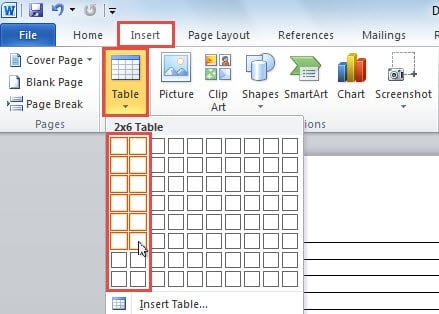
- Kirish Insert yorlig'ini bosing va bosing Table tugmasi. Belgilash katakchalarini va ularga mos teglarni tartibga solish uchun ikkita ustunli jadvalni joylashtiring.

- Yoki yo'qligini tekshiring Developer yorlig'i Word tasmangizda ko'rinadi. Agar u yoqilmagan bo'lsa, o'ting Fayl -> Options -> Tasmani moslash, va yonidagi katakchani belgilang Developer uni faollashtirish uchun.
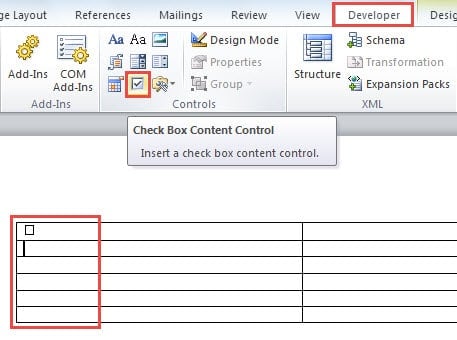
- Hujjatda ga o'ting Developer tab. Kursorni katakchani qo'ymoqchi bo'lgan katakchaga joylashtiring va ustiga bosing Kontentni boshqarish qutisini belgilang tugmasini bosing elementlari guruh.

- Bir nechta belgilash katakchalarini qo'shish uchun oldingi qadamni takrorlang. Qo'shni kataklarda har bir belgilash katagiga tavsiflovchi matnni kiriting.
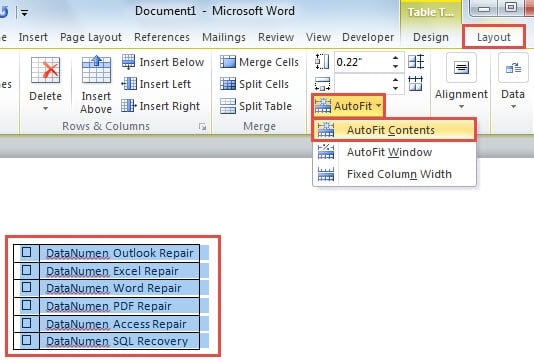
- Jadvalni bosish va sudrab borish orqali butun jadvalni tanlang. ga o'ting Mizanpaj yorlig'ini bosing Stol asboblari, so'ng bosing AutoFit -> Avtomatik moslashtirish tarkibi jadval o'lchamlarini optimallashtirish uchun.

- Tanlangan jadvalni bosish orqali nusxa oling Ctrl + C.
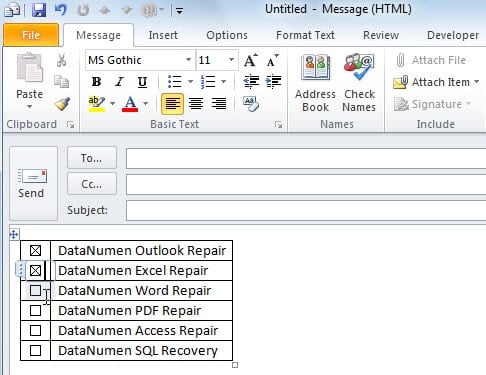
- Outlook-ni oching va yangi elektron pochta xabarini yarating. Xabar oynasida ni bosing Ctrl + V jadvalni yopishtirish uchun. Endi sizda tekshirish va kerak bo'lganda belgini olib tashlashingiz mumkin bo'lgan interaktiv katakchalar boshqaruvi mavjud jadval bo'ladi.

- Elektron pochta xabaringizni to'ldiring va bosing yuborish uni oluvchilaringizga yetkazib berish uchun.
6. 6-usul: Ovoz berish tugmalaridan foydalanish
Outlookning o'rnatilgan ovoz berish tugmalari xususiyati most Outlook elektron pochtasiga katakchani qo'yish uchun interaktiv yondashuv. E-pochta matnida vizual tasdiqlash qutilarini yaratadigan boshqa usullardan farqli o'laroq, ovoz berish tugmalari elektron pochta sarlavhasi sohasida paydo bo'ladi va qabul qiluvchilarga bir marta bosish bilan variantlarni tanlash imkonini beradi. Bu usul, ayniqsa, tez so'rovlar, tasdiqlash va tashkilotlar ichida qaror qabul qilish uchun foydalidir.
- Outlook-da yangi elektron pochta xabarini yarating.
- Quyidagiga o'ting Options tasmadagi yorliq.
- In Tracking guruhiga bosing Ovoz berish tugmalaridan foydalaning.
- Oldindan belgilangan variantlardan tanlang:
- Tasdiqlash; Rad etish – Avtorizatsiya so‘rovlari yoki tasdiqlash ish jarayonlari uchun
- Ha; Yo'q – Oddiy ha/yo‘q savollari uchun
- Ha; Yo'q; Balki – Qarorsiz javoblar uchun uchinchi variant kerak bo'lganda
- Custom - O'zingizning ovoz berish variantlaringizni yaratish
- Agar siz tanlagan bo'lsangiz Custom:
- The xususiyatlari dialog oynasi ochiladi
- In Ovoz berish tugmalaridan foydalaning maydoniga nuqta-vergul bilan ajratilgan maxsus variantlarni kiriting (masalan, “A varianti; B varianti; C varianti”)
- bosing yaqin
- Odatdagidek elektron pochta xabaringizni yozing.
- bosing yuborish.
Qabul qiluvchilar qanday ovoz berishadi:
Qabul qiluvchilar e-pochtangizni olganlarida, ular ikki usulda ovoz berishlari mumkin:
- O'qish panelida: Xabar sarlavhasidagi “Ovoz berish uchun shu yerni bosing” matnini bosing, so‘ng ochiladigan menyudan ularning tanlovini tanlang.
- Ochiq xabarda: Ustida Xabar sekundida Javob bering guruhiga bosing ovoz berish, keyin ularning variantini tanlang.
Ovoz berishdan so'ng tasdiqlash dialog oynasi paydo bo'ladi. Qabul qiluvchilar o'z ovozlarini darhol yuborishlari yoki yuborishdan oldin javoblarini tahrirlashlari mumkin.
Ovoz berish natijalarini kuzatish:
- O'zingizdan yuborgan asl elektron pochtani oching Yuborilgan ma'lumotlar jildning.
- Ustida Xabar sekundida show guruhiga bosing Tracking.
- Har bir variant uchun berilgan ovozlar bilan barcha javoblarning toʻliq xulosasini koʻring.
Muhim fikrlar:
- Exchange Server talab qilinadi: Bu xususiyat Microsoft Exchange Server yoki Office 365 hisobini talab qiladi. U POP3 yoki IMAP elektron pochta hisoblari bilan ishlamaydi.
- Outlook foydalanuvchilari bilan cheklangan: Ovoz berish tugmalari barcha qabul qiluvchilar Outlook-dan bitta Exchange tashkilotida foydalansa yaxshi ishlaydi. Tashqi qabul qiluvchilar (Gmail, Yahoo va boshqalar) yoki Outlook bo'lmagan elektron pochta mijozlaridan foydalanadiganlar ovoz berish parametrlarini to'g'ri ko'rmasligi mumkin.
- Sarlavhaga asoslangan interfeys: E-pochta matnidagi vizual tasdiqlash qutilaridan farqli o'laroq, ovoz berish tugmalari elektron pochta sarlavhasi/asboblar paneli sohasida paydo bo'ladi.
- Avtomatik kuzatuv: Natijalar avtomatik ravishda to'planadi va Outlookda jadvalga kiritiladi, qo'lda hisoblashni bekor qiladi.
- Har bir qabul qiluvchiga bitta ovoz: Har bir qabul qiluvchi odatda faqat bir marta ovoz berishi mumkin (garchi ular yana javob berish orqali ovozini oʻzgartirishi mumkin).
afzalliklari:
- Haqiqatan ham interaktiv - oluvchilar aslida variantlarni tanlashlari va ovoz berishlari mumkin
- O'rnatilgan xususiyat - tashqi vositalar yoki HTML bilimlari talab qilinmaydi
- Natijalarni avtomatik kuzatish va jadval tuzish
- Tashkiliy so'rov uchun professional va samarali
- O'rnatish juda oson (faqat 3-5 qadam)
Eslatma: Ovoz berishda tugmalar m ni beradiost javoblarni yig'ish bo'yicha interaktiv tajriba, ular xabarlar matnidagi an'anaviy tasdiqlash qutilari sifatida emas, balki elektron pochta sarlavhasida ko'rinadi. Ushbu usul ichki tashkiliy so'rovlar va tezkor qarorlar qabul qilish uchun ideal, ammo agar sizga elektron pochta xabarnomasida vizual tasdiqlash qutilari kerak bo'lsa yoki qabul qiluvchilar Exchange tashkilotingizdan tashqarida bo'lsa, mos kelmasligi mumkin.
7. 7-usul: HTML belgilash katakchalaridan foydalaning (faqat Outlook Web uchun)
Qabul qiluvchilaringiz asosan ish stoli ilovasi emas, balki Internetda Outlook (Outlook.com) dan foydalansa, HTML kodidan foydalanib Outlook elektron pochtasiga belgilash katakchasini qo'yishingiz mumkin. Ushbu usul veb-ga asoslangan elektron pochta mijozlarida ishlaydigan chinakam interaktiv tasdiqlash qutilarini yaratadi.
- Internetda Outlook-da yangi elektron pochta xabarini yarating (Outlook.com).
- Uch nuqta menyusini bosing (Boshqa variantlar) -ni tanlang va tanlang Manbani ko'rish yoki HTML tahrirlash rejimiga o'ting.
- HTML muharririda quyidagi formatdan foydalanib tasdiqlash qutisi kodini kiriting:
<input type="checkbox"> Your checkbox label text
- Bir nechta katakchalar uchun har birini yangi qatorga qo'shing:
<input type="checkbox"> Option 1<br>
<input type="checkbox"> Option 2<br>
<input type="checkbox"> Option 3
- Belgilangan katakchalaringizni ko'rish uchun oddiy tahrirlash ko'rinishiga qayting.
- Elektron pochta xabaringizni to'ldiring va yuboring.
Muhim eslatmalar:
- HTML belgilash katakchalari faqat Internetda Outlook (Outlook.com) va boshqa ba'zi veb-ga asoslangan elektron pochta mijozlarida ishonchli ishlaydi.
- Outlook ish stoli ilovasi HTML forma elementlarini qo'llab-quvvatlamaydi, chunki u Microsoft Word dasturini renderlash mexanizmi sifatida ishlatadi.
- Ish stoli elektron pochta mijozlaridan foydalanadigan qabul qiluvchilar belgilash katakchalarini ko'rishlari mumkin, lekin ular bilan aloqa qila olmaydi.
- Qabul qiluvchilaringiz asosan veb-brauzerlar orqali elektron pochtaga kirishlarini bilsangiz, bu usul eng yaxshi qo'llaniladi.
9. 7 ta usulni solishtirish
Outlook elektron pochtasiga tasdiqlash qutilarini qo'yishning barcha etti usuli o'zlarining afzalliklari va cheklovlariga ega. To'g'ri yondashuvni tanlashga yordam beradigan batafsil taqqoslash:
| usullari | Interaktiv | qiyinchilik | Eng yaxshisi | afzalliklari | Kamchiliklari |
|---|---|---|---|---|---|
| 1-usul: Belgilash belgisi | Yo'q | Juda oson - to'g'ridan-to'g'ri belgini kiritish | Yagona katakchalar, tezkor vizual belgilar, inline belgilash katakchalarini joylashtirish | Eng tezkor usul; Qo'shimcha dasturiy ta'minot talab qilinmaydi; Barcha Outlook versiyalarida ishlaydi; Matnning istalgan joyiga joylashtirilishi mumkin; Oddiy va tushunarli | Sof dekorativ va interaktiv bo'lmagan; Har bir katakcha uchun qo'lda kiritish; Avtomatik ro'yxat sifatida formatlanmagan |
| 2-usul: Belgilarga asoslangan belgilash katakchalari ro'yxati | Yo'q | Oson - to'g'ridan-to'g'ri Outlook-da tez amalga oshiriladi | Bir nechta belgilash katakchalari, formatlangan ro'yxatlar, bir nechta tanlovli so'rov savollari | Qo'shimcha dasturiy ta'minot talab qilinmaydi; Elektron pochta mijozlari bo'ylab universal ishlaydi; Bir vaqtning o'zida bir nechta elementlarga taalluqlidir; Ro'yxatni izchil formatlash; Tez amalga oshirish | Sof dekorativ va interaktiv bo'lmagan; Qabul qiluvchilar katakchalarni belgilay olmaydi yoki olib tashlay olmaydi; Cheklangan funksionallik |
| 3-usul: Unicode tasdiqlash qutisi | Yo'q | Mo'tadil - HTML faylini yaratish va nusxa ko'chirishni talab qiladi | O'zaro platformalar mosligi, professional elektron pochta shablonlari, qurilmalarda izchil renderlash | O'zaro platformalar bilan mukammal muvofiqligi; Barcha elektron pochta mijozlarida doimiy ravishda ko'rsatiladi; Toza va professional ko'rinish; UTF-8 standartini qo'llab-quvvatlash; Maxsus shriftlar talab qilinmaydi | HTML fayl yaratishni talab qiladi; Bir nechta bosqichlarni o'z ichiga oladi; Sof dekorativ va interaktiv bo'lmagan; Asosiy HTML bilimini talab qiladi |
| 4-usul: Rasmni belgilash katagi | Yo'q | Oson Moderatsiya - Tasvir yaratish yoki yuklab olishni talab qiladi | Brendli elektron pochta xabarlari, maxsus dizaynlar, vizual noyob taqdimotlar, marketing materiallari | To'liq moslashtirish (ranglar, uslublar, o'lchamlar); Brend identifikatoriga mos keladi; Professional ko'rinish; Barcha Outlook versiyalarida ishlaydi; Kengaytirilgan vizual effektlarni qo'llab-quvvatlaydi | Rasmlar elektron pochta mijozlari tomonidan bloklanishi mumkin; Elektron pochta hajmini oshiradi; Sof dekorativ va interaktiv bo'lmagan; Tasvir yaratish yoki manbani talab qiladi; Tasvirlar o'chirilgan bo'lsa, ko'rsatilmasligi mumkin |
| 5-usul: Interaktiv tasdiqlash qutisi boshqaruvlari | Ha (faqat jo'natuvchi uchun) | Mo''tadil - bir nechta qadamlarni va Microsoft Word dasturini talab qiladi | O'zingizning tanlovlaringizni kuzatish, shablonlarni yaratish yoki professional taqdimot | Yuboruvchi uchun to'liq ishlaydigan, bosiladigan katakchalarni yaratadi; Ko'proq professional va sayqallangan ko'rinish; Shaxsiy foydalanish va shablonlar uchun yaxshiroqdir | Microsoft Word dasturini talab qiladi; Ko'proq vaqt talab qiladigan jarayon; Qabul qiluvchilar odatda tasdiqlash qutilari bilan o'zaro aloqa qila olmaydi; Funktsionallik qabul qiluvchining elektron pochta mijoziga qarab farq qiladi |
| 6-usul: Ovoz berish tugmalari | Ha (to'liq interaktiv) | Juda oson - 3-5 bosqichli o'rnatilgan Outlook xususiyati | Ichki tashkiliy so'rovlar, tezkor qarorlar qabul qilish, tasdiqlash ish jarayonlari, jamoaviy ovoz berish | Qabul qiluvchilar uchun haqiqatan ham interaktiv; Qo'shimcha vositalarsiz o'rnatilgan xususiyat; Natijalarni avtomatik kuzatish va jadval tuzish; O'rnatish juda oson; Tashkiliy foydalanish uchun professional | Exchange Server yoki Office 365 talab qiladi; Faqat bitta tashkilotda ishlaydi; Tashqi qabul qiluvchilar ovoz bera olmaydi; E-pochtaning asosiy qismida emas, sarlavhada ko'rinadi; Outlook foydalanuvchilari uchun cheklangan |
| 7-usul: HTML belgilash katakchalari | Ha (faqat veb-mijozlar uchun) | Mo''tadil - HTML bilimi va manba kodiga kirishni talab qiladi | Internetda Outlook-dan yoki veb-ga asoslangan elektron pochta mijozlaridan foydalanadigan qabul qiluvchilar | Internetga asoslangan elektron pochta mijozlari uchun chinakam interaktiv; Toza va oddiy amalga oshirish; Veb-brauzerdan tashqari hech qanday qo'shimcha dastur kerak emas | Faqat Outlook web/Outlook.com da ishlaydi; Outlook ish stoli ilovasida ishlamaydi; HTML tahrirlash ko'nikmalarini talab qiladi; Ish stoli elektron pochta mijozlari bilan cheklangan muvofiqligi |
Qaysi usulni tanlash kerak?
Bitta katakcha yoki tezkor vizual belgilar uchun 1-usul eng tez va eng oddiy tanlovdir. Vizual ravshanlik uchun formatlangan ro'yxatda bir nechta katakcha variantlarini ko'rsatishingiz kerak bo'lsa, 2-usul idealdir. O'zaro platformalar mosligi va barcha elektron pochta mijozlarida doimiy ravishda taqdim etiladigan professional ko'rinishdagi tasdiqlash qutilari uchun Unicode belgilaridan foydalangan holda 3-usul juda yaxshi tanlovdir. Vizual identifikatoringizga mos keladigan markali yoki yuqori darajada moslashtirilgan katakchalar dizayni uchun maxsus tasvirlar bilan 4-usul to'liq ijodiy nazoratni ta'minlaydi. Yuborish yoki yanada yorqinroq taqdimot yaratishdan oldin narsalarni o'zingiz tekshirish uchun 5-usul afzalroqdir. Qabul qiluvchilar faol ovoz berishlari kerak bo'lgan va siz avtomatik kuzatishni talab qiladigan ichki tashkiliy so'rovlar uchun Ovoz berish tugmalari bilan 6-usul eng yaxshi tanlovdir (agar barcha ishtirokchilar Exchange tashkilotingizda bo'lsa). Internetda Outlook-dan faqat foydalanadigan qabul qiluvchilar uchun 7-usul HTML belgilash katakchalari orqali haqiqiy interaktivlikni ta'minlaydi. Qabul qiluvchilar tashqi bo'lgan yoki turli xil elektron pochta mijozlaridan foydalanadigan tashkilotlararo so'rovlar uchun vizual tasdiqlash qutisi usullarining hech biri barcha qabul qiluvchilar uchun ishonchli interaktivlikni ta'minlamasligini unutmang - bunday hollarda onlayn so'rov vositalaridan yoki agar barcha qabul qiluvchilar Exchange muhitida bo'lsa, 6-usuldan foydalanishni ko'rib chiqing.
10. Savol-javoblar
Savol: Qabul qiluvchilar mening Outlook elektron pochtamga qo'ygan katakchalarni belgilashi yoki olib tashlashi mumkinmi?
Javob: Bu siz foydalanadigan usulga bog'liq. 1-4-usullar (Symbol, List, Unicode va Image katakchalari) oluvchilar tomonidan belgilanmaydigan yoki olib tashlanmaydigan dekorativ katakchalarni yaratadi. 5-usul (Word Controls) yuborishdan oldin faqat siz o'zaro aloqada bo'lishingiz mumkin bo'lgan belgilash katakchalarini yaratadi. 6-usul (Ovoz berish tugmalari) agar ular Exchange tashkilotingizda bo'lsa, qabul qiluvchilarga faol ovoz berish imkonini beradi. 7-usul (HTML tasdiqlash qutilari) faqat Internetda Outlook-dan foydalanadigan qabul qiluvchilar uchun interaktiv ishlaydi.
Savol: Outlook elektron pochtasiga katakchani qo'yishning qaysi usuli eng oson?
Javob: 1-usul (Tasdiqlash belgisini kiritish) eng oson va tezkor usuldir. Buning uchun bir necha marta bosish kerak bo'ladi: Insert tab -> Symbol -> katakcha belgisini tanlang -> Insert. Hech qanday murakkab formatlashsiz bitta yoki bir nechta katakchalar kerak bo'lganda, bu usul juda mos keladi.
Savol: Outlook-da tasdiqlash qutilarini yaratish uchun menga Microsoft Word kerakmi?
Javob: Yo'q, Microsoft Word faqat 5-usul uchun talab qilinadi (Interaktiv tasdiqlash qutisi boshqaruvlari). Boshqa barcha usullar to'g'ridan-to'g'ri Outlook-da hech qanday qo'shimcha dastursiz bajarilishi mumkin. 1, 2 va 6-usullar o‘rnatilgan Outlook funksiyalaridan foydalanadi, 3-usul HTML fayli va brauzeridan, 4-usulda tasvirlardan, 7-usul esa Outlook veb-da HTML kodidan foydalanadi.
Savol: Nega mening ovoz berish tugmalari tashqi qabul qiluvchilar uchun ko‘rinmaydi?
Javob: Ovoz berish tugmalari (6-usul) Microsoft Exchange Server yoki Office 365 muhitini talab qiladi va faqat bitta tashkilot ichida ishlaydi. Gmail, Yahoo yoki boshqa elektron pochta xizmatlaridan foydalangan holda tashqi qabul qiluvchilarga ovoz berish tugmalari bilan elektron pochta xabarlarini yuborganingizda, ovoz berish funksiyasi oʻchiriladi yoki koʻrsatilmaydi. Tashkilotlararo so'rovlar uchun vizual tasdiqlash qutilari yoki onlayn so'rov vositalari uchun 1-5 usullaridan foydalanishni o'ylab ko'ring.
Savol: Qaysi belgilash usuli barcha elektron pochta mijozlarida eng yaxshi ishlaydi?
Javob: 3-usul (Unicode tasdiqlash qutisi) va 2-usul (ramzga asoslangan tasdiqlash qutilari ro'yxati) eng yaxshi platformalararo muvofiqlikni taklif qiladi. Unicode belgilar universal tarzda qo'llab-quvvatlanadi va barcha elektron pochta mijozlari, qurilmalari va operatsion tizimlarida doimiy ravishda namoyish etiladi. Ushbu usullar qabul qiluvchilar Outlook, Gmail, Apple Mail yoki mobil qurilmalardan foydalansa ham, tasdiqlash qutilaringiz bir xil ko'rinishini ta'minlaydi.
Savol: Kompaniyamning ranglari va brendingi bilan belgilash katakchalarini yarata olamanmi?
Javob: Ha, 4-usul (Rasm qo'shish) bu maqsad uchun maxsus ishlab chiqilgan. Siz Photoshop, Illustrator yoki Canva kabi grafik dizayn vositalaridan foydalanib, kompaniyangiz ranglari, logotipi va brend uslubini o'zida mujassam etgan holda maxsus katakcha rasmlarini yaratishingiz mumkin. Bu sizga tasdiqlash qutisi ko'rinishini to'liq ijodiy nazorat qilish imkonini beradi, lekin katakchalar faqat dekorativ bo'ladi.
Savol: Outlook ovoz berish tugmalari yordamida kim ovoz berganini qanday kuzatish mumkin?
Javob: Ovoz berish tugmalari bilan elektron pochta xabarini yuborganingizdan so'ng, "Yuborilgan narsalar" jildidan asl xabarni oching. Xabar ko'rinishida Ko'rsatish guruhidagi Kuzatuv-ni bosing. Bu har bir qabul qiluvchining ismi, ovozi va qachon javob berganini ko'rsatadigan to'liq xulosani ko'rsatadi. Kuzatuv funksiyasi natijalarni avtomatik ravishda jadvalga kiritadi va har bir variant uchun ovozlarni hisoblash imkonini beradi.
Savol: Tekshirish qutisi belgilari va Unicode belgilash kataklari o'rtasidagi farq nima?
Javob: Tasdiqlash qutisi belgilari (1 va 2-usullar) to'g'ridan-to'g'ri Outlook-ga kiritilgan Wingdings kabi shriftga asoslangan belgilardan foydalanadi, Unicode belgilash katakchalari (3-usul) HTML faylida yaratilgan standartlashtirilgan Unicode belgilaridan foydalanadi. Unicode belgilash katakchalari turli xil elektron pochta mijozlari va qurilmalarida yanada yaxshi platformalararo muvofiqlikni va yanada izchil renderlashni taklif qiladi, bu esa ularni professional aloqalar uchun yanada ishonchli qiladi.
Savol: Outlook ish stoli ilovasida HTML belgilash katakchalaridan foydalanishim mumkinmi?
Javob: Yo'q, HTML formasi belgilash katakchalari (7-usul) faqat Internetda Outlook va boshqa veb-ga asoslangan elektron pochta mijozlarida ishlaydi. Outlook ish stoli ilovasi interaktiv HTML forma elementlarini qo'llab-quvvatlamaydigan renderlash mexanizmi sifatida Microsoft Word dasturidan foydalanadi. Agar sizga ish stoli foydalanuvchilari uchun interaktiv katakchalar kerak bo'lsa, Exchange tashkilotida 6-usuldan (Ovoz berish tugmalari) foydalaning.
Savol: Outlook ovoz berish tugmalari yordamida qancha ovoz berish variantini yaratishim mumkin?
Javob: Shaxsiy ovoz berish tugmalari funksiyasidan foydalanib, kerak bo'lganda ko'plab maxsus ovoz berish variantlarini yaratishingiz mumkin. Ovoz berish tugmalaridan foydalanish maydoniga nuqta-vergul bilan ajratilgan variantlarni kiriting (masalan, “A varianti; B varianti; C varianti; D varianti”). Biroq, foydalanish qulayligi uchun, qabul qiluvchilar o'z tanlovini osongina ko'rib chiqishi va tanlashi uchun variantlar sonini o'rtacha darajada saqlash tavsiya etiladi (odatda maksimal 5-7).
Savol: Belgilash qutisi tasvirlari mening elektron pochta faylim hajmini sezilarli darajada oshiradimi?
Javob: Belgilash qutisi rasmlari elektron pochta hajmini oshirishi mumkin, lekin ularni to'g'ri optimallashtirsangiz, ta'sir minimal bo'ladi. Har bir tasdiqlash qutisi rasmini 50 KB dan kichikroq tuting, shaffoflik bilan PNG formatidan foydalaning va ularni mos ravishda o'lchamang (inline belgilash kataklari uchun 16 × 16 dan 24 × 24 pikselgacha). Bir nechta kichik, optimallashtirilgan tasdiqlash qutisi tasvirlari odatda elektron pochtangizga atigi 100-200 KB qo'shadi, bu m uchun maqbuldirost elektron pochta tizimlari.
Savol: Bir xil elektron pochtada turli xil tasdiqlash qutilari usullarini birlashtira olamanmi?
Javob: Ha, siz bitta elektron pochtada turli usullarni birlashtira olasiz. Misol uchun, siz e-pochta matnidagi variantlarni vizual ko'rsatish uchun 2-usuldan (belgiga asoslangan tasdiqlash qutilari ro'yxati) foydalanishingiz mumkin va bir vaqtning o'zida qabul qiluvchilar o'z ovozlarini topshirishlari uchun 6-usulni (ovoz berish tugmalari) qo'shishingiz mumkin. Bu vizual ravshanlik va interaktiv funksionallikni ta'minlaydi. Ammo shuni yodda tutingki, ovoz berish tugmalari faqat Exchange foydalanuvchilari uchun ishlaydi, shuning uchun tashqi qabul qiluvchilar faqat vizual tasdiqlash qutilarini ko'radi.
11. Xulosa
Outlook elektron pochtasiga qanday belgilash katakchasini qo'yishni bilish xabarlaringiz ichida so'rovnomalar, so'rovnomalar yoki ishlar ro'yxatini yaratishda sizga ko'proq moslashuvchanlikni beradi. Eng oddiy bitta katakcha belgisini kiritishdan tortib murakkabroq interfaol boshqaruv elementlari va maxsus dizaynlargacha har bir usul turli maqsadlar va mahorat darajalariga xizmat qiladi.
Murakkab Outlook xususiyatlari va elektron pochta sozlamalari bilan ishlashda Outlook ma'lumotlar fayllari sog'lig'ini saqlash muhimdir. Agar siz buzilgan PST fayllari bilan bog'liq muammolarga duch kelsangiz yoki elektron pochta va shaxsiy shablonlarga kirishda muammolarga duch kelsangiz, ishonchli Outlook tuzatish vositasi qimmatli ma'lumotlaringizni tiklashga va elektron pochta funksiyalarini tiklashga yordam beradi. Muntazam texnik xizmat ko'rsatish va to'g'ri tiklash vositalariga ega bo'lish, ehtiyotkorlik bilan tuzilgan tasdiqlash qutisi elektron pochta xabarlari va boshqa muhim xabarlar xavfsiz va foydalanish mumkin bo'lishini ta'minlaydi.
12. Adabiyotlar
Quyida ushbu maqolada tasvirlangan usullar bilan bog'liq rasmiy Microsoft hujjatlari va qo'llab-quvvatlash manbalari keltirilgan:
1-usul va 2-usul: Belgilash qutisi belgilari
5-usul: Interaktiv tasdiqlash qutisi boshqaruvlari (Word)
- Word-da nazorat ro'yxatini tuzing - Microsoft Support
- Tasdiqlash katagiga belgi qo'ying - Microsoft Support
- Internet uchun Word-dagi nazorat ro'yxatlari - Microsoft Tech Community
6-usul: Ovoz berish tugmalari
- Xabarlarda ovoz berish tugmalaridan foydalaning – Microsoft Support
- Outlook-da so'rovnoma yarating - Microsoft Support
- Elektron pochta xabarlarida so'rovlarga javob bering - Microsoft yordami
- Video: So‘rovlar yaratish yoki ularga javob berish uchun ovoz berish tugmalaridan foydalaning – Microsoft Support
Eslatma: 3 (Unicode Checkbox), 4 (Tasvirni tasdiqlash qutisi) va 7 (HTML tasdiqlash qutilari) usullari Microsoft tomonidan rasman hujjatlashtirilmagan, chunki ular o'rnatilgan Outlook xususiyatlaridan ko'ra umumiy veb-texnologiyalar va vaqtinchalik echimlarni o'z ichiga oladi. Biroq, bu usullar keng tarqalgan bo'lib qo'llaniladi va Outlook elektron pochta xabarlariga tasdiqlash qutilarini qo'yish uchun samarali ekanligi isbotlangan.