
Agar siz turli xil elektron pochta domenlari asosida Outlook elektron pochta xabarlarini tartibga solishni afzal ko'rsangiz, ma'lum bir domenlardan Outlook-dagi tanlangan pochta papkalariga xatlarni tasniflashda sizga yordam beradigan samarali usul.
Ba'zida turli elektron pochta domenlari turli kompaniyalarni ifodalashi mumkin. Shuning uchun men barcha kiruvchi xatlarni elektron pochta domenlari asosida boshqarishga odatlanganman. Bundan tashqari, ishimni soddalashtirish uchun men ularni avtomatik tartibga solish uchun Outlook qoidalaridan foydalanaman. Bu erda batafsil qadamlar.
Muayyan domenlardan jo'natuvchilar bilan elektron pochta xabarlarini avtomatik tartibga solish
- Boshlash uchun Outlook dasturini ishga tushiring.
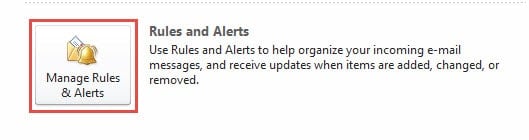
- Outlook-ning asosiy interfeysiga kirganingizdan so'ng, "Fayl" menyusiga o'ting. "Ma'lumot" yorlig'ida "Qoidalar va ogohlantirishlarni boshqarish" tugmasini bosing.
- Keyin yangi "Qoidalar va ogohlantirishlar" dialog oynasida "Yangi qoida" tugmasini bosing.
- Shundan so'ng, "Qoidalar ustasi" deb nomlangan boshqa dialog oynasi ochiladi. Uning birinchi ekranida siz "Men qabul qilgan xabarlarga qoidani qo'llash" ni tanlashingiz kerak. Va keyin "Keyingi" tugmasini bosing.
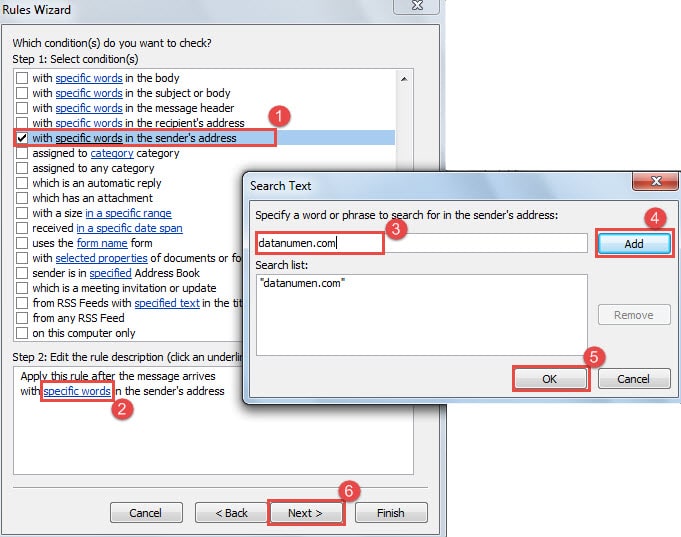
- "Qoidalar ustasi" ning ikkinchi ekranida quyidagi amallarni bajaring:
- Birinchidan, 1-qadamda "jo'natuvchining manzilida aniq so'zlar bilan" ni toping va tanlang.
- Va keyin 2-bosqichda "aniq so'zlar" ko'k havolasini bosing.
- Yangi "Matnni qidirish" dialog oynasi paydo bo'ladi. Qidiruv maydonida siz domenni kiritishingiz kerak, masalan, “datanumen.com”.
- Keyin qidiruv ro'yxatiga qo'shish uchun "Qo'shish" tugmasini bosing.
- Shundan so'ng, belgilangan domenni saqlash uchun "OK" tugmasini bosing.
- Nihoyat, siz "Qoidalar ustasi" ekraniga qaytasiz, "Keyingi" tugmasini bosing.

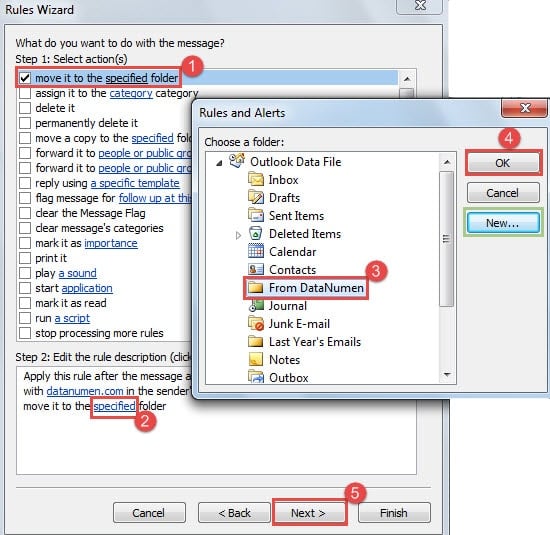
- Keyingi "Qoidalar ustasi" ning uchinchi ekranida qoida harakatlarini belgilash uchun quyidagi amallarni bajaring:
- Dastlab, 1-bosqichda "Uni belgilangan jildga ko'chirish" -ni tanlang.
- 2-bosqichda "belgilangan" havolani bosing.
- Va keyin "Qoidalar va ogohlantirishlar" ning yangi dialog oynasi paydo bo'ladi, unda maqsad papkani tanlang. Agar tayyor papka bo'lmasa, yangi papka yaratish uchun "Yangi" tugmasini bosishingiz mumkin.
- Keyin "OK" tugmasini bosing.
- Nihoyat, "Keyingi" tugmasini bosing.

- Keyinchalik o'z ehtiyojlaringizga qarab har qanday istisnolarni belgilashingiz mumkin. Agar yo'q bo'lsa, to'g'ridan-to'g'ri "Keyingi" tugmasini bosing.
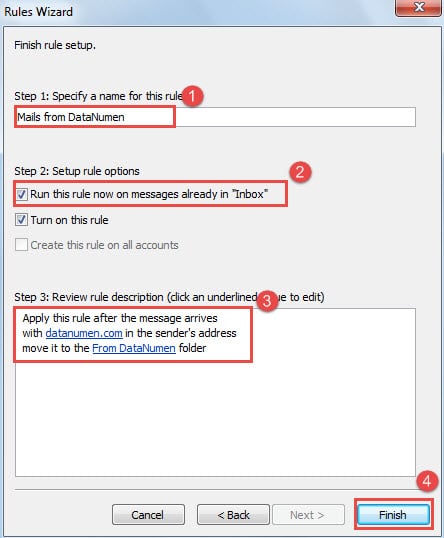
- Yakuniy "Qoidalar ustasi" ekranida quyidagi amallarni bajaring:
- Birinchi navbatda ushbu qoidaga nom bering.
- Keyin “Kirish qutisidagi xabarlarda ushbu qoidani hozir ishga tushirish” funksiyasini yoqing.
- Keyinchalik, 3-bosqichdagi qoida xususiyatlarini ikki marta tekshiring.
- Oxir-oqibat "Finish" tugmasini bosing.

- Oxir-oqibat, "Qoidalar va ogohlantirishlar" oynasini yopish va Outlook-ga qaytish uchun "OK" tugmasini bosing.
Bundan buyon, belgilangan domendan yuboriladigan barcha mavjud va kelajakdagi elektron pochta xabarlari avtomatik ravishda maxsus pochta papkasiga ko'chiriladi.
Buzilish holatlarida Outlook ma'lumotlarini oling
Outlookda hech qanday ogohlantirishlarsiz nosozliklar yuz berishi mumkin. Qanday qilish kerakligi haqida PSTni tiklash falokatdan so'ng faylga o'tsangiz, siz yuqori darajadagi uchinchi tomon vositasiga qaytishingiz mumkin, masalan DataNumen Outlook Repair, bu ma'lumotlar yo'qotilishi va buzilishini minimallashtirishi va shu bilan siz uchun maksimal ma'lumotni olish imkonini beradi.
Muallif kirish:
Shirli Chjan ma'lumotlarni qayta tiklash bo'yicha mutaxassis DataNumenMa'lumotlarni qayta tiklash texnologiyalari bo'yicha jahon yetakchisi bo'lgan , Inc sqlni tiklash va Outlook ta'mirlash dasturiy mahsulotlar. Qo'shimcha ma'lumot olish uchun tashrif buyuring www.datanumen.com