
Excel bizga ma'lumotlarni hisoblash uchun ko'plab xususiyatlarni taqdim etdi. Bu erda biz bir nechta ish varaqlarida bir xil hujayralar qiymatlarini yig'ish uchun 3 ta foydali usulni taqdim etamiz.
Ba'zan Excel faylida ma'lum hujayralarning umumiy qiymatini hisoblashingiz kerak bo'ladi. Biroq, bu hujayralar bir nechta turli ish varaqlarida. Ushbu rasmda siz turli xil savdo vakilining savdo hajmi haqida uchta ish varag'i mavjudligini topishingiz mumkin.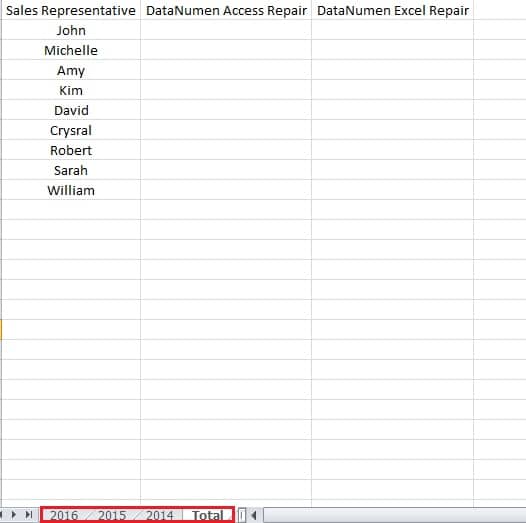
Va endi siz "Jami" varag'ida har bir kishining qadriyatlarini jamlashingiz kerak. Ammo asl raqamlar boshqa ish varag'ida. Shunday qilib, vazifangizni tugatish uchun quyidagi ikkita usuldan foydalanishingiz mumkin.
1-usul: SUM funksiyasidan foydalaning
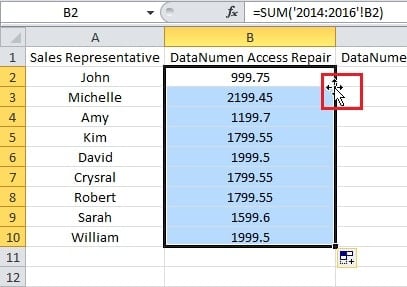
- Umumiy ish varag'ida B2 katakchasini bosing. Va bu tarnatijani kiritmoqchi bo'lgan hujayrani oling.
- Hujayraga quyidagi elementlarni kiriting: =sum(

- Keyin "2014" yorlig'ini bosing.
- Tasmadagi "Shift" tugmasini bosib turing.
- Va keyin "2016" yorlig'ini bosing.
- Va keyin siz "Shift" tugmasini bo'shatishingiz mumkin.
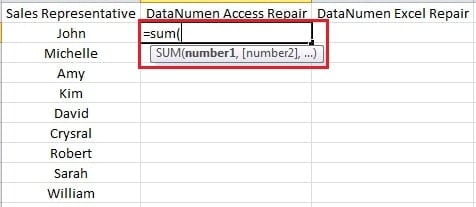
Bu 4 qadam bu uchtasini tanlaganingizni anglatadi tarish varaqlarini oling. "2014" birinchi ish varag'i va "2016" oxirgi ish varag'idir. Va bu ikkisi orasidagi boshqa varaqlar ham tanlanadi. Formulani formulalar panelida ham ko'rishingiz mumkin.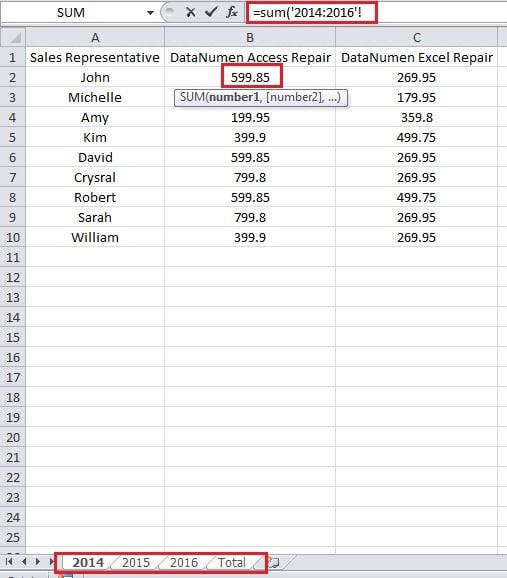
- Endi interfeysdagi B1 tugmasini bosing.
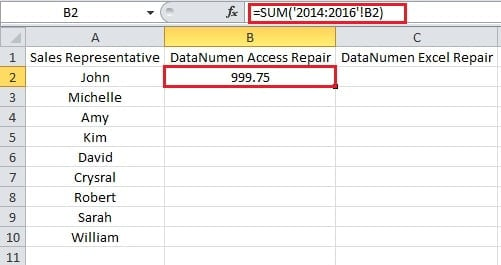
- Keyin "Kirish" tugmasini bosing. Shunday qilib, siz qiymatlar natijasini olishingiz mumkin.

- Keyin sichqonchani pastki o'ng burchakka qo'ying.
- Va keyin ikki marta bosing. Shunday qilib, butun ustun natija bilan to'ldiriladi.

2-usul: Ismni aniqlang
Bu usul SUM funksiyasini ham birlashtirishi kerak. Va bu erda biz C ustunidan misol sifatida foydalanamiz.
- Tasmadagi "Formulalar" yorlig'ini bosing.
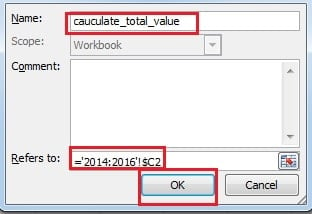
- Va keyin "Ismni aniqlash" tugmasini bosing.

- "Yangi ism" oynasida matn maydoniga ismni kiriting. Misol uchun, bu erda biz unga "cauculat_total_value" ni kiritamiz.
- "Ma'lumot uchun" matn maydoniga kelsak, avval unga "=" ni kiriting.
- Keyin oldingi qismdagi 3-6-bosqichni takrorlang.
- Keyin C2 katakchasini bosing. Bu erda siz "2" raqamidan oldin ikkinchi "$" ni o'chirishingiz kerak. Chunki bu yerda siz mutlaq havoladan foydalansangiz, butun ustunga kirita olmaysiz. Va, albatta, siz matn maydoniga qo'lda ham kiritishingiz mumkin.

- Va keyin "OK" tugmasini bosing.
- Endi formulani C2 ga kiriting.

=SUM(jami_qiymat)
Shunday qilib, siz natijaga erishishingiz mumkin.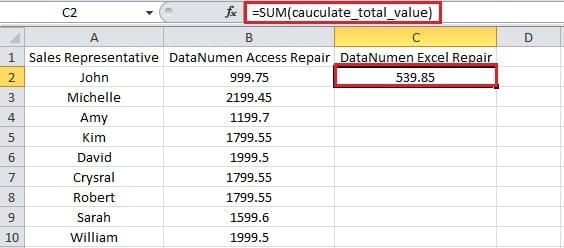
- Endi qiymatlarni boshqa hujayralarga kiritish uchun pastki o'ng burchakni ikki marta bosing.
Bundan tashqari, yuqoridagi ikkita usul 3-D mos yozuvlar deb ham ataladi. Va bu shuni anglatadiki, target hujayrasi boshqa ish varaqlarida bir xil joylashuvga ega bo'lgan boshqa hujayralarga murojaat qiladi.
Yuqoridagi 2 ta usuldan tashqari keyingi maqolamizda oxirgi usul haqida gapirishni davom ettiramiz.
Muallif kirish:
Anna Ma ma'lumotlarni qayta tiklash bo'yicha mutaxassis DataNumenMa'lumotlarni qayta tiklash texnologiyalari bo'yicha jahon yetakchisi bo'lgan , Inc so'zni tiklash va Outlook ta'mirlash dasturiy mahsulotlar. Qo'shimcha ma'lumot olish uchun tashrif buyuring www.datanumen.com