
Ba'zi foydalanuvchilar har bir kiruvchi elektron pochtada qo'shimchalar ma'lumotlarini avtomatik ravishda yozib olishni xohlashadi. Ushbu maqola buni osonlik bilan amalga oshirish uchun tez vaqtni baham ko'radi.
Agar siz har bir kiruvchi Outlook e-pochtasining biriktirma ma'lumotlarini Excel fayliga eksport qilishga odatlangan bo'lsangiz, ehtimol siz Outlook-ga bu ishni avtomatik ravishda bajarishga imkon beradigan ba'zi yondashuvlarni xohlaysiz. Shunday qilib, siz qo'lda kuzatuv qo'shimchalaridan xalos bo'lishingiz mumkin. Yaxshiyamki, Outlook bunday to'g'ridan-to'g'ri xususiyatni taqdim qilmasa ham, siz hali ham bir oz skript yordamida bunga erishishingiz mumkin. Endi biz sizga bosqichma-bosqich o'rgatamiz.
Kiruvchi elektron xatlarning biriktirilgan ma'lumotlarini Excelga avtomatik eksport qilish
- Avval Outlook dasturini ishga tushiring.
- Keyin, "Alt + F11" orqali VBA muharririga o'ting.
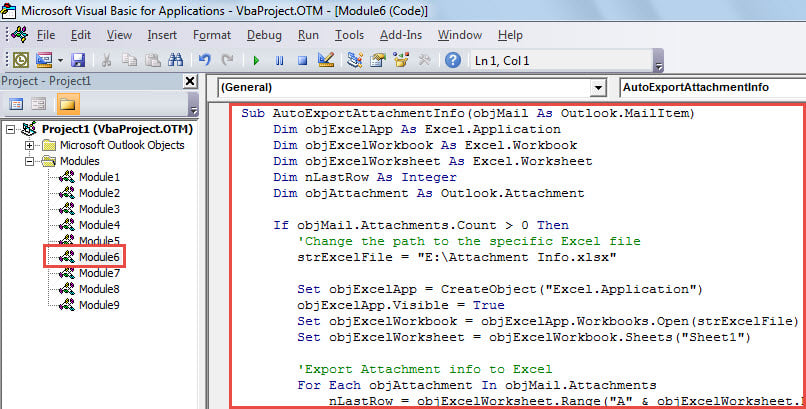
- Keyin, quyidagi VBA kodini modulga nusxalang.
Sub AutoExportAttachmentInfo(objMail As Outlook.MailItem)
    Dim objExcelApp As Excel.Application
    Dim objExcelWorkbook As Excel.Workbook
    Dim objExcelWorksheet As Excel.Worksheet
    Dim nLastRow As Integer
    Dim objAttachment As Outlook.Attachment

    If objMail.Attachments.Count > 0 Then
       'Change the path to the specific Excel file
       strExcelFile = "E:\Attachment Info.xlsx"

       Set objExcelApp = CreateObject("Excel.Application")
       objExcelApp.Visible = True
       Set objExcelWorkbook = objExcelApp.Workbooks.Open(strExcelFile)
       Set objExcelWorksheet = objExcelWorkbook.Sheets("Sheet1")

       'Export Attachment info to Excel
       For Each objAttachment In objMail.Attachments
           nLastRow = objExcelWorksheet.Range("A" & objExcelWorksheet.Rows.Count).End(xlUp).Row + 1

           With objExcelWorksheet
                .Cells(nLastRow, 1) = objMail.Subject
                .Cells(nLastRow, 2) = objMail.SenderEmailAddress
                .Cells(nLastRow, 3) = objAttachment.FileName
                .Cells(nLastRow, 4) = objMail.ReceivedTime
           End With
       Next

       objExcelWorksheet.Columns("A:C").AutoFit
       objExcelWorkbook.Close True
       objExcelApp.Quit
    End If
End Sub
- Shundan so'ng, VBA muharriridan chiqing.
- Keyinchalik, ushbu makrosni har bir kiruvchi elektron pochtada avtomatik ishga tushirish uchun qoida yarating.
- Birinchidan, "Fayl" menyusiga o'ting.
- Keyin "Qoidalar va ogohlantirishlarni boshqarish" tugmasini bosing.
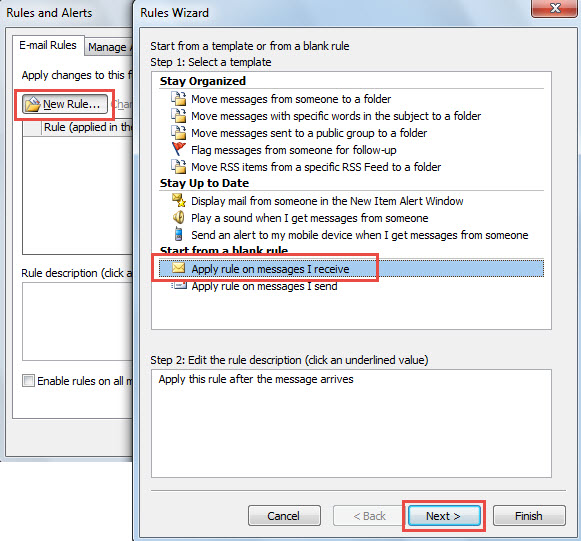
- "Qoidalar va ogohlantirishlar" dialog oynasida "Yangi qoida" ni bosing.
- "Qoidalar ustasi" muloqot oynasida "Men qabul qilgan xabarlarga qoidani qo'llash" -ni tanlang va "Keyingi" tugmasini bosing.

- Keyin, qoidalar shartlarini ehtiyojlaringizga qarab o'rnating va "Keyingi" tugmasini bosing.
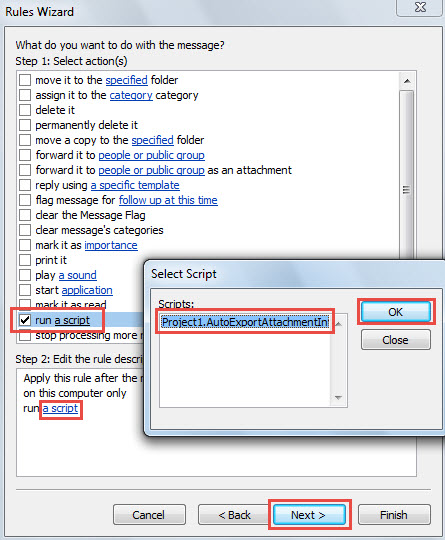
- “Harakatlarni tanlash” bosqichida “Skriptni ishga tushirish” bandini tanlang va “AutoExportAttachmentInfo” skriptini tanlang.

- Nihoyat, qoidani sozlashni tugatish uchun ekrandagi sehrgarlarga amal qiling.
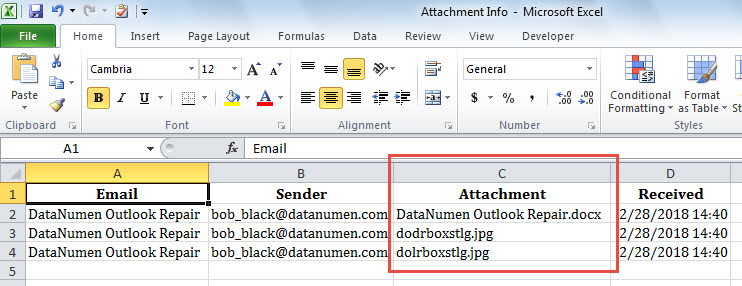
- Bundan buyon har safar pochta qutingizga yangi xat kelganida, agar u qo'shimchalar bo'lsa, Outlook ilova ma'lumotlarini oldindan belgilangan Excel fayliga avtomatik ravishda eksport qiladi.

Hech qachon shubhali qo'shimchalarni yuklab olmang
Hech qachon noma'lum jo'natuvchilardan kelgan va qo'shimchalarni o'z ichiga olgan elektron pochta xabarlarini olganmisiz? Odatda, bunday qo'shimchalarga ishonmaslik tavsiya etiladi, chunki ular viruslar bilan bo'lishi mumkin. Ularni yuklab olishingiz bilan Outlook ma'lumotlaringiz zararlanishi mumkin. O'sha paytda sizga kerak bo'ladi Outlook-ni tuzatish fayl. Agar siz malakali ta'mirlash vositasiga murojaat qilmasangiz, bu juda tugunli DataNumen Outlook Repair.
Muallif kirish:
Shirli Chjan ma'lumotlarni qayta tiklash bo'yicha mutaxassis DataNumenMa'lumotlarni qayta tiklash texnologiyalari bo'yicha jahon yetakchisi bo'lgan , Inc tiklash Sql Server va Outlook ta'mirlash dasturiy mahsulotlar. Qo'shimcha ma'lumot olish uchun tashrif buyuring www.datanumen.com