
Agar siz "Ko'chirish", "Nusxalash" yoki "Bayroqlash" kabi ma'lum bir amalni bajaradigan barcha Outlook qoidalarini ommaviy ravishda o'chirishingiz kerak bo'lsa, ushbu maqolani o'qishingiz mumkin. Bu erda biz sizga 2 ta tezkor usul bilan tanishish uchun misol sifatida "Ko'chirish" amalini olamiz.
Ba'zida Outlook-da ma'lum bir amalni bajaradigan barcha qoidalarni o'chirib tashlashingiz mumkin. Masalan, siz pochta qutilaringizdagi papka tuzilmalarini qayta qurdingiz. Shunday qilib, siz elektron pochta xabarlarini qayta tasniflash va turli papkalarga arxivlash niyatidasiz. Bunday holda, siz "Ko'chirish" amalini bajaradigan barcha qoidalarni to'liq yo'q qilishni xohlashingiz mumkin. Bunga qarab, bu erda biz 2 yo'lni tanishtiramiz. Birinchisi bitta pochta qutisiga mos keladi. Ammo Outlook-dagi barcha pochta qutilarini qayta ishlashni istasangiz, quyidagi 2-usuldan foydalanganingiz ma'qul.
1-usul: bitta pochta qutisida to'plamni o'chirish
- Boshlash uchun "Fayl" tugmasini bosing.
- Keyin, "Fayl" menyusida "Qoidalar va ogohlantirishlarni boshqarish" tugmasini bosing.
- Keyingi "Qoidalar va ogohlantirishlar" dialog oynasida siz qoidalar ro'yxatidagi "Amallar" ustunini ko'rishingiz mumkin. Va "Ko'chirish" harakati belgisi
 .
.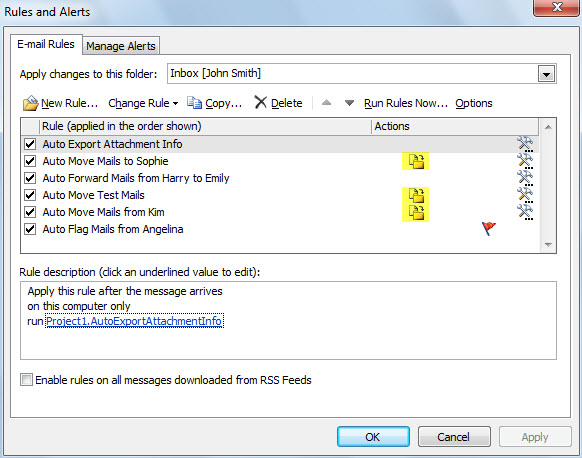
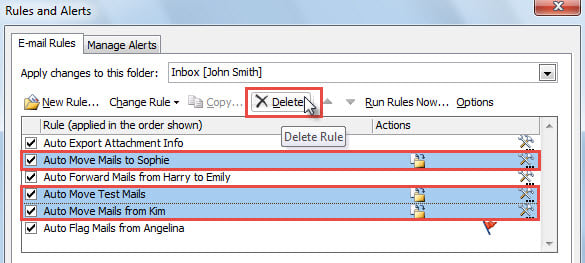
- Endi "Ctrl" tugmasini bosing va shu bilan birga harakat belgisi bo'lgan qoidalarni tanlang birma-bir.
- Qoidalarni tanlagandan so'ng, qoidalar ro'yxati ustidagi "O'chirish" tugmasini bosing.

2-usul: Barcha pochta qutilarida to'plamni o'chirish
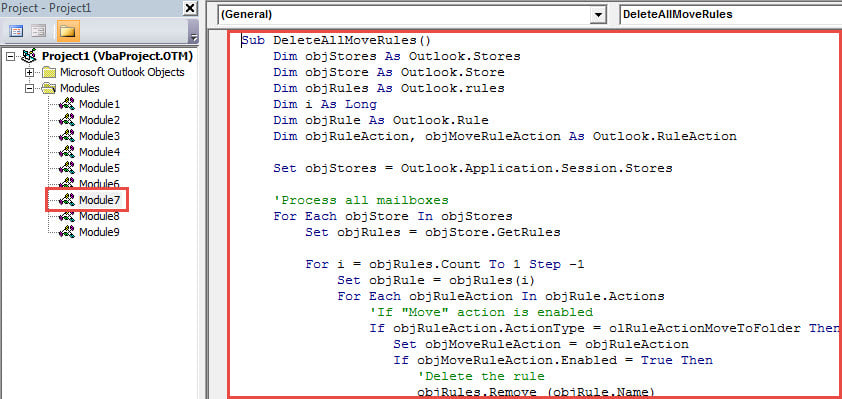
- Sifatida uchuntart, "ga muvofiq Outlook VBA muharririni ishga tushiring.Outlook-da VBA kodini qanday ishlatish kerak".
- Keyin, quyidagi VBA kodini bo'sh modulga nusxalang.
Sub DeleteAllMoveRules()
    Dim objStores As Outlook.Stores
    Dim objStore As Outlook.Store
    Dim objRules As Outlook.rules
    Dim i As Long
    Dim objRule As Outlook.Rule
    Dim objRuleAction, objMoveRuleAction As Outlook.RuleAction

    Set objStores = Outlook.Application.Session.Stores

    'Process all mailboxes
    For Each objStore In objStores
        Set objRules = objStore.GetRules

        For i = objRules.Count To 1 Step -1
            Set objRule = objRules(i)
            For Each objRuleAction In objRule.Actions
                'If "Move" action is enabled
                If objRuleAction.ActionType = olRuleActionMoveToFolder Then
                   Set objMoveRuleAction = objRuleAction
                   If objMoveRuleAction.Enabled = True Then
                      'Delete the rule
                      objRules.Remove (objRule.Name)
                      On Error Resume Next
                      objRules.Save
                      Exit For
                   End If
                 End If
            Next
       Next i
    Next
End Sub
- Keyinchalik, ushbu makrosni hozir ishga tushirish uchun "F5" tugmasini bosing.
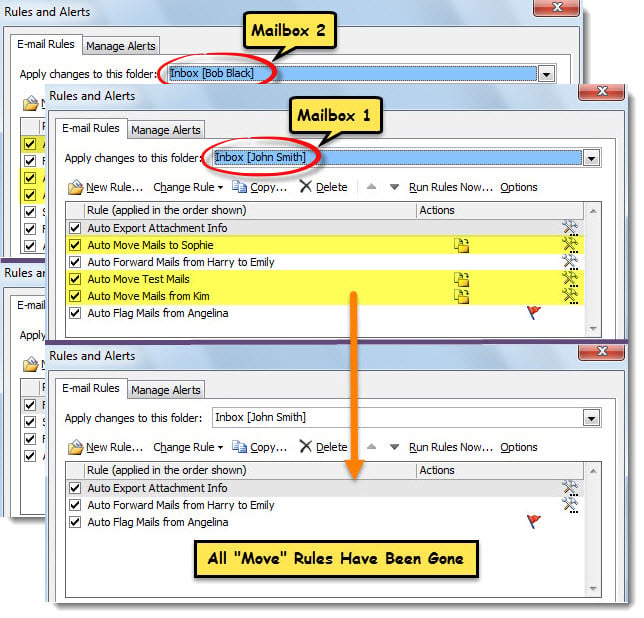
- Makros tugallangach, Outlook-dagi har bir pochta qutisi qoidalarini tekshiring. "Ko'chirish" harakati bilan bog'liq barcha qoidalar yo'qoldi.

Xavotirli Outlook xatolari bilan shug'ullaning
Outlook-dan foydalanganda xato xabarlarini olasizmi? Aslida, Outlook xato va hatto buzilishlarga moyil. Shunday qilib, Outlook xatolariga duch kelish odatiy holdir. Yaxshiyamki, Outlook o'rnatilgan tuzatish vositasini taqdim etadi - Scanpst. Xatolarni tuzatish uchun undan foydalanishingiz mumkin. Agar u muvaffaqiyatsiz bo'lsa, sizning oxirgi chorangiz, masalan, yanada mohir va kuchli tashqi vositadir DataNumen Outlook Repair.
Muallif kirish:
Shirli Chjan ma'lumotlarni qayta tiklash bo'yicha mutaxassis DataNumenMa'lumotlarni qayta tiklash texnologiyalari bo'yicha jahon yetakchisi bo'lgan , Inc sql-ni tiklash va Outlook ta'mirlash dasturiy mahsulotlar. Qo'shimcha ma'lumot olish uchun tashrif buyuring www.datanumen.com