
Відновіть STL-файли за допомогою нашого повного посібника на 2026 рік, включаючи безкоштовні поради щодо відновлення, розширені методи та професійні інструменти.
1. Введення
1.1 Що таке STL-файл?
STL (STereoLithography) є домінуючим форматом файлів для 3D-друку, швидкого прототипування та автоматизованого виробництва, і підтримується практично всіма інструментами САПР та редагування сіток.
1.2 Чому нам потрібно виправляти STL-файли перед друком
Файли STL часто містять помилки, які перешкоджають зрізу створювати правильну траєкторію інструменту або призводять до повного збою друку. Основні причини, через які файл може потребувати виправлення:
- Помилки перетворення сітки. 3D-дизайнери створюють моделі, використовуючи плавні криві та сплайни. Коли модель експортується в STL, ці поверхні перетворюються на триангульовану сітку. Якщо перетворення виконано погано, то з'являються отвори, нерізноманіття ребер, інвертовані нормалі та плаваючі фрагменти.
- Неводонепроникна або нерізноманітна геометрія. Не всі STL-файли є водонепроникними або багатогранними. Зрізувач не може правильно інтерпретувати внутрішню поверхню від зовнішньої поверхні на файлі з дефектами, що унеможливлює визначення місця розміщення матеріалу.
- Відхилення або неправильна інтерпретація зрізу. Програмне забезпечення для зрізання відхиляє або неправильно інтерпретує пошкоджені або нерізноманітні моделі. Пошкоджена геометрія призводить до збоїв друку, втрат матеріалу та часу.
- Помилки моделювання та робочого процесу. Булеві операції в програмному забезпеченні САПР, артефакти 3D-сканування, використання методу kitbashing (копіювання та вставка фрагментів сітки з кількох файлів) та погана поведінка експортера в таких інструментах, як Blender або SketchUp, – все це призводить до недійсної геометрії.
- Пошкодження на рівні файлів. Бінарні дані або структури STL-файлу пошкоджені через збої обладнання, програмні збої, помилки передачі, шкідливе програмне забезпечення тощо, що робить файл нечитабельним для будь-якого програмного забезпечення для зрізання або інструментів редактора. Це вимагає принципово іншого рішення, ніж відновлення геометрії сітки.
2. Поширені помилки геометрії сітки
Помилки геометрії сітки – це проблеми у внутрішній структурі STL, які перешкоджають зрізу правильно інтерпретувати модель. Файл можна відкрити, але його геометрія недійсна, тому нам потрібно виправити STL-файл. Нижче наведено найпоширеніші типи.
2.1 Отвори та щілини в сітці (неводонепроникні)
Найчастіша помилка STL — це сітка, яка не є водонепроникною — вона має відкриті краї там, де відсутні трикутні грані, залишаючи отвори на поверхні. 3D-принтер не може відрізнити внутрішню поверхню від зовнішньої без повністю закритої сітки. Отвори виникають через неповні булеві розрізи, неповне моделювання або сканування проміжків по темних або відбиваючих поверхнях.

2.2 Геометрія без різноманіття
Сітка многовидів вимагає, щоб кожне ребро було спільним для рівно двох граней. Геометрія без багатовидів виникає, коли ребра спільні для більше ніж двох граней або коли ідентичні ребра розташовані безпосередньо одне на одному. Зазвичай це є результатом екструдування граней або ребер без їх переміщення. Структура геометрично неоднозначна — аналогічна неможливим малюнкам М.К. Ешера — і 3D-принтери не можуть її розв'язати.

2.3 Плаваючі оболонки та поверхні
Плаваючі оболонки – це роз’єднані фрагменти сітки, не прикріплені до основного тіла моделі. Вони є поширеним артефактом 3D-сканування, де невідповідні структури – волосся, дуже темні поверхні, відбивні матеріали – створюють непередбачувану геометрію. Плаваючі оболонки необхідно видалити або об’єднати перед розрізанням; більшість розрізів або ігнорують їх, або генерують неправильні траєкторії інструменту навколо них.

2.4 Тонкі стіни
Якщо товщина стінки менша за мінімальну екструзійну здатність принтера, слайсер може повністю її пропустити або створити структурно слабкий результат. Товщина стінки має бути достатньою, щоб підтримувати загальну структуру та забезпечувати надійний друк за економічної витрати матеріалу.

2.5 Інвертовані нормалі та трикутники, що перекриваються
Кожен трикутник у STL-файлі має вектор нормалі, який вказує, яка сторона є зовнішньою. Коли нормалі спрямовані всередину, зрізи плутаються, яку поверхню вважати зовнішньою. Трикутники, що перекриваються або перетинаються — поширені під час використання об'єктів сітки в kitbashing — вимагають перерахунку цілих секцій сітки. Дубльовані грані та дубльовані вершини додають надлишкову геометрію, що збільшує розмір файлу та спричиняє помилки зрізу.

2.6 Файл великого розміру
Хмарні сервіси 3D-друку зазвичай встановлюють обмеження на завантаження в 50–100 МБ. Велика кількість трикутників у сканованих моделях або надмірно теселяційних експортах легко перевищує ці обмеження. Спрощення або децимація зменшує кількість трикутників без значної втрати візуальної точності.
3. Пошкодження на рівні файлів
Пошкодження на рівні файлу принципово відрізняється від помилок геометрії сітки. Замість внутрішніх геометричних проблем пошкоджені двійкові дані або структури самого STL-файлу. На відміну від помилки сітки, яка дозволяє файлу відкритися, але робить геометрію недійсною, пошкоджений STL-файл взагалі не може бути відкритий слайсерами або інструментами для відновлення/редагування сітки.
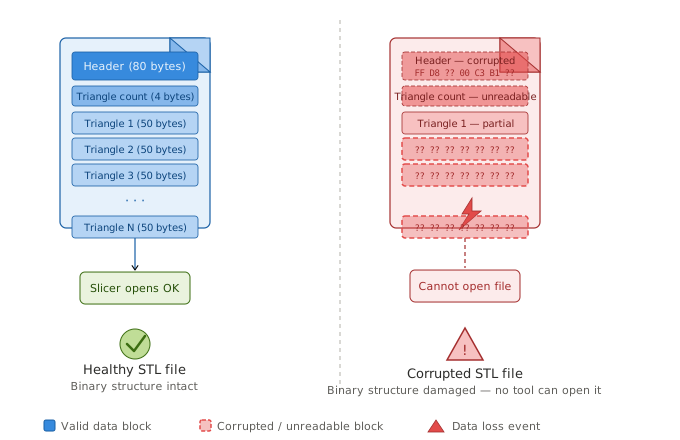
Бінарні дані або структури у STL-файлі пошкоджуються через:
- Збій програмного забезпечення, неправильне завершення роботи або відключення живлення під час операцій з файлами
- Збої обладнання (відмова накопичувача, несправна пам'ять)
- Вірусна або зловмисна програма
- Переривання під час передачі файлів
Інструменти для відновлення сітки, такі як Meshmixer, MeshLab та FreeCAD, не можуть відкрити файл із пошкодженими двійковими даними або структурами. Вам потрібно використовувати спеціальний інструмент відновлення даних (див. Метод 19), щоб спочатку відновити пошкоджений STL-файл, щоб він на 100% відповідав специфікації STL, а потім використати інші методи виправити помилки геометрії сітки.
4. Як виявити помилки STL
4.1 Попередження та повідомлення про помилки зрізу
Більшість сучасних зрізів виявляють проблеми з сіткою під час імпорту та повідомляють про них:
- PrusaSlicer: Автоматично виправляє незначні помилки під час імпорту та повідомляє про їх кількість («Автоматично виправлено N помилок»). Для ручного виправлення використовуйте Файл -> Відновлення STL-файлу.
- Студія Бамбу (Windows): Автоматично виправляє помилки під час імпорту. Версія для macOS не підтримує автоматичне виправлення та потребує зовнішнього інструменту.
- Догляд: Більш дозвільний, ніж PrusaSlicer; завантажує багато моделей, що не є багатоманіфольдами, без явного попередження, хоча результуючий друк може завершитися невдало.
- Розсікач Creality: Відображає попередження для ребер, що не є різноманіттям, з Виправити модель підказку внизу інтерфейсу.
4.2 Спеціалізовані інструменти для перевірки
Для більш детального аналізу перед початком ремонту:
- Мешміксер: Аналіз -> інспектор відображає карту помилок з кольоровим кодуванням — синій для незначних дефектів, червоний для серйозних проблем, пурпуровий для дрібних непотрібних деталей. Порогові значення можна налаштувати.
- FreeCAD: перейти до Сітчастий дизайн робоча область та запуск Сітки -> Аналізувати -> Оцінка та ремонт сітки виявити помилки перед спробою їх ремонту.
- Формовка онлайн: Автоматично аналізує файл під час завантаження та відображає зведення помилок із попереднім переглядом моделі перед застосуванням будь-якого виправлення.
4.3 Інструменти зрізання та відновлення/редагування сітки не можуть відкривати файли
Коли двійкові дані або структури у STL-файлі пошкоджені, файл взагалі неможливо відкрити — ні слайсерами, такими як PrusaSlicer, Bambu Studio, Cura або Creality Slicer, ні інструментами для відновлення сітки, такими як Meshmixer, MeshLab, Blender або FreeCAD. У такому випадку спеціалізований інструмент для відновлення даних не потрібно.
5. Робочий процес відновлення STL-файлів
Повний робочий процес ремонту виконує ці послідовні кроки. Більшість автоматизованих інструментів обробляють кроки 1–6 самостійно; ручне втручання потрібне лише тоді, коли автоматизований ремонт не спрацьовує.
- Авторемонт. Запустіть автоматизований майстер виправлення програмного забезпечення. Він обробляє отвори, окремі оболонки та перетини і є достатнім для більшості моделей з незначними помилками.
- Розділіть та видаліть шкаралупу. Сітка може містити кілька непов'язаних поверхонь. Зберігайте поверхні, що належать разом; видаляйте плаваючі фрагменти.
- Закрийте отвори та перекрийте щілини. Заповніть решту відкритих областей, використовуючи метод заповнення отворів площинним, дотичним, лінійчатим або довільним способом, залежно від геометрії. Такі інструменти, як Meshmixer та Magics, дозволяють використовувати різні стратегії для кожного окремого отвору.
- Вирішіть проблеми з перекриттями та перетинами. Перерахувати секції сітки в місцях перетину геометрії. У Meshmixer, Редагувати -> Зробити твердим об'єднує тіла, що перекриваються, в один водонепроникний об'єкт.
- Виправити нормалі, подвійні грані та гострі трикутники. Відфільтруйте інвертовані нормалі, дублікати граней, дублікати вершин та вироджені (гострі або вузькі) трикутники.
- Зшийте відкриті краї. Закрийте всі відкриті краї, що залишилися, після виконання вищезазначених кроків, щоб створити повністю герметичну сітку.
- Ручний ремонт. Для локалізованих помилок, які автоматизовані інструменти не можуть вирішити, видаліть та відтворіть окремі трикутники вручну.
- Пересування та експорт. Оптимізуйте кількість і розподіл трикутників шляхом перерозподілу. Експортуйте у двійковому форматі STL (меншому за ASCII) або в альтернативному форматі, такому як AMF, OBJ або PLY, якщо потрібні дані про колір, матеріал або UV.
- Відновіть пошкоджені STL-файли за допомогою професійного інструменту для відновлення даних. Якщо файл не вдається відкрити жодним зрізачем або інструментом для відновлення сітки, це означає, що бінарна структура пошкоджена. Перш ніж продовжувати відновлення сітки, скористайтеся спеціальним інструментом для відновлення даних.

6. Відновлення STL-файлів: 19 методів
Наведені нижче методи впорядковані за вартістю: спочатку безкоштовні інструменти, потім безкоштовні з платними рівнями, а потім інструменти лише з платними. DataNumen «Виправлення STL» з'являється останнім, оскільки воно вирішує окрему проблему — пошкодження на рівні файлів — а не помилки геометрії сітки.
6.1 Спосіб 1: Microsoft 3D Builder (безкоштовно, Windows)
3D Builder – це безкоштовна програма Windows, попередньо встановлена на багатьох системах Windows 10. У Windows 11 її потрібно завантажити окремо з магазину Microsoft Store. Коли STL-файл відкрито, 3D Builder переглядає модель і позначає будь-які помилки червоним кольором. З’явиться запит… Натисніть тут, щоб відремонтуватиВідновлення виконується автоматично без детального зворотного зв'язку; після завершення контур змінюється з червоного на синій, що підтверджує дійсність файлу. Збережіть відремонтований файл за допомогою Файл -> Зберегти у форматі STL або 3MF.
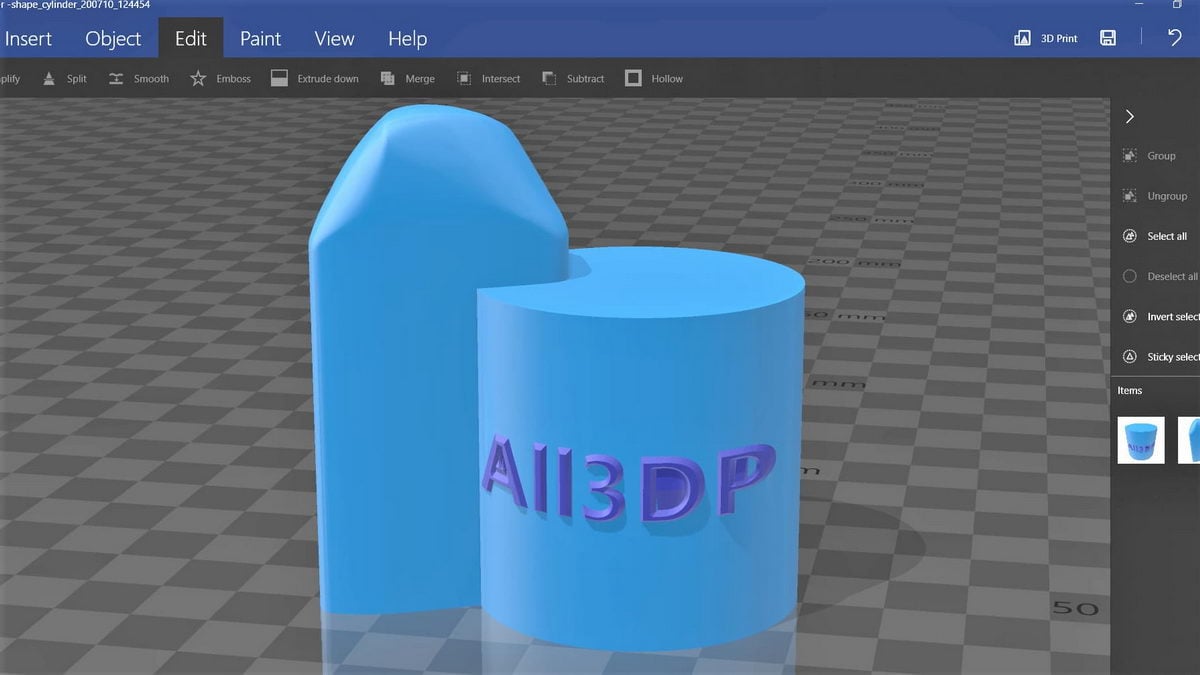
Два додаткові інструменти допомагають завершити модель: Поселитися вирівнює модель до робочої плити, та Спростити зменшує кількість трикутників та розмір файлу. Багато користувачів спільноти оцінюють 3D Builder як найменш руйнівний безкоштовний варіант виправлення для невірно визначених моделей, зі стабільним успіхом у виправленні більшості стандартних помилок.
6.2 Спосіб 2: PrusaSlicer / SuperSlicer / Orca Slicer (все безкоштовно)
PrusaSlicer автоматично виправляє незначні помилки сітки під час імпорту та повідомляє про кількість виправлень. Для ручного проходження виберіть Файл -> Відновлення STL-файлу. СуперСлайсер, спільнотний форк PrusaSlicer, застосовує таке саме автоматичне виправлення під час завантаження. Різак косаток, ще один форк PrusaSlicer, включає вбудовану функцію відновлення у Windows, яка обробляє заповнення невеликих отворів та перевернуті нормалі; версія Orca Slicer для macOS не включає цю функцію.
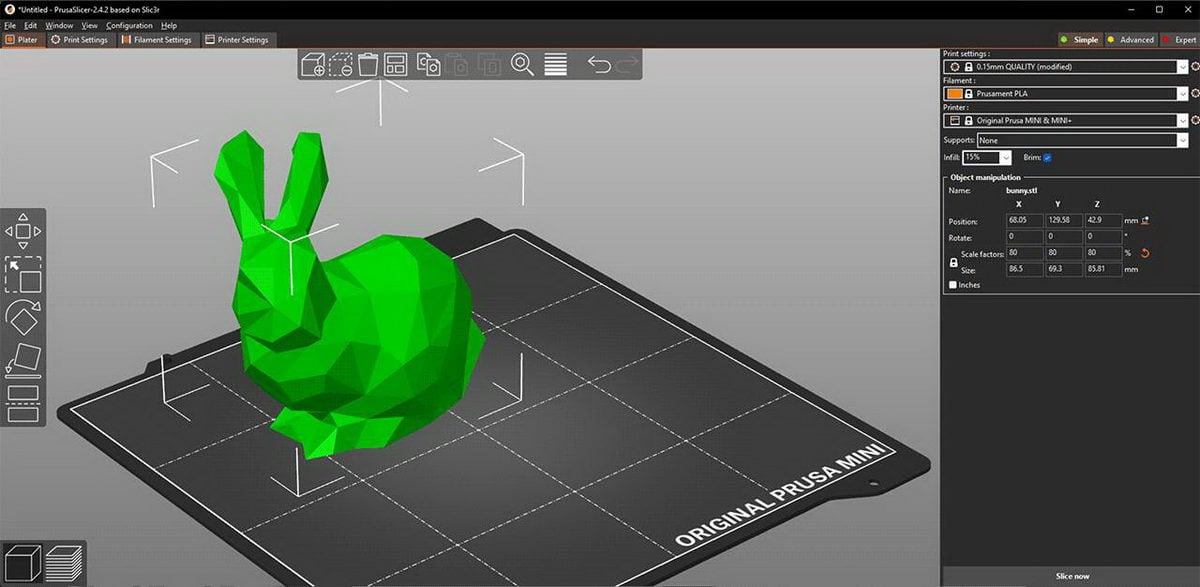
Усі три інструменти найкраще підходять для швидкого виправлення файлів, які збираються надрукувати, і не функціонують як окремі засоби для ремонту сильно пошкоджених моделей.
6.3 Спосіб 3: Bambu Studio (безкоштовно)
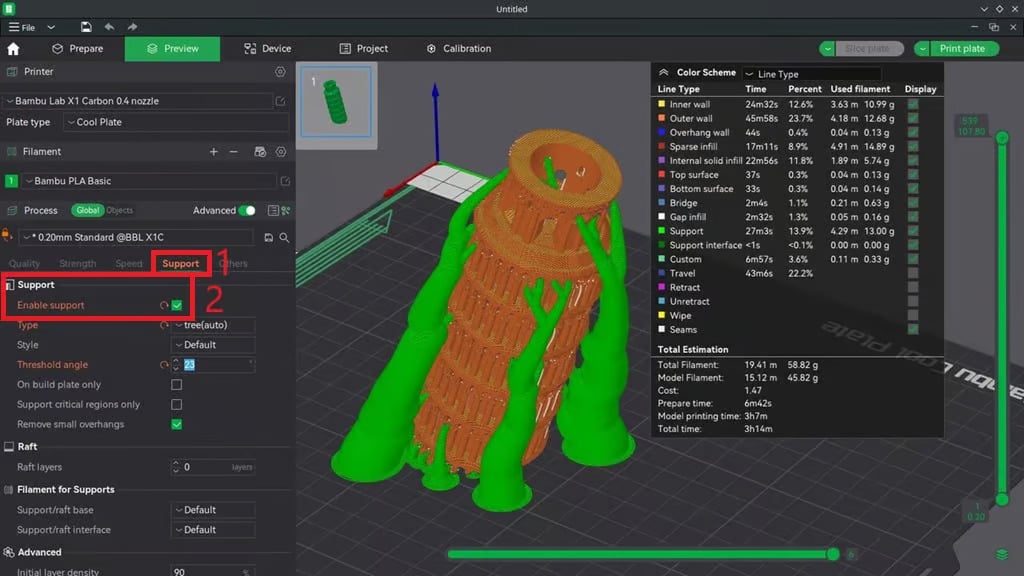
Студія БамбуВерсія для Windows автоматично виявляє та виправляє помилки сітки під час імпорту, інтегруючи виправлення безпосередньо в робочий процес зрізу без необхідності окремого кроку експорту. Версія для macOS не виконує автоматичного виправлення; користувачі macOS повинні виправити файл за допомогою зовнішнього інструменту перед імпортом у Bambu Studio.
6.4 Спосіб 4: Meshmixer (безкоштовно)
Розроблено Autodesk, Мешміксер є найпотужнішим універсальним безкоштовним інструментом для відновлення STL, незважаючи на те, що він більше не знаходиться в активній розробці. Завантажте STL та відкрийте Аналіз -> інспекторПереключитися на Рентген шейдер під Шейдерів для кращої видимості всередині. Інспектор відображає карту помилок з кольоровим кодуванням: синій для незначних дефектів, червоний для серйозних проблем, пурпуровий для невеликої непотрібної геометрії. Виправте окремі помилки, клацнувши відповідні точкові індикатори або клацнувши Ремонт автомобілів вирішити всі виявлені проблеми за один раз.
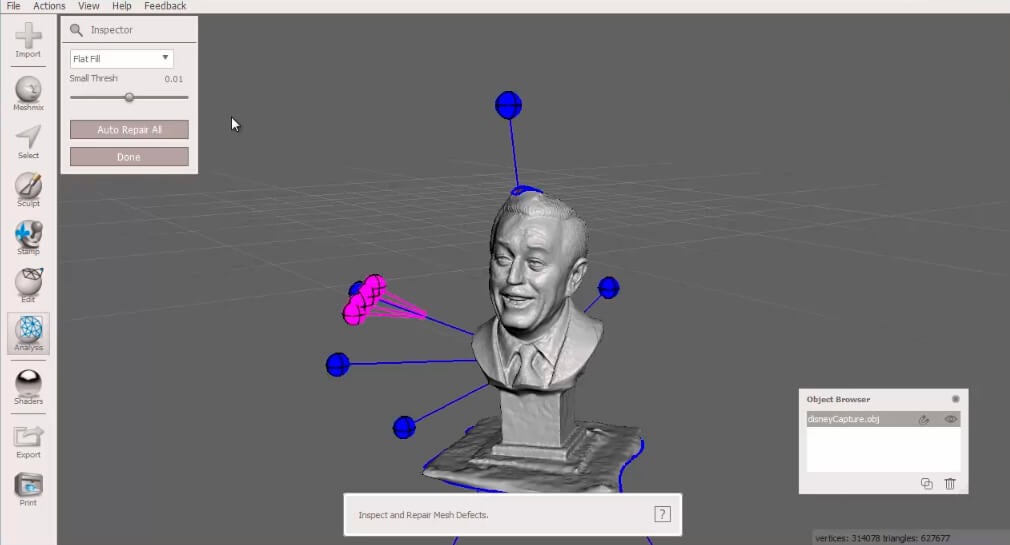
Для моделей з перекриваючою геометрією — що часто трапляється в моделях, створених за допомогою kitbash, або відсканованих моделей — використовуйте Редагувати -> Зробити твердим щоб об'єднати всі тіла, що перекриваються, в одне водонепроникне тверде тіло. Meshmixer також підтримує переліплення, розширене пересіткування та прямий експорт, що робить його повноцінним середовищем для ремонту та підготовки в одному безкоштовному інструменті.
6.5 Спосіб 5: Блендер (безкоштовно)
змішувач — це безкоштовний додаток для 3D-моделювання з відкритим кодом. Його доповнення 3D Print Toolbox, яке входить до складу Blender, але потребує ручної активації, виявляє нерізноманітні ребра, тонкі стінки та пересічні грані. Увімкніть його в розділі Редагувати -> переваги -> доповнення і пошук Інструменти для 3D-друкуПісля виконання перевірок інструментарію використовуйте меш -> Прибирати -> Об'єднати за відстанню щоб видалити дублікати вершин. Ремеш Модифікатор може у багатьох випадках регенерувати сітку многовиду з дефектної.
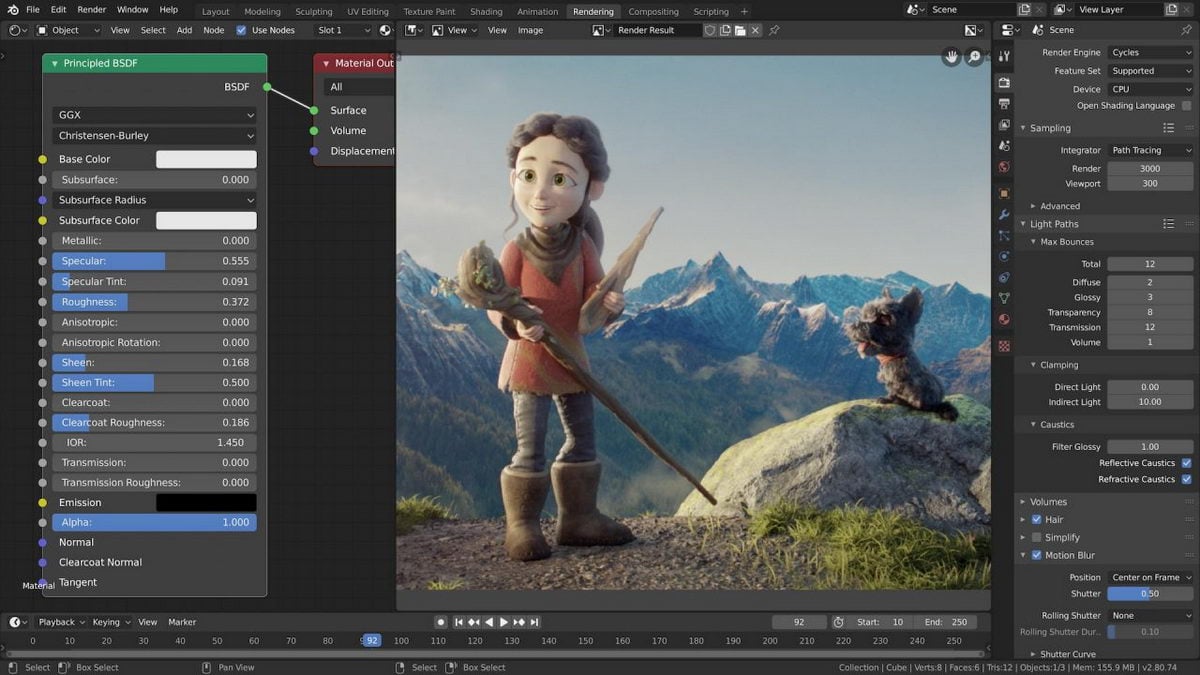
Blender має крутий графік навчання та вимагає потужного комп'ютера для моделей з високим вмістом полігонів. Він найкраще підходить для користувачів, які вже знайомі з його інтерфейсом.
6.6 Спосіб 6: MeshLab (безкоштовно)
сітчаста лабораторія — це безкоштовний інструмент для обробки сіток з відкритим кодом, який використовується переважно професіоналами, що працюють з великими файлами та хмарами точок. Його можливості включають аналіз сітки, очищення від помилок, пересічення, реконструкцію поверхні, автоматичне згладжування та візуальний огляд. Розширені скрипти пересічення дозволяють значну оптимізацію сітки, а кілька сіток можна об'єднати для створення нових моделей.
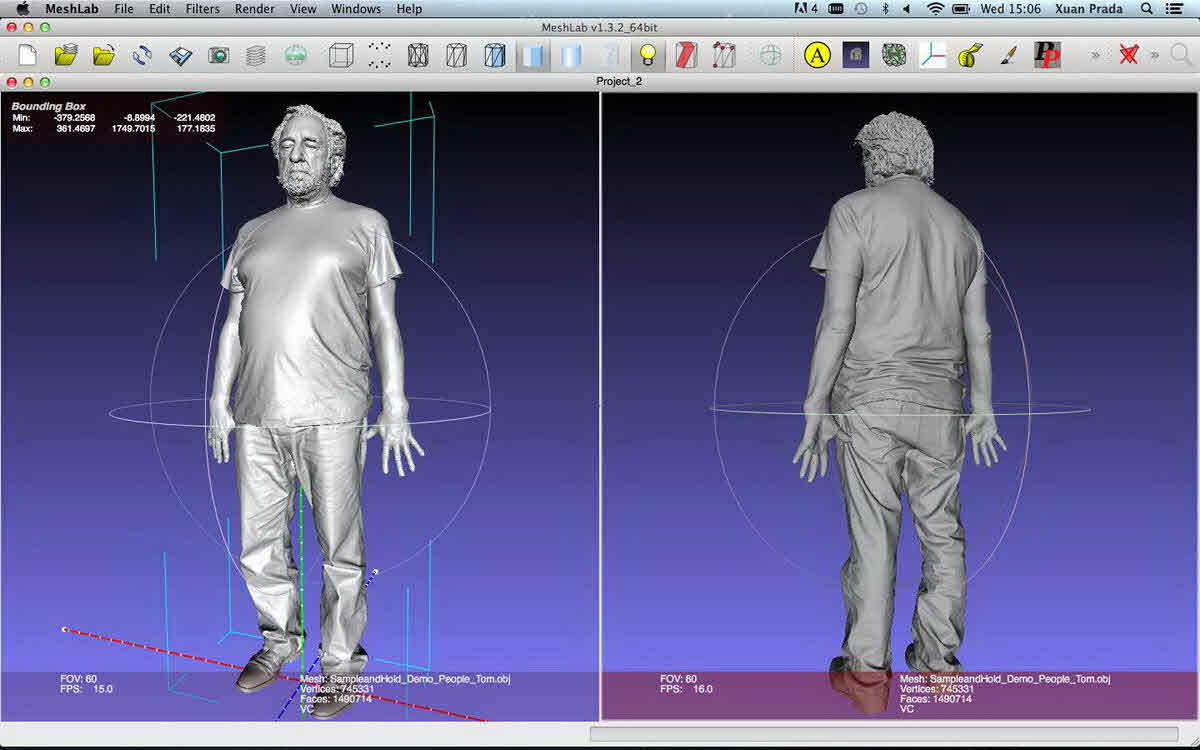
MeshLab пропонує менше можливостей автоматизованого ремонту, ніж Meshmixer, і вимагає більше ручного налаштування, що робить його менш практичним для швидких виправлень, але цінним для складних, масштабних робіт з сітками.
6.7 Спосіб 7: FreeCAD (Безкоштовно)
FreeCAD — це параметричний CAD-додаток з відкритим вихідним кодом. Щоб виправити STL-файл:
- Відкрийте STL-файл у FreeCAD.
- Переключитися на Сітчастий дизайн робоча область.
- прогін Сітки -> Аналізувати -> Оцінка та ремонт сітки виявити помилки.
- Застосовувати Повторний ремонт для автоматичного виправлення виявлених проблем.
- Експортувати відремонтовану сітку через Сітки -> Експорт сітки.
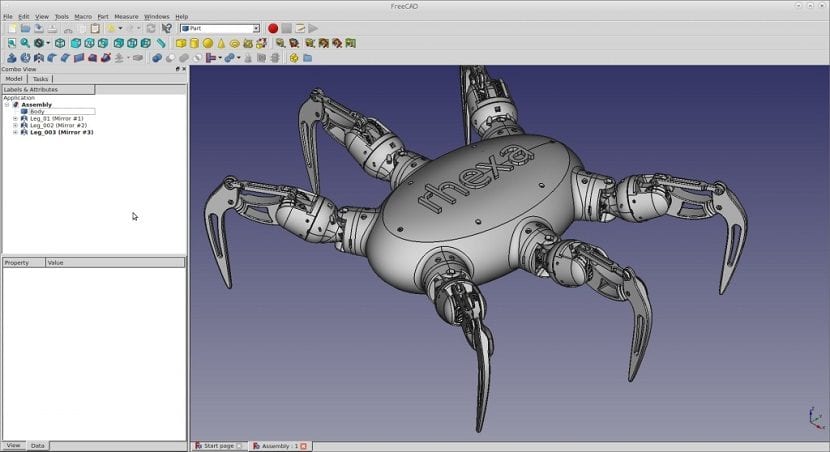
FreeCAD менш ефективний для сильно пошкоджених файлів і може вимагати кількох проходів відновлення. Він найкраще підходить для користувачів, яким потрібно вносити редагування на рівні проекту разом із відновленням сітки.
6.8 Спосіб 8: Creality Slicer (безкоштовно)
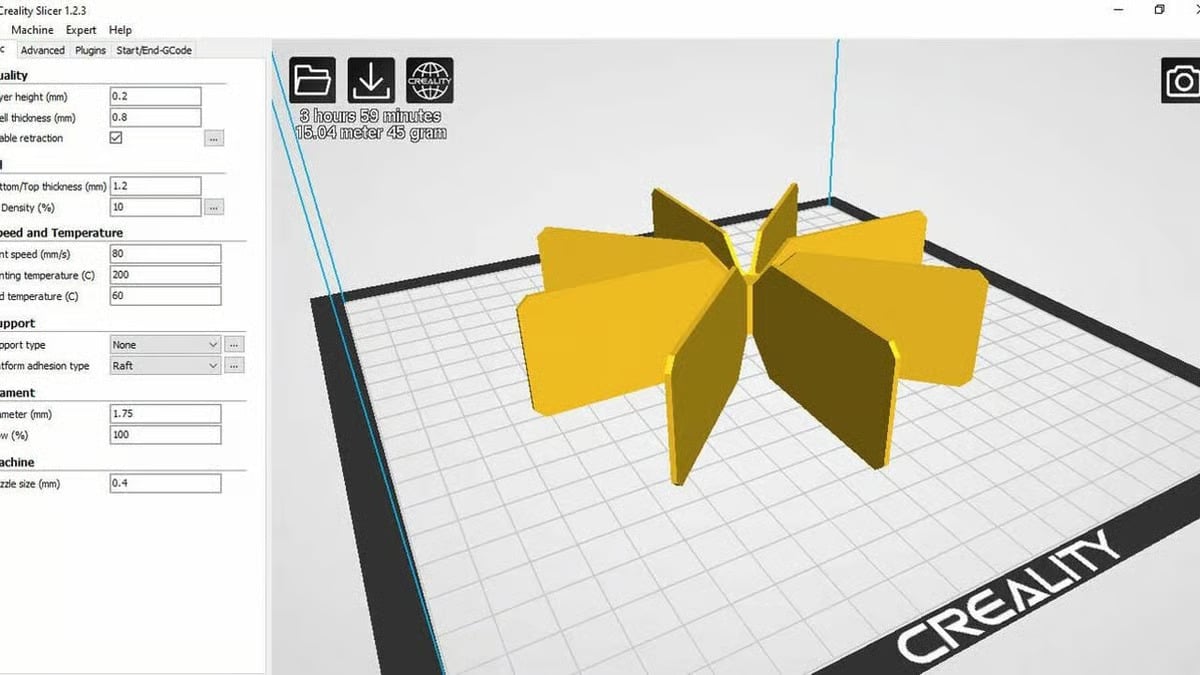
Розсікач Creality — це безкоштовний слайсер, адаптований для принтерів Creality. Під час імпорту файлу з краями, що не є багатогранними, слайсер відображає попередження. Виправити модель У нижній частині інтерфейсу з’являється підказка; натискання на неї застосовує автоматичне виправлення та очищує попередження. Це зручний варіант для користувачів принтерів Creality, які хочуть швидко виправити проблему в слайсері, не відкриваючи окрему програму для ремонту.
6.9 Спосіб 9: Онлайн-інструмент Formware (безкоштовний рівень / платний)
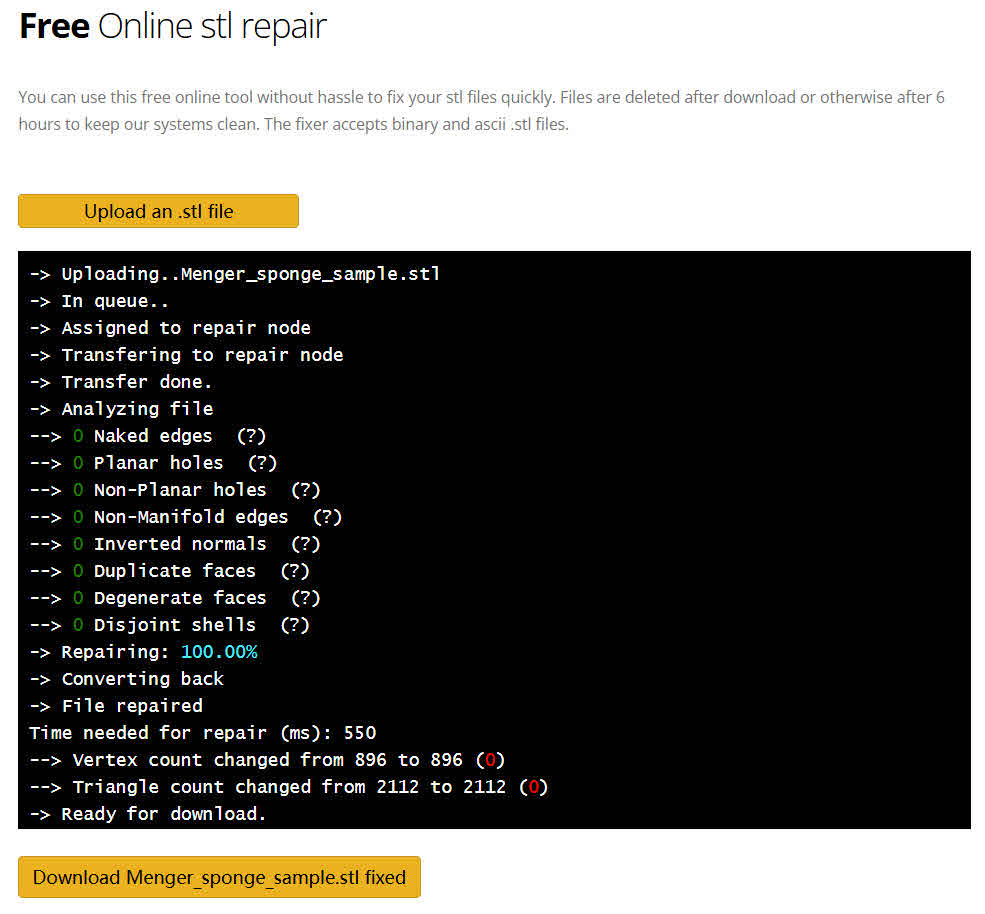
Онлайн-інструмент для ремонту Formware працює у браузері та не потребує реєстрації. Завантажте STL-файл, і інструмент автоматично проаналізує його, застосує виправлення та відобразить зведення виправлень разом із попереднім переглядом моделі. Безкоштовний рівень передбачає обмеження розміру файлу 50 МБ та 4-хвилинний ліміт обробки; більші або складніші файли можуть мати часовий обмеження. Повна ліцензія Formware slicer коштує приблизно 145 доларів США (особиста) або 300 доларів США (комерційна). Цей інструмент найкраще підходить для швидкого виправлення без встановлення програмного забезпечення, особливо для менших, добре структурованих моделей.
6.10 Спосіб 10: Chitubox (Безкоштовний базовий / Платний)
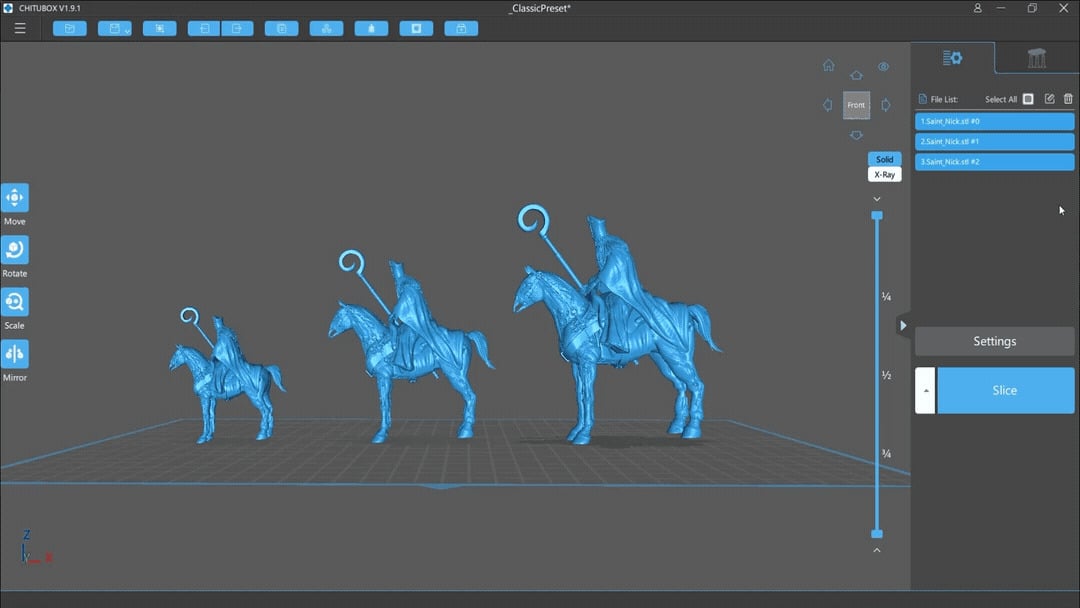
Чітубокс — це слайсер, орієнтований на принтери для друку на смолі, із вбудованим інструментом ремонту. Безкоштовна базова версія охоплює більшість завдань ремонту. У останніх версіях програмного забезпечення було змінено інтерфейс користувача, і деякі користувачі вважають його менш інтуїтивно зрозумілим, ніж у попередніх випусках. Він найкраще підходить для користувачів принтерів для друку на смолі, які вже працюють у робочому процесі Chitubox.
6.11 Спосіб 11: Лічі-слайсер (безкоштовний рівень / платний)
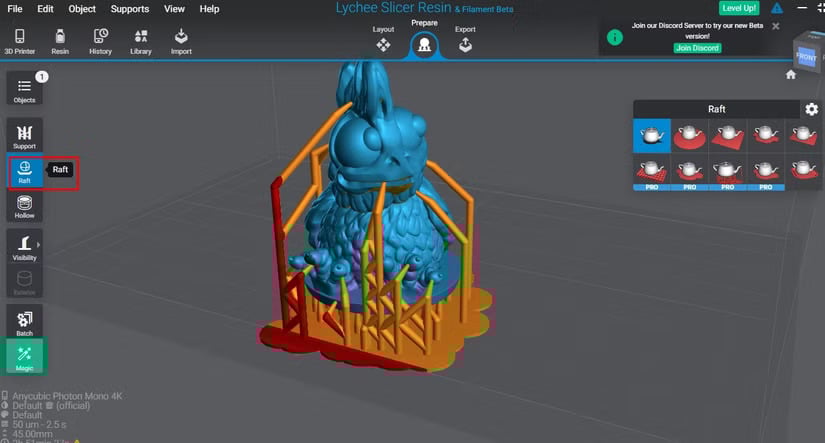
Слайсер Лічі це слайсер, орієнтований на принтери з використанням смоли, який користувачі спільноти інструментів для ремонту оцінюють як потужний та ефективний. Доступний безкоштовний рівень; для розширених функцій потрібна платна підписка. Як і Chitubox, він найкраще підходить для користувачів принтерів з використанням смоли, які хочуть виправити STL-файли в рамках свого існуючого робочого процесу слайсера.
6.12 Спосіб 12: Fusion 360 (Безкоштовний персональний / Платний)
Fusion 360 – це професійна платформа САПР від Autodesk. Безкоштовна ліцензія для особистого використання включає функцію відновлення сітки. Щоб відновити файл STL:
- Імпортуйте файл через Insert -> Вставити сітку.
- Виберіть тіло сітки у браузері.
- відкритий меш -> Ремонт щоб запустити автоматичний ремонт.
- Експортувати результат через Файл -> Експорт.
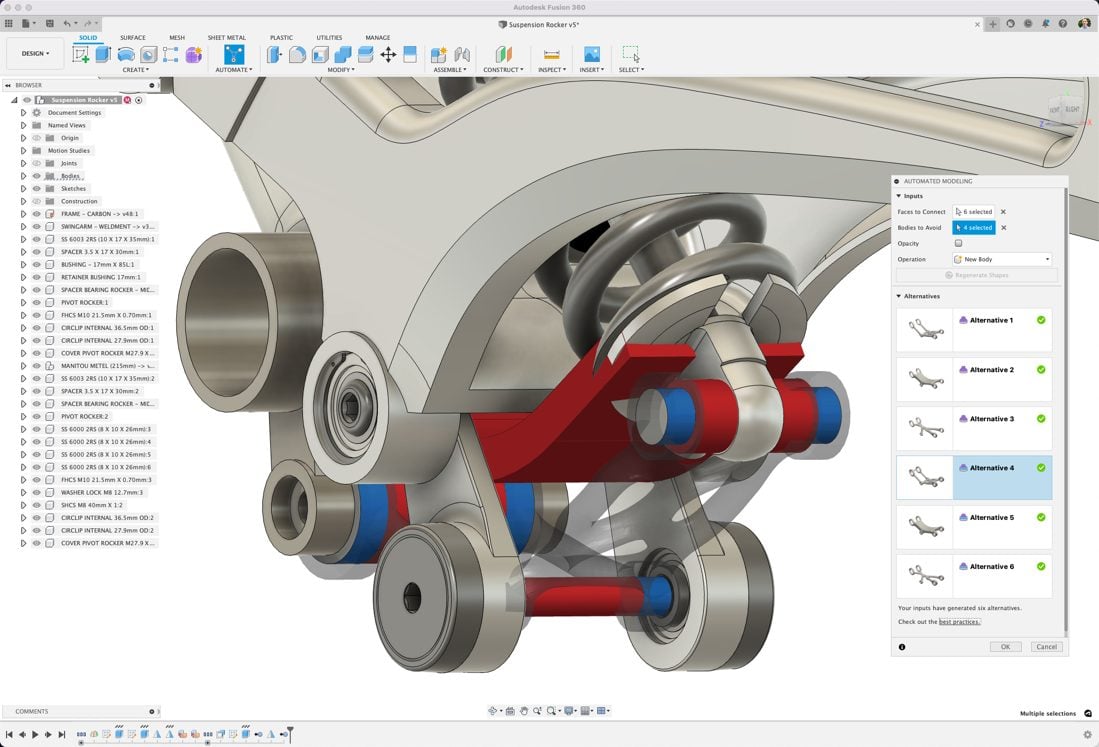
Персональна ліцензія обмежує кількість активних документів до 10 одночасно. Перемикання між документами Можна редагувати та Read-Only статус для обходу цього обмеження — документи лише для читання не враховуються в активному ліміті. Ліцензія діє три роки та може бути поновлена. Складний інтерфейс Fusion 360 ускладнює навігацію, ніж спеціальні інструменти для відновлення, для користувачів, незнайомих з платформою.
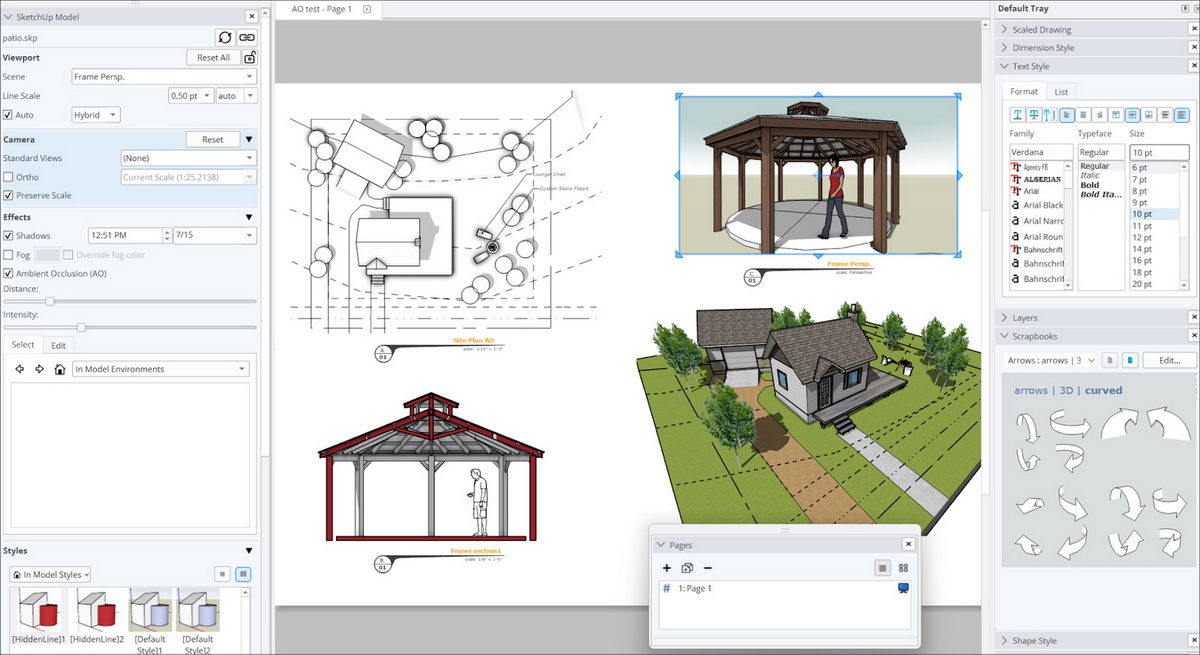
6.13 Спосіб 13: SketchUp (безкоштовно / платно)
SketchUp (безкоштовний SketchUp Make; платний SketchUp Pro) можна використовувати для відновлення STL-файлів, і деякі користувачі повідомляють про успіх із ручною корекцією сітки. Однак йому бракує ключових функцій редагування STL: він не може створювати твердотільні об'єкти безпосередньо та не може конвертувати трикутну сітку в чотирикутну для легшого редагування. Він найкраще підходить для користувачів, які вже знайомі зі SketchUp та потребують періодичного легкого ремонту.
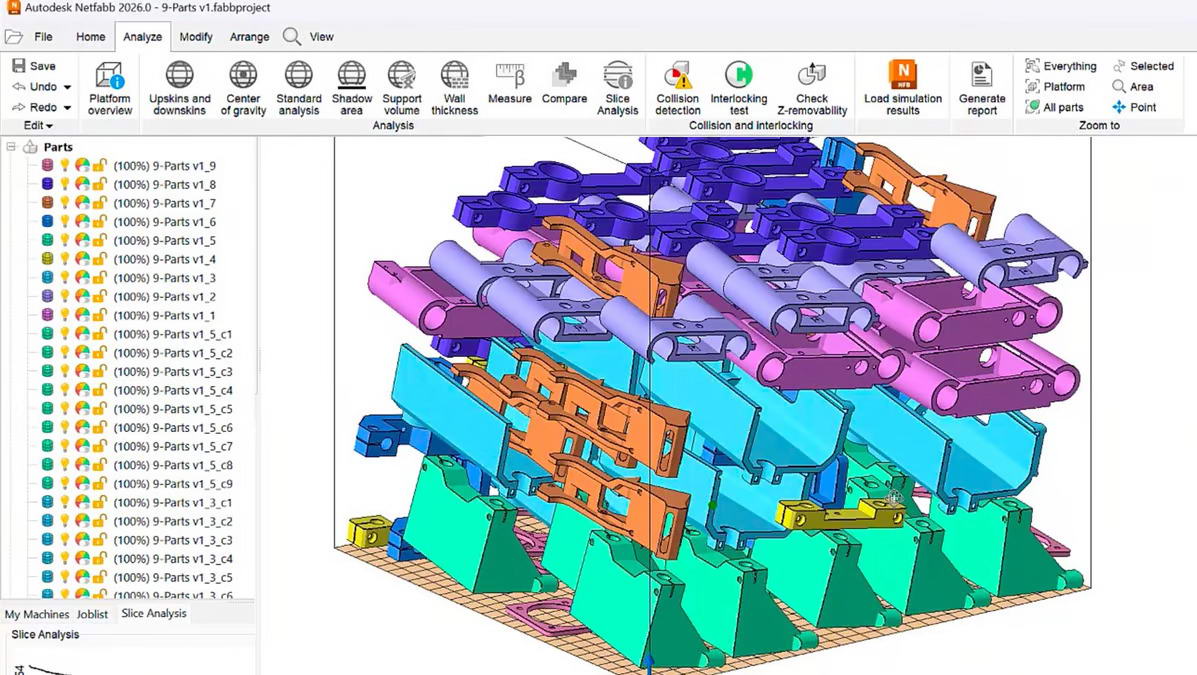
6.14 Спосіб 14: Autodesk Netfabb (платний)
Netfabb – це професійна платформа для ремонту та підготовки до друку STL. Спочатку це був окремий додаток, який було інтегровано в платний пакет програмного забезпечення Autodesk. Він пропонує розширені можливості ремонту, створення заповнення та опорних конструкцій, і орієнтований на інженерів, які готують файли для промислового 3D-друку. Доступна безкоштовна освітня ліцензія; для особистого та комерційного використання потрібна платна підписка.
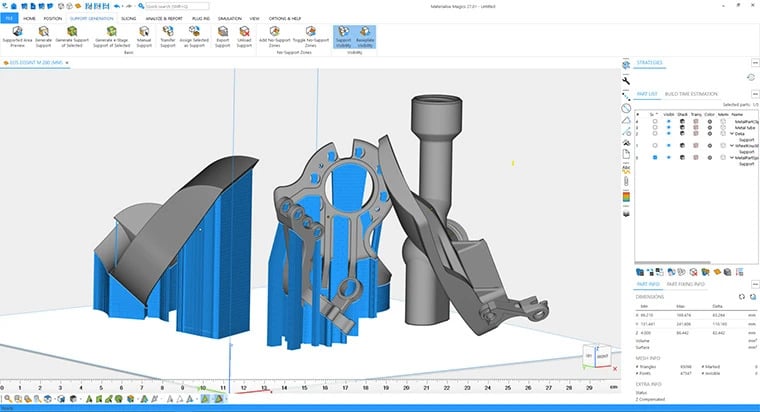
6.15 Метод 15: Матеріалізація магії (платно)
Магія – це професійний STL-редактор від Materialise з найширшим спектром функцій ручного ремонту, доступних в будь-якому окремому інструменті. Він підтримує складну геометрію та пропонує широку сумісність з форматами. Однак часто вимагає більше ручного ремонту, ніж автоматизовані інструменти, що може зайняти багато часу для простого ремонту. Його значна вартість робить його найбільш підходящим для інженерів-виробників та професійних друкарень, які працюють зі складними промисловими моделями.
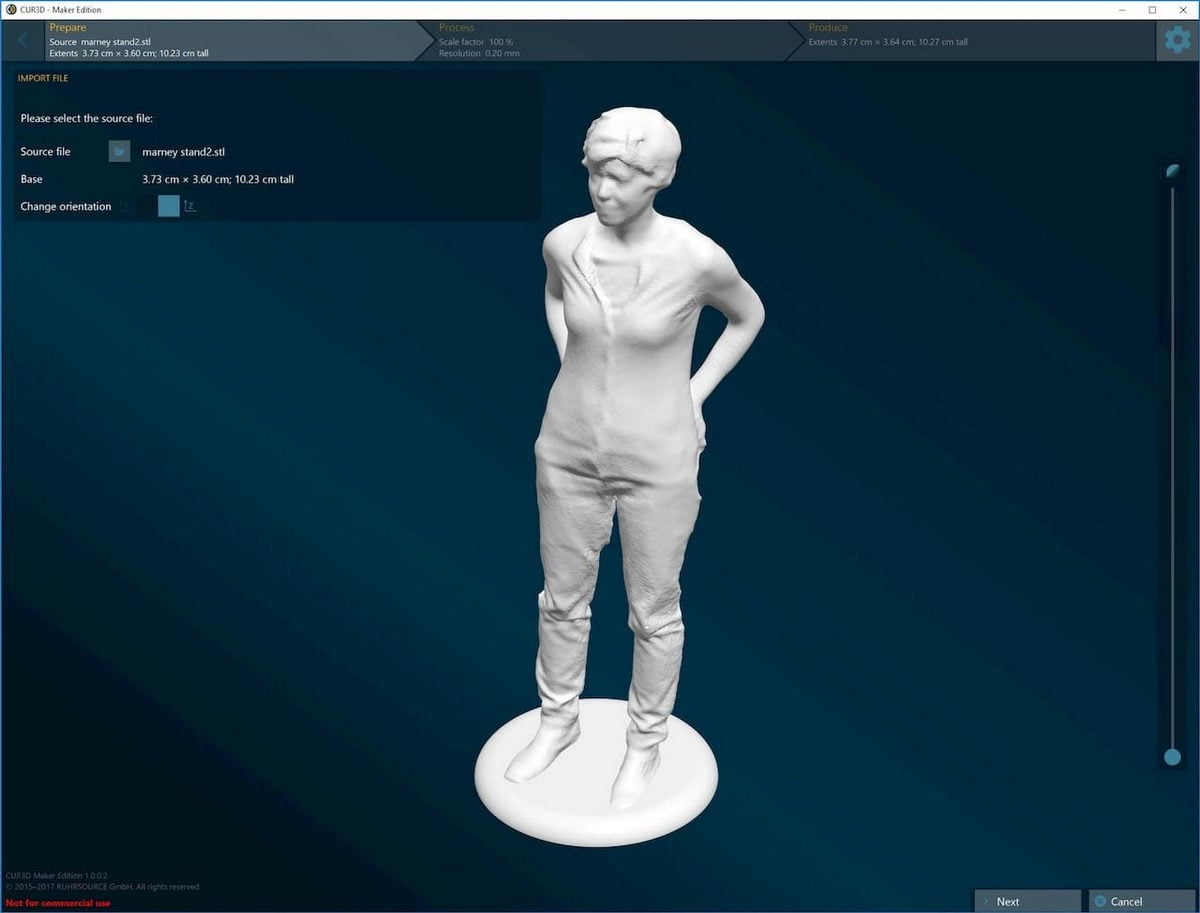
6.16 Метод 16: CUR3D (Платний)
CUR3D – це спеціалізований інструмент для відновлення STL, доступний у Steam, ціна якого становить приблизно 80 австралійських доларів. Він обробляє один STL-файл за раз, що робить його нудним для великих тиражів з 10 або більше деталями. Користувачі повідомляли про проблеми з ліцензуванням та відсутність вбудованих інструкцій. Відгуки спільноти щодо його вартості неоднозначні, враховуючи обмежений набір функцій інструменту порівняно з безкоштовними альтернативами. Він найкраще підходить для користувачів, яким потрібен спеціалізований інструмент для відновлення та які готові до цих обмежень.
6.17 Спосіб 17: Носоріг (платний)
Носоріг (Rhino), розроблений Robert McNeel & Associates, — це професійний додаток для моделювання NURBS та полігонів. Його сильна сторона в STL-ремонті полягає в точній геометричній роботі: латанні граничних ребер, заповненні прогалин зі збереженням точної розмірної точності та виправленні топологічних помилок у моделях інженерного класу.
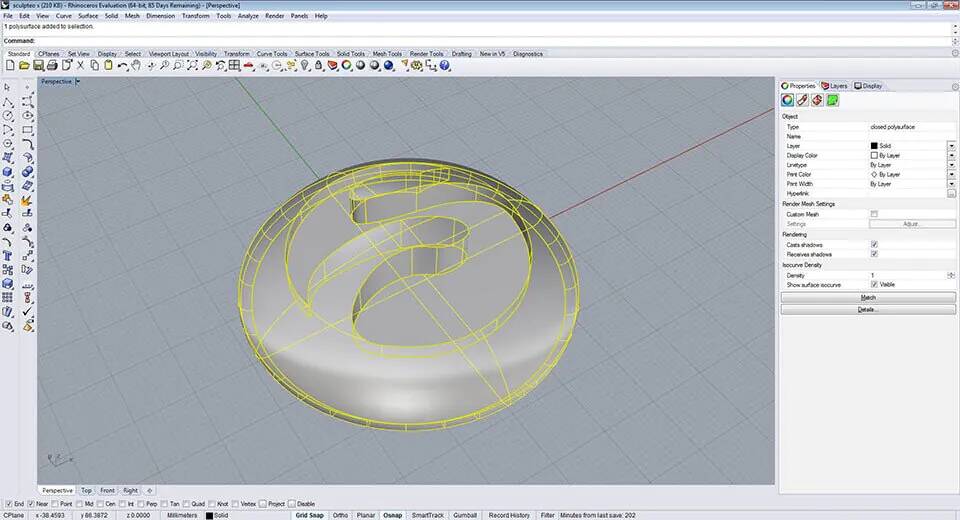
Grasshopper, плагін візуального програмування, вбудований у Rhinoceros, ще більше розширює цю точність. Завдяки параметричному визначенню геометрії ремонту — використовуючи математичні співвідношення, а не ручне моделювання — Grasshopper може реконструювати відсутні поверхні з нульовим геометричним відхиленням від початкового задуму дизайну. Це робить робочий процес Rhinoceros + Grasshopper найточнішим методом ремонту STL, хоча й найвибагливішим для вивчення. Rhinoceros найкраще підходить для інженерів та промислових дизайнерів, які вже працюють у середовищі Rhino та яким потрібно ремонтувати моделі зі строгими вимогами до розмірів.
6.18 Спосіб 18: ZBrush (платний)
ZBrush, розроблений Maxon, — це програма для цифрового скульптурування, оптимізована для роботи з високополігональними органічними сітками. У STL-ремонті вона чудово справляється з проблемами, які найчастіше зустрічаються у 3D-сканованих результатах: заповнення отворів у нерівних поверхнях, згладжування переходів між відремонтованою та оригінальною геометрією та відновлення відсутніх ділянок органічних форм, таких як персонажі, фігурки або анатомічні моделі.
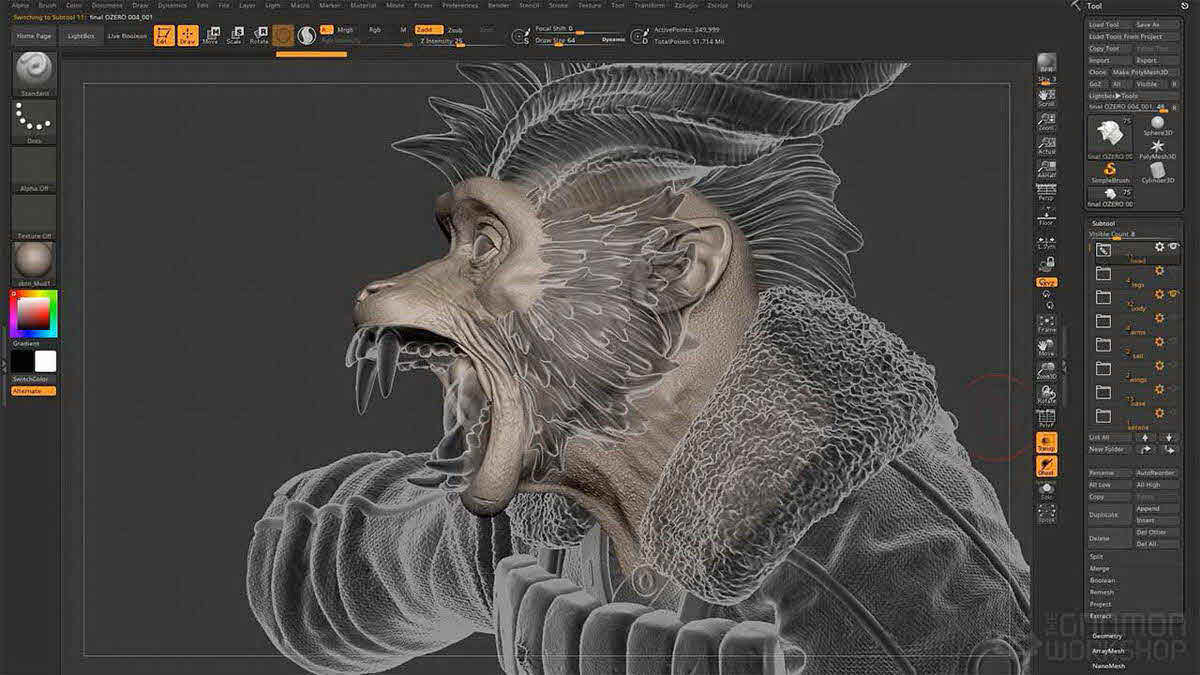
Втрата геометрії в ZBrush мінімальна порівняно з автоматизованими інструментами для виправлення, але він менш точний за розмірами, ніж Rhinoceros — скульптурні виправлення відповідають візуальній формі, а не математичному визначенню. ZBrush найкраще підходить для сканованих або художніх моделей, де відновлення правильного силуету та поверхневого потоку важливіше, ніж точні вимірювання.
6.19 Спосіб 19: DataNumen Ремонт STL (платний)
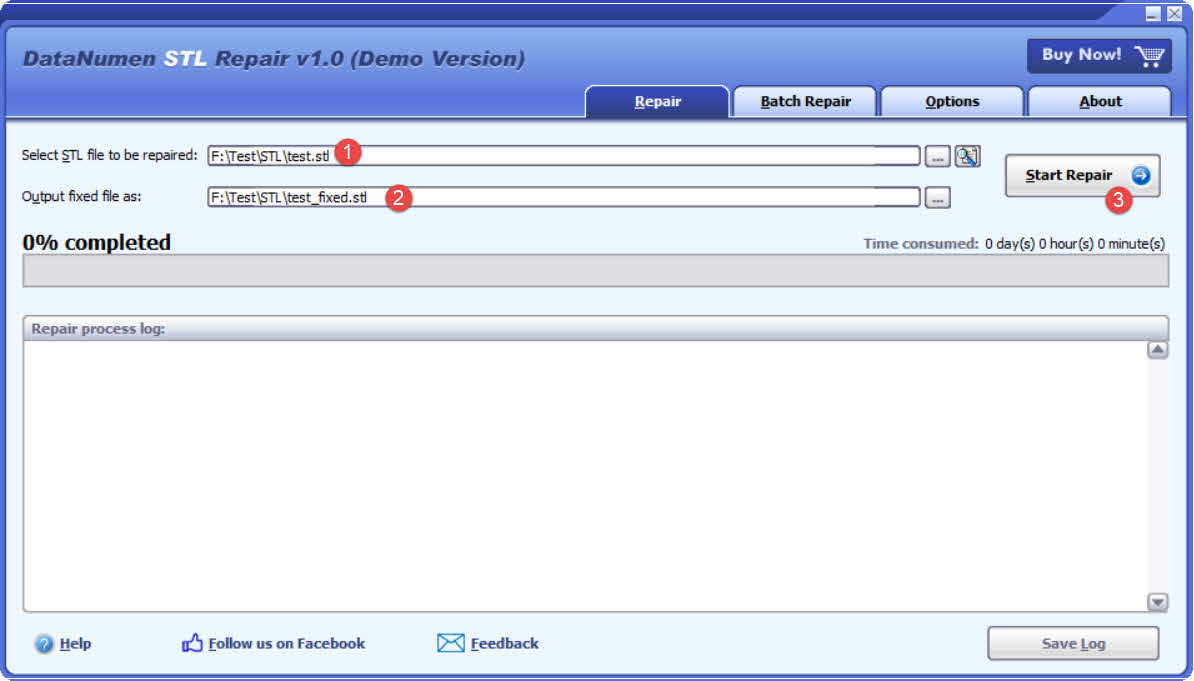
DataNumen Ремонт STL – це професійний інструмент для відновлення даних з STL-файлів, які настільки пошкоджені, що жодне інше програмне забезпечення не може їх відкрити. Коли слайсери та інструменти редагування сітки не завантажують файл, DataNumen STL Repair може відновити базові дані та створити читабельний STL-файл. Нижче наведено кроки:
- Виберіть пошкоджений вихідний STL-файл.
- Встановіть фіксоване ім'я STL-файлу.
- Натисніть Почати ремонт щоб розпочати процес ремонту.
- Після виправлення виправлений файл відповідатиме специфікації STL, але все ще може містити помилки геометрії сітки. Тому скористайтеся одним із наведених вище інструментів для виправлення сітки, наприклад, Meshmixer або 3D Builder, щоб виправити будь-які геометричні проблеми, що залишилися, перед друком.
7. Порівняння програмного забезпечення для відновлення STL
| Інструмент | Коштувати | платформа | Авторемонт | Ручний ремонт | Пересітка | Best For |
|---|---|---|---|---|---|---|
| Microsoft 3D Builder | Безкоштовно | Windows | Так | Немає | Ні (спростити) | Швидкі виправлення одним клацанням миші |
| PrusaSlicer / SuperSlicer / Orca Slicer | Безкоштовно | Win/Mac/Linux (ремонт Orca: лише для Win) | Так (при імпорті) | Файл -> Відновити | Немає | Ремонт перед друком у слайсері |
| Студія Бамбу | Безкоштовно | Win (Mac: без автозапуску) | Так (Перемога) | Немає | Немає | Робочі процеси принтера Bambu |
| Мешміксер | Безкоштовно | Win / Mac | Так | Так | Так (розширений) | Більшість випадків використання; відскановані моделі |
| змішувач | Безкоштовно | Win / Mac / Linux | Немає | Так | Так | Користувачі в робочих процесах комп'ютерної графіки/моделювання |
| сітчаста лабораторія | Безкоштовно | Win / Mac / Linux | Немає | Так | Так (розширений) | Професіонали; великі файли |
| FreeCAD | Безкоштовно | Win / Mac / Linux | Частковий | Так | Немає | Дизайн + ремонт поєднані |
| Розсікач Creality | Безкоштовно | Windows | Так (при імпорті) | Немає | Немає | Користувачі принтера Creality |
| Формовка онлайн | Безкоштовно (обмежено) | браузер | Так | Немає | Немає | Швидкий онлайн-ремонт, невеликі файли |
| Чітубокс | Безкоштовно / Платно | Win / Mac | Так | Немає | Немає | Користувачі принтерів для смоли |
| Слайсер Лічі | Безкоштовно / Платно | Win / Mac | Так | Немає | Немає | Користувачі принтерів для смоли |
| Fusion 360 | Безкоштовний особистий / Платний | Win / Mac | Так | Так | Немає | Користувачі, які потребують ремонту + редагування САПР |
| SketchUp | Безкоштовно / Платно | Win / Mac | Немає | Так | Немає | Легкий ремонт для користувачів SketchUp |
| Netfabb | Платна (безкоштовна освіта) | Win / Mac | Так | Так | Так | Інженери; підготовка до друку |
| Магія | Платна | Windows | Так | Так | Так | Промисловий/професійний |
| CUR3D | Платна | Windows | Так | Немає | Немає | Окремий ремонт; один STL за раз |
| носоріг | Платна | Win / Mac | Немає | Так | Немає | Інженерні моделі; точна геометрія |
| ZBrush | Платна | Win / Mac | Немає | Так | Немає | Органічні/скановані моделі; точність форми |
| DataNumen Ремонт STL | Платна | Windows | N / A | N / A | Немає | Пошкоджені файли, які не може відкрити жоден інший інструмент |
8. Поради щодо запобігання виправленню STL-файлів
8.1 Забезпечте належну товщину стінки з самого початку
Під час моделювання встановіть товщину стінки на значення, яке підтримує загальну структуру та підходить для цільового матеріалу. Перед експортом перевірте мінімальну товщину стінки для друку відповідно до можливостей принтера — занадто тонкі стінки будуть пропущені зрізом або не будуть відображатися під час друку.
8.2 Перевірка геометрії, що не є багатовидністю, під час моделювання
Перед експортом виконайте перевірку топології в застосунку моделювання. Уникайте екструдування граней або ребер без їх переміщення, оскільки це створює стіни нульової товщини та складені ребра. У Blender увімкніть та запустіть Інструменти для 3D-друку перед експортом. У FreeCAD використовуйте Сітки -> Аналізувати -> Оцінка та ремонт сітки щоб виявити проблеми на ранній стадії.
8.3 Видалення плавучих поверхонь перед експортом
Очистіть 3D-відскановані зображення перед друком. Видаліть артефакти сканера, особливо ті, що утворюються волоссям, дуже темними поверхнями та світловідбиваючими матеріалами, за допомогою інструментів очищення MeshLab або еквівалентних. Автоматизоване очищення доступне в більшості інструментів для відновлення STL.
8.4 Мінімізація розміру файлу
Використовуйте інструменти автоматичного зменшення масштабу або проріджування, такі як MakePrintable, Materialise Cloud або Meshmixer Ремеш функція — щоб розмір файлу залишався в межах 50–100 МБ для завантаження, що є типовим для хмарних сервісів 3D-друку. Під час експорту оберіть формат Binary STL, а не ASCII; Binary STL створює значно менші файли для тієї ж моделі.
8.5 Використовуйте вбудований ремонт зрізу для кожного імпорту
Зробіть біг звичкою Файл -> Відновлення STL-файлу у PrusaSlicer або відкрийте Аналіз -> інспектор у Meshmixer щоразу, коли імпортується новий STL-файл. Виявлення помилок перед нарізкою займає секунди; їх виявлення після невдалого друку коштує годин.
8.6 Ведення файлів
Щоб зменшити ризик пошкодження на рівні файлів:
- Регулярні резервні копії. Плануйте щоденне резервне копіювання та зберігайте копії в окремому фізичному місці або хмарному сховищі.
- Правильна практика вимкнення. Завжди закривайте програмне забезпечення STL перед вимкненням комп’ютера. Ніколи не завершуйте роботу програми за допомогою Task Manager поки відкритий STL-файл.
- ДБЖ для захисту живлення. Використовуйте джерело безперебійного живлення, щоб запобігти втраті даних через раптове збій живлення під час збереження файлів.
- Підтримуйте справне обладнання для зберігання даних. Контролюйте стан накопичувача за допомогою діагностичних інструментів та замінюйте застарілі носії інформації до виникнення збою.
9. Часті питання
З: Чому один зрізувач позначає помилку STL, тоді як інший зрізувач завантажує той самий файл без скарг?
A: Різні програми застосовують різні пороги допустимості для того, що вважається помилкою. Деякі програми, такі як Bambu Studio для Windows та Chitubox, автоматично виправляють незначні прогалини під час імпорту. Інші, такі як Voxeldance Tango, позначають той самий прогалин як помилку, що вимагає ручного втручання. Прогалинка 0.001 мм може бути незначною для одного зрізу та фатальною для іншого.
З: Чи доступний Microsoft 3D Builder у Windows 11?
A: Windows 11 постачається з 3D-переглядачем, а не з 3D-конструктором. 3D-конструктор потрібно завантажити окремо з магазину Microsoft Store.
З: Чи може Blender відновлювати STL-файли без будь-яких доповнень?
A: Так, частково. Модифікатор Remesh у Blender може у багатьох випадках регенерувати сітку колектора з дефектної. Однак, додаток 3D Print Toolbox, який входить до складу Blender, але вимагає ручної активації, забезпечує явне виявлення помилок і рекомендується використовувати його перед будь-яким експортом.
З: Яке обмеження розміру файлу для онлайн-інструментів відновлення STL?
A: Безкоштовний онлайн-інструмент Formware обмежує розмір завантаження до 50 МБ з обмеженням обробки 4 хвилини. Інші хмарні сервіси, такі як MakePrintable та Materialise Cloud, встановлюють обмеження від 64 МБ до 100 МБ.
З: Чи гарантує відновлення STL-файлу за допомогою автоматизованого інструменту ідеальний друк?
A: Ні. Автоматизоване виправлення закриває геометричні помилки, тому файл придатний для розрізання, але такі проблеми, як недостатня товщина стінки, порожнисті внутрішні отвори або надмірно складні вимоги до опор, виходять за рамки виправлення сітки та мають бути вирішені окремо.
З: Який формат слід використовувати для збереження відремонтованого STL-файлу?
A: Зберігайте у двійковому форматі STL для найменшого розміру файлу. Альтернативи, такі як AMF, OBJ або PLY, пропонують додаткові можливості — дані про колір, матеріал або UV — за потреби.
З: Який найкращий безкоштовний інструмент для відновлення STL-файлів?
A: Meshmixer – це найпотужніший безкоштовний варіант загалом. Він поєднує зручний інтерфейс із кольоровим кодуванням перевірки помилок, автоматичним та ручним виправленням, розширеним пересічуванням та функцією Make Solid для об'єднання перекриваючої геометрії – і все це безкоштовно.
З: Чому час друку значно збільшився після відновлення STL-файлу?
A: Деякі інструменти виправлення, особливо ті, що пересічують модель, можуть збільшити кількість трикутників або змінити геометрію таким чином, що зріз додасть більше опорних структур або перерахує траєкторії інструменту. Використовуйте параметри спрощення або проріджування зрізу після виправлення, щоб зменшити кількість трикутників без втрати критичних деталей.
З: Чи можу я відновити STL-файл без встановлення будь-якого програмного забезпечення?
В: Так. Онлайн-інструмент відновлення Formware працює у браузері, не потребує реєстрації та застосовує автоматичне відновлення під час завантаження. Безкоштовний рівень підтримує файли розміром до 50 МБ з обмеженням часу обробки 4 хвилини. Для більших файлів потрібен інструмент для настільного комп’ютера.
З: Мій STL-файл не можна відкрити жодною програмою. Чи можна його все ще відновити?
A: Якщо бінарна структура файлу пошкоджена — через збій програмного забезпечення, апаратний збій, переривання передачі або шкідливе програмне забезпечення — стандартні інструменти відновлення сітки не зможуть його відкрити. DataNumen STL Repair розроблено спеціально для цього сценарію. Після відновлення файл може все ще містити помилки геометрії сітки, які потребують окремого проходу виправлення за допомогою такого інструменту, як Meshmixer або 3D Builder.
З: Що спричиняє плаваючі оболонки у STL-файлі, і чи завжди їх потрібно видаляти?
A: Плаваючі оболонки – це роз’єднані фрагменти сітки, не прикріплені до основного тіла. Найчастіше вони виникають внаслідок 3D-сканування, де артефакти сканера з волосся, відбивних поверхонь або темних матеріалів створюють непередбачувану геометрію. Їх необхідно видалити перед нарізанням; більшість нарізників або ігнорують їх, або генерують неправильні траєкторії інструменту навколо них, що призводить до невдалих або втрачених відбитків.
10. Висновок
Виправлення STL-файлів є рутинною частиною робочого процесу 3D-друку. Для більшості помилок геометрії сітки — отворів, нерізноманіттєвих ребер, плаваючих оболонок та інвертованих нормалей — безкоштовні інструменти, такі як Meshmixer та Microsoft 3D Builder, вирішують більшість проблем з мінімальними зусиллями. Користувачі, вбудовані в робочий процес зрізання, можуть покластися на PrusaSlicer, Orca Slicer, Bambu Studio або Creality Slicer для виявлення та виправлення незначних помилок під час імпорту. Для професійного та промислового використання Netfabb та Magics пропонують найповніші можливості виправлення та підготовки.
Коли файл взагалі не можна відкрити через пошкодження на двійковому рівні, DataNumen Ремонт STL вирішує проблему, яку не можуть вирішити всі інші інструменти: відновлення структури файлу для можливості продовження ремонту сітки.
Незалежно від того, який інструмент ви використовуєте, найкращою практикою є перевірка та відновлення STL-файлів перед кожним друком, а також формування корисних звичок під час моделювання та управління файлами, щоб мінімізувати потребу в відновленні з самого початку.
Про автора
Тай І є спеціалістом з відновлення зображень, CAD та STL-файлів з понад 12-річним досвідом роботи. Його практичний досвід охоплює роботу з вбудованими функціями відновлення, інструментами аналізу структури файлів та розробку систематичних підходів до відновлення складних зображень та креслень.
Завдяки своїм технічним знанням та практичному підходу, Тай створює вичерпні посібники, які допомагають як початківцям, так і досвідченим дизайнерам ефективно вирішувати проблеми пошкодження файлів. Він регулярно тестує методи відновлення в різних версіях, стежить за найновішими форматами файлів та утилітами відновлення, а також гарантує, що його рекомендації відображають перевірені методи з документально підтвердженими показниками успіху в реальних сценаріях.
Маєте запитання щодо відновлення зображень, файлів CAD та STL, або потрібна допомога з іншими проблемами із зображеннями та файлами CAD? Тай вітає. відгуки та пропозиції для покращення цих технічних ресурсів.