
Ремонт корупціонер PSD файл із нашим повним посібником на 2026 рік, включаючи безкоштовні поради щодо відновлення, розширені методи та професійні інструменти.
1. Введення
1.1 Що таке Photoshop PSD Файл?
A PSD Файл (документ Photoshop) – це рідний формат файлів Adobe Photoshop. Він зберігає всі дані проєкту — шари, маски, коригувальні шари, режими накладання та метадані — в одному файлі. Оскільки PSD Хоча файли зберігають цю складну багатошарову структуру, вони, як правило, великі та більш вразливі до пошкоджень, ніж простіші формати, такі як JPEG або PNG.
1.2 знаків ваш PSD Файл пошкоджено
1.2.1 Поширені повідомлення про помилки
Під час спроби відкрити пошкоджений PSD файл, Photoshop зазвичай відображає одне з таких повідомлень про помилку:
- «Виявлено неочікуваний кінець файлу»
- «Помилка кінця файлу» під час відкриття
- «Не вдалося виконати ваш запит, оскільки файл несумісний з цією версією Photoshop»
- «Цей файл містить шари, які, схоже, пошкоджені»
1.2.2 Інші симптоми PSD Корупція
Окрім повідомлень про помилки, пошкодження також може проявлятися такими симптомами:
- Аномалії розміру файлу: A PSD розмір якого різко зменшується (наприклад, з 500 МБ до 7 МБ) після збою, є вагомим показником того, що більшість даних не було записано на диск.
- Мініатюра відображається правильно, але файл не відкривається: Photoshop вбудовує мініатюру в заголовок файлу. Правильна мініатюра не означає, що дані шару збереглися.
- Відсутні шари або відображені як червоні/чорні смуги: Часткове пошкодження може дозволити відкриття файлу, але з шарами, що відображають пошкоджені дані каналу або повністю відсутні.
1.3 Поширені причини PSD Пошкодження файлів
- Збій Photoshop або системи під час збереження: Найпоширеніший сценарій. Photoshop аварійно завершує роботу або комп'ютер зависає під час запису PSD, в результаті чого файл залишається неповним.
- Раптове збій живлення під час збереження: Втрата живлення перериває операцію запису; процес запису файлу зупиняється, а не зберігається.
- Проблеми з обладнанням: Несправна оперативна пам'ять, несправні жорсткі диски або проблемні пристрої зберігання даних можуть пошкодити дані файлів на рівні вводу-виводу.
- Помилки програмного забезпечення Photoshop: Технічні помилки в самому Photoshop можуть спричиняти збої збереження. Користувачі повідомляли про пошкодження файлів просто під час відкриття та закриття Photoshop.
- Зараження шкідливим програмним забезпеченням та вірусами: Шкідливе програмне забезпечення, що атакує систему або файлову систему, може пошкодити PSD дані.
2. Спосіб 1: Відновлення з файлів автоматичного відновлення Photoshop
2.1 Пошук та відновлення файлів автоматичного відновлення
За замовчуваннямPhotoshop періодично зберігає автоматично відновлювану копію відкритих документів у таких розташуваннях за замовчуванням:
- Windows:
%AppData%\Adobe\Adobe Photoshop [version]\AutoRecover\ - macOS:
~/Library/Application Support/Adobe/Adobe Photoshop [version]/AutoRecover/
Якщо Photoshop аварійно завершує роботу під час редагування або збереження файлу, ви можете спробувати відновити копію автоматичного відновлення для цього файлу:
- НЕ відкривайте Photoshop. Файл автоматичного відновлення видаляється, коли Photoshop знову відкривається після збою.
- Перейдіть безпосередньо до вищезазначених місць, щоб знайти файл відновлення.
- Зробіть копію файлу відновлення в інше місце.
- Відкрийте копію у Photoshop.
- Якщо воно успішно відкриється, негайно використовуйте Файл -> Зберегти як щоб зберегти його як новий PSD.
2.2 Перевірка або зміна налаштувань автоматичного відновлення
Ви можете перевірити або змінити налаштування автоматичного відновлення, виконавши такі дії:
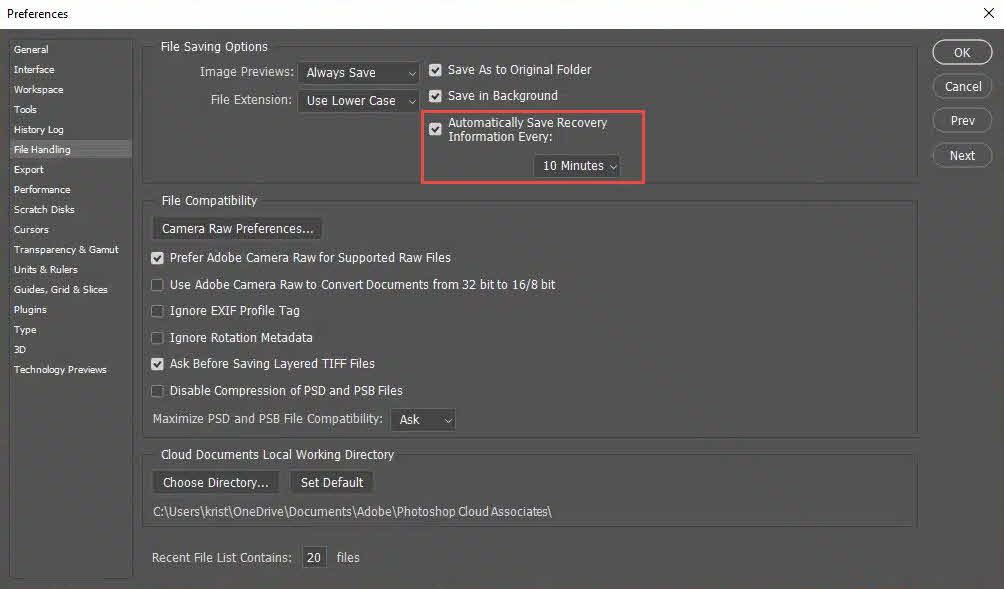
- У Photoshop перейдіть до Редагувати -> переваги -> Обробка файлів
- Перейдіть на вкладку Параметри збереження файлів розділ, підтвердіть це Автоматично зберігати інформацію про відновлення кожні [X] хвилин перевіряється
- Встановіть інтервал на 5–10 хвилин. Для великих файлів занадто малий інтервал може знизити продуктивність.
3. Спосіб 2: Відновлення з тимчасового файлу Photoshop
У той час як PSD відкрито, Photoshop записує робочий файл .temp до тимчасового каталогу системи. Якщо Photoshop аварійно завершує роботу, ви можете спробувати відновити PSD дані з тимчасового файлу.
3.1 Відновлення з тимчасового файлу Photoshop (Windows)
- НЕ відкривайте Photoshop. Як і файли автоматичного відновлення, тимчасовий файл видаляється, коли Photoshop знову відкривається після збою.
- Преса Win + R, введіть % Temp%, і натисніть Enter щоб відкрити тимчасову папку.

- Знайдіть тимчасовий файл-кандидат з такою ж базовою назвою, як і ваш PSD, або з назвою, пов'язаною з Photoshop.
- Змінити розширення тимчасового файлу до .psd.
- Відкрийте перейменований файл у Photoshop. Якщо він відкриється, скористайтеся Файл -> Зберегти як щоб негайно зберегти його в новому місці.

3.2 Відновлення з тимчасового файлу Photoshop (macOS)
- НЕ відкривайте Photoshop. Як і файли автоматичного відновлення, тимчасовий файл видаляється, коли Photoshop знову відкривається після збою.
- У Finder натисніть Shift + Ctrl + G І введіть
/var/folders/щоб перейти до тимчасового каталогу. - Знайдіть тимчасовий файл, пов’язаний із Photoshop.
- Змінити розширення тимчасового файлу до .psd.
- Відкрийте перейменований файл у Photoshop та використовуйте Файл -> Зберегти як щоб зберегти його в новому місці, якщо це вдасться.
4. Спосіб 3: Відновлення до попередньої версії PSD Файл
Якщо файл зберігається в місці, яке підтримує керування версіями, ви можете відновити його стан до пошкодження, окрім відновлення пошкоджених файлів. PSD файл. Усі наведені нижче служби та інструменти автоматично зберігають історію версій:
- Історія файлів Windows
- Машина часу macOS
- Історія версій Google Диска
- Історія версій OneDrive
- Історія версій Dropbox
- Історія версій SharePoint
5. Спосіб 4: Відкрийте пошкоджений файл PSD в альтернативній заявці
Сторонні програми, що підтримують PSD Формат іноді обробляє часткове пошкодження коректніше, ніж Photoshop. Після успішного відкриття файлу в таких програмах експортуйте або збережіть його як новий PSD негайно.
5.1 Photopea (браузерний PSD Редактор)
Photopea — це безкоштовний браузерний редактор із широким набором функцій. PSD підтримка. Це найпоширеніший безкоштовний варіант для відновлення пошкоджених PSD файли та не потребують встановлення.
- Перейдіть до photopea.com у браузері.
- Виберіть Файл -> відкритий і вибрати пошкоджене PSD файлу.
- Перегляньте відновлені шари на панелі «Шари».
- Виберіть Файл -> Зберегти як PSD експортувати чисту копію.
5.2 Krita (Потрібне завантаження та встановлення)
Krita — це безкоштовна програма для малювання з відкритим кодом, яка підтримує .psd форматі та, як повідомлялося, відкриває пошкоджені PSD-файли, які Photoshop не може відкрити. Деякі типи шарів Photoshop, такі як смарт-об'єкти або деякі коригувальні шари, можуть не повністю підтримуватися та можуть викликати попередження або відображатися по-різному.
- Завантажте та встановіть Krita з krita.org.
- Виберіть Файл -> відкритий і виберіть пошкоджений PSD.
- Якщо файл відкриється, виберіть Файл -> Зберегти як І вибирай PSD для Photoshop як формат.
5.3 GIMP (потрібне завантаження та встановлення)
GIMP може відкрити PSD файли, а повторне збереження з GIMP може виправити незначні пошкодження. Результати нестабільні для сильно пошкоджених файлів.
- Завантажте та встановіть GIMP з gimp.org.
- Виберіть Файл -> відкритий і виберіть пошкоджений PSD.
- Якщо файл відкриється, виберіть Файл -> Експортувати як та заощадьте за допомогою .psd розширення.
5.4 Corel Painter (потрібне завантаження та встановлення)
Corel Painter підтримує .psd формат і може відкривати файли, які Photoshop відхиляє. Під час імпорту можуть з’являтися попередження про непідтримуваний тип шару.
- Завантажте та встановіть Corel Painter з painterartist.com.
- Відкрийте Corel Painter та виберіть Файл -> відкритий.
- Виберіть пошкоджений PSD файлу.
- Якщо файл відкриється, виберіть Файл -> Зберегти як І вибирай .psd як формат.
5.5 Відкриття файлу в пізнішій версії Photoshop
Пізніші версії Photoshop можуть бути більш стійкими до часткового пошкодження, ніж версія, в якій було створено файл. Якщо у колеги або служби є новіша інсталяція Photoshop, варто спробувати відкрити пошкоджений файл там, перш ніж робити висновок про те, що його неможливо відновити.
5.6 Adobe Fireworks (застаріла версія)
Феєрверки можна відкривати та знову рятувати PSD файли, зберігаючи більшість шарів і даних. Користувачі повідомляють, що цей підхід виправляє багато випадків пошкодження. Зверніть увагу, що Fireworks більше не підтримується, і для цього потрібна наявна інсталяція.
- Відкрийте пошкоджений PSD у феєрверках.
- Виберіть Файл -> Зберегти як і збережіть файл як .psd з новим ім'ям файлу. Не перезаписуйте оригінал.
- Відкрийте щойно збережений файл у Photoshop.
6. Спосіб 5: Відкрийте плоску копію PSD
6.1 Що таке плоска копія?
Плоска копія — це об'єднаний одношаровий композитний матеріал, що зберігається всередині PSD файл разом із шаруватими даними. Він представляє документ таким, яким він виглядав на екрані під час останнього збереження. Photoshop записує цей композитний елемент лише тоді, коли файл зберігається з Максимальна сумісність включений.
6.2 Як відкрити плоску копію
- Windows: Hold Alt+Shift під час натискання на файл у Photoshop відкритий діалог
- macOS: Hold Option+Shift під час натискання на файл у Photoshop відкритий діалог
Це відкриває композитне зображення без окремих шарів. Це корисно, коли дані шарів пошкоджені, але композитне зображення неушкоджене. Після відкриття негайно збережіть його за допомогою Файл -> Зберегти як.
6.3 Обмеження
- Вся інформація про окремі шари втрачається — відновлюється лише вирівняний композитний елемент.
- Цей метод працює лише в тому випадку, якщо файл було попередньо збережено за допомогою Максимальна сумісність увімкнено в налаштуваннях обробки файлів Photoshop. Параметр за замовчуванням — «Запитувати», що означає, що Photoshop завжди запитуватиме вас, чи ввімкнути Максимальна сумісність щоразу, коли ви зберігаєте PSD файлу.
7. Спосіб 6: Використовуйте Professional PSD Програмне забезпечення для ремонту
Якщо всі вищезазначені методи не допомогли, можна спробувати звернутися до професіоналів. PSD програмне забезпечення для ремонту, яке використовує передові алгоритми, що можуть відновлювати PSD файли з серйозними пошкодженнями.
7.1 Використання DataNumen PSD Repair ремонтувати PSD Файли
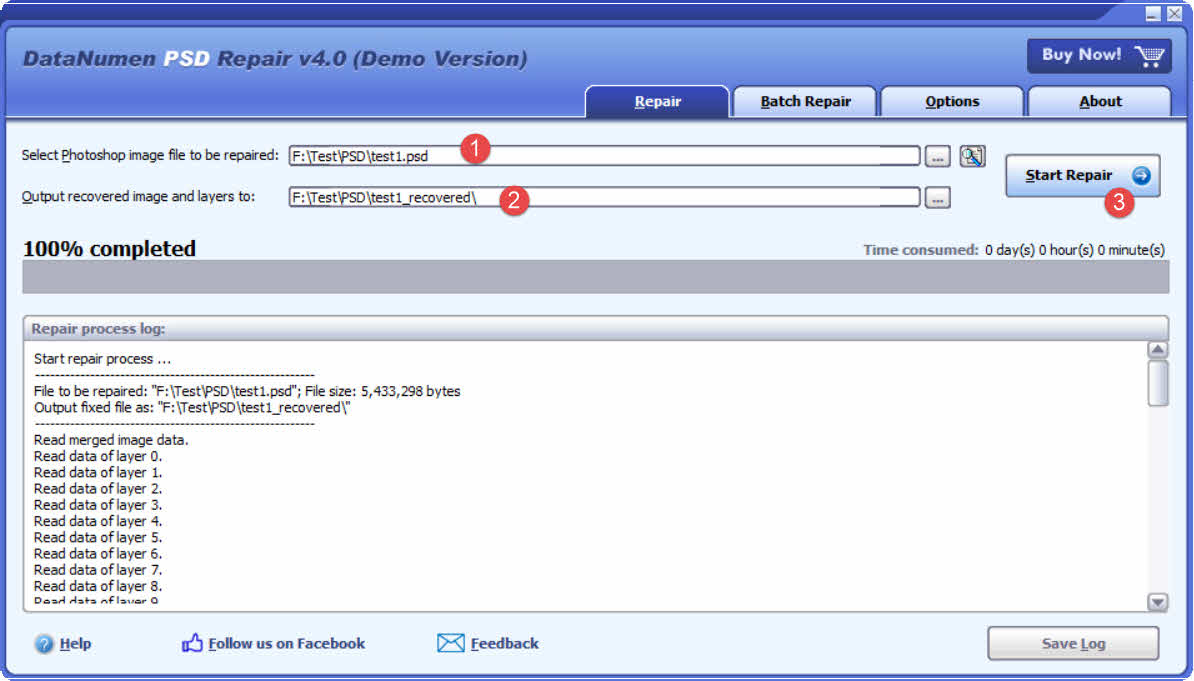
- Завантажити та встановити DataNumen PSD Repair З його домашня сторінка.
- Виберіть пошкоджений PSD файл, який потрібно виправити.
- Вкажіть вихідний каталог для відновленого зображення та шарів.
- Натисніть Почати ремонт щоб почати процес ремонту.
- Після завершення відкрийте вихідний каталог, щоб перевірити відновлені дані.
7.2 Відновити PSD Дані з жорсткого диска, образу диска або резервних копій файлів
Дані PSD можна відновити безпосередньо з жорстких дисків, образів дисків або резервних копій файлів, якщо у вас немає оригіналу PSD більше жодних файлів, наприклад:
- Ви видаляєте PSD зберегти назавжди.
- Ви форматуєте жорсткий диск.
- Збій жорсткого диска.
- Віртуальний диск у VMWare або Virtual PC пошкоджений або пошкоджений.
- Файл резервної копії на резервному носії пошкоджений, і ви не можете його відновити PSD файл із нього.
- Файл образу диска пошкоджений або пошкоджений, і ви не можете його відновити PSD файл із нього.
Якщо у вас під рукою є образ диска або файли резервної копії, ви можете зробити наступне:
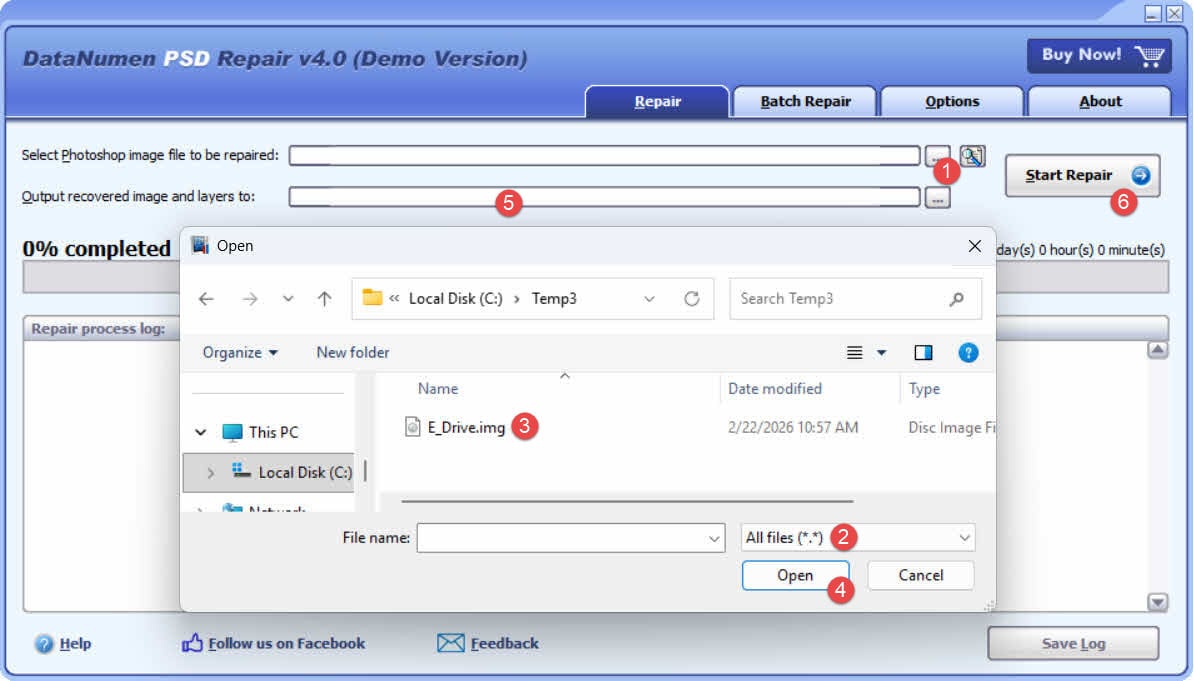
- Натисніть кнопку «…», щоб вибрати вихідний файл.
- У діалоговому вікні «Відкрити файл» виберіть «Усі файли (*.*)» як фільтр.
- Виберіть образ диска або файл резервної копії як вихідний файл для відновлення.
- Встановіть вихідний каталог.
- Натисніть кнопку «Почати ремонт», щоб розпочати процес відновлення.
- Після завершення процесу відновлення відкрийте вихідний каталог.
- Перейменуйте розширення відновленого файлу з .img на .psd.
- Відкрийте .psd файл у Photoshop.
Якщо ви хочете відновити безпосередньо з жорсткого диска, вам потрібно використовувати DataNumen Disk Image щоб створити файл образу диска для жорсткого диска:
- Виберіть жорсткий диск або диск.
- Встановіть назву файлу вихідного зображення.
- Натисніть кнопку «Почати клонування», щоб створити файл образу диска з жорсткого диска/диска.

7.3 Інструменти для онлайн-ремонту
Онлайн-сервіси ремонту дозволяють завантажувати пошкоджений PSD файл через браузер без встановлення будь-якого програмного забезпечення. Майте на увазі, що завантаження файлів на сторонні сервери має наслідки для конфіденційності запатентованих творів мистецтва. Доступні послуги включають:
- psd.ремонт: https://www.psd.repair/
- onlinefile.repair: https://www.onlinefile.repair/photoshop
- Інструменти відновлення для Photoshop Online: https://photoshop.recoverytoolbox.com/online/
- Відновлення Office онлайн: https://online.officerecovery.com/
8. Як запобігти PSD Пошкодження файлів
8.1 Увімкнення автоматичного відновлення Photoshop
Перейдіть до Редагувати -> переваги -> Обробка файлів і включити Автоматично зберігати інформацію про відновлення кожні [X] хвилинВстановіть інтервал на 5–10 хвилин.
8.2 Інкрементне збереження з використанням версійних імен файлів
Скористайтеся кнопкою Файл -> Зберегти як із суфіксом версії (наприклад, project_v01.psd, project_v02.psd) через регулярні проміжки часу. Видаляйте старі версії пакетами для керування сховищем. Скрипт Photoshop-Auto-Save-PSD з відкритим кодом (доступний на GitHub) може автоматизувати поступове збереження за допомогою налаштовуваного поєднання клавіш.
8.3 Резервне копіювання у хмарне сховище з історією версій
OneDrive, Google Диск і Dropbox зберігають історію версій файлів на безкоштовних або низькооплачуваних рівнях. Зберігання вашої робочої PSD Папка в синхронізованому хмарному розташуванні означає, що кожне збереження автоматично створює версію, яку можна відновити.
8.4 Увімкнення історії файлів Windows або машини часу macOS
У Windows налаштуйте історію файлів для резервного копіювання на окремий диск або мережеве розташування. У macOS увімкніть Time Machine — він створюватиме локальні знімки щогодини та зберігатиме їх на локальному диску протягом 24 годин. Перевіряйте стан резервного копіювання одразу після будь-якої події пошкодження.
8.5 Використовуйте ДБЖ для захисту живлення
Джерело безперебійного живлення (ДБЖ) забезпечує резервне живлення від батареї під час відключення електроенергії, даючи Photoshop час завершити поточну операцію збереження, перш ніж система вимкнеться.
8.6 Увімкнути опцію «Максимізувати сумісність» у PSD Параметри збереження
Перейдіть до Редагувати -> переваги -> Обробка файлів і встановити Максимізувати PSD та сумісність файлів PSB до AlwaysЦе записує вирівняний композитний файл всередині кожного PSD, що дозволяє використовувати метод відновлення з плоскої копії (Метод 5), якщо шаруваті дані пізніше пошкоджені.
8.7 Оновлюйте Photoshop та ОС
Оновлення програмного забезпечення виправляють відомі помилки в процедурах запису файлів. У Photoshop перейдіть до Документи -> Updates щоб перевірити та встановити останню версію.
8.8 Підтримка справного обладнання для зберігання даних
Періодично перевіряйте стан диска за допомогою таких інструментів, як CrystalDiskInfo (Windows) або Disk Utility (macOS). Негайно замінюйте диски, на яких відображаються помилки SMART. Уникайте роботи з великими PSD файли безпосередньо з USB-флеш-накопичувачів, які мають обмежену витривалість запису та вищу частоту збоїв при тривалому навантаженні.
9. Найчастіші запитання: Виправлення пошкоджень PSD Файли
З: Чи можна відновити пошкоджений файл Photoshop?
В: Так, у багатьох випадках — за умови, що деякі дані шару були записані на диск перед збоєм та/або доступна попередня версія чи тимчасовий файл. Файли, у яких збій стався на самому початку операції запису, зазвичай не підлягають відновленню.
З: Чому мій PSD файл відображає правильну мініатюру?
A: Photoshop вбудовує мініатюру в заголовок файлу, який записується перед даними шару. Якщо збій стався після заголовка, але до запису даних шару, мініатюра зберігається, а фактичний вміст втрачається.
З: Який найкращий безкоштовний спосіб відновити пошкоджений PSD файл?
A: Photopea (photopea.com) постійно вважається найефективнішим безкоштовним варіантом. Він працює у браузері, не потребує встановлення та відновлює файли, які Photoshop та інші інструменти не могли відкрити. Krita та GIMP також є безкоштовними альтернативами, які варто спробувати.
З: Як мені виправити PSD файл, який видає помилку «кінець файлу»?
A: Спочатку перевірте наявність файлів автоматичного відновлення та тимчасових файлів. Якщо вони відсутні, спробуйте відкрити PSD у Photopea або Krita. Якщо файл відкривається з частковим вмістом, експортуйте його як чистий PSD негайно.
З: Чи варто мені використовувати спеціальний PSD програмне забезпечення для ремонту?
A: Спеціалізовані інструменти додають цінності, коли безкоштовні альтернативи не працюють, а вміст файлу виправдовує вартість. Використовуйте їх як крайній засіб після вичерпання тимчасових файлів, попередніх версій та альтернативних програм.
З: Як мені уникнути програшу PSD працювати в майбутньому?
A: Увімкніть автоматичне відновлення Photoshop, зберігайте файли поступово з версіями та використовуйте хмарний сервіс сховища, який зберігає історію версій. Для критично важливих проектів використовуйте ДБЖ, щоб запобігти пошкодженню через втрату живлення.
Q: Моє PSD Файл виглядає повнорозмірним після збою, але все одно не відкривається — чи можна його відновити?
A: Не обов'язково. Повний розмір файлу означає лише запис таблиці файлів, а не фактичні дані шару. Відкриття файлу в шістнадцятковому редакторі або редакторі звичайного тексту покаже порожній простір або сміттєві дані після першого фрагмента, якщо вміст ніколи не записувався. У такому випадку відновлення малоймовірне, якщо недоступний тимчасовий файл або попередня версія.
З: Я знову відкрив Photoshop після збою, перш ніж спробувати відновити його — чи втратив я свій тимчасовий файл?
A: Можливо. Photoshop видаляє свій робочий тимчасовий файл, коли він закривається або знову відкривається звичайним чином. Якщо Photoshop було перезапущено до того, як тимчасовий файл було знайдено та перейменовано, цей шлях відновлення більше недоступний. Натомість перевірте наявність файлів автоматичного відновлення та попередніх версій.
Q: Моє PSD відкрито, але відображається лише один шар, відображений як червоне зображення — що мені робити?
A: Це вказує на часткове пошкодження, коли перед збоєм було записано лише заголовок файлу та частину даних шару. Спробуйте відкрити файл у Photopea або Krita, які можуть реконструювати більше шарів, ніж Photoshop. Також спробуйте метод плоскої копії — утримуйте Alt+Shift (Windows) або Option+Shift (macOS) під час відкриття файлу у Photoshop — щоб хоча б відновити складене зображення.
З: Що спричиняє PSD файл пошкодити?
A: Найпоширенішими причинами є збої Photoshop або системи під час операції збереження, раптове відключення живлення, несправна оперативна пам’ять або апаратне забезпечення для зберігання даних, помилки в самому Photoshop та шкідливе програмне забезпечення. У кожному випадку основний механізм однаковий: операція запису Photoshop переривається до того, як усі дані файлу будуть записані на диск.
З: Що таке плоска копія і коли її слід використовувати для ремонту PSD файл?
A: Плоска копія — це об’єднаний одношаровий композитний матеріал, що зберігається всередині PSD поруч із багатошаровими даними. Якщо багатошарові дані пошкоджені, але плоска копія ціла, утримуючи Alt+Shift (Windows) або Option+Shift (macOS) під час відкриття файлу у Photoshop відновлює складене зображення. У цьому процесі всі окремі шари втрачаються.
З: Чи можна відкрити пошкоджений PSD у Krita відновити більше даних, ніж у Photopea?
A: Результати різняться залежно від файлу. Photopea зазвичай пробують першим, оскільки він не потребує встановлення та має широке визнання як ефективний. Krita – це варта друга спроба, але він не повністю підтримує всі типи шарів Photoshop, тому деякі шари можуть відображатися по-різному або викликати попередження. Якщо обидва дають неповні результати, спробуйте Corel Painter або спеціальний інструмент для виправлення, такий як DataNumen PSD Repair.
10. Висновок
Виправлення корупції PSD Файл потребує роботи з методами відновлення в порядку найменш інвазивного: почніть з файлів автоматичного відновлення Photoshop та тимчасових файлів, потім перевірте попередні версії та хмарні резервні копії, потім спробуйте відкрити файл в альтернативних програмах, таких як Photopea або Krita, і, нарешті, скористайтеся спеціалізованим програмним забезпеченням для відновлення, таким як DataNumen PSD Repair якщо всі інші варіанти не вдаються. Метод плоского копіювання є крайнім заходом для відновлення складеного зображення, коли дані шарів неможливо відновити. Щоб уникнути втрати даних у майбутньому, увімкніть автоматичне відновлення, зберігайте дані поступово, створюйте резервні копії як у хмарі, так і локально, а також підтримуйте апаратне забезпечення для зберігання даних у належному стані.
Про автора
Тай І є спеціалістом з відновлення зображень та файлів САПР з понад 12-річним досвідом роботи. Його практичний досвід охоплює роботу з вбудованими функціями відновлення, інструментами аналізу структури файлів та розробку систематичних підходів для відновлення складних зображень та креслень.
Завдяки своїм технічним знанням та практичному підходу, Тай створює вичерпні посібники, які допомагають як початківцям, так і досвідченим дизайнерам ефективно вирішувати проблеми пошкодження файлів. Він регулярно тестує методи відновлення в різних версіях, стежить за найновішими форматами файлів та утилітами відновлення, а також гарантує, що його рекомендації відображають перевірені методи з документально підтвердженими показниками успіху в реальних сценаріях.
Маєте запитання щодо зображення та PSD відновлення файлів або потрібна допомога з іншими зображеннями та PSD проблеми з файлами? Тай вітає відгуки та пропозиції для покращення цих технічних ресурсів.