
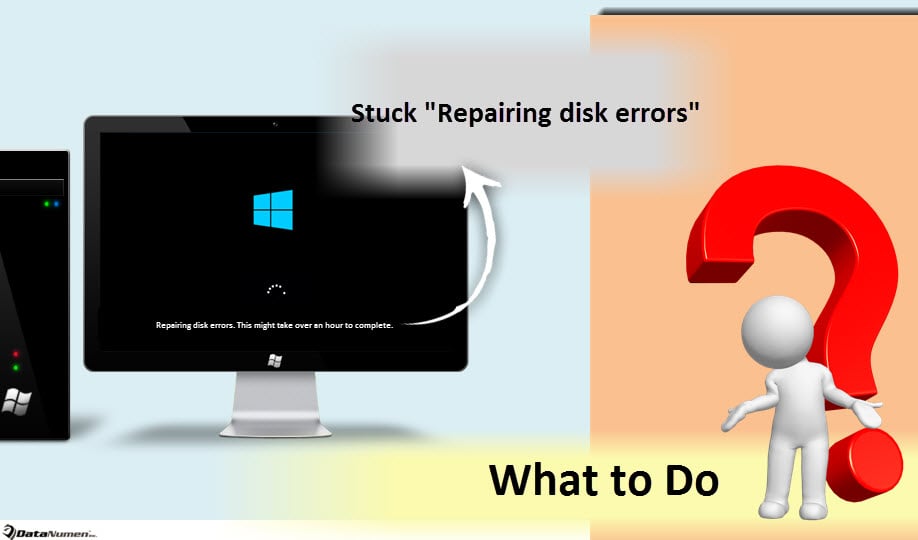
Як остання система Windows, Windows 10 дійсно пропонує багато чудових сюрпризів. Але це також призводить до кількох проблем, таких як застрягання «Виправлення помилок на диску. Це може зайняти більше години ”на завантаження. Якщо ви стикаєтеся з цією проблемою, ви можете звернутися до цієї статті, щоб позбутися.
Окрім питання “Сканування та ремонт диска”, яке було представлено в моїй статті - “6 рішень для вирішення проблеми “Сканування та відновлення диска” у Windows 10“, Багато користувачів також багато скаржилися на ще одну подібну прикру проблему - застрягла проблема“ Виправлення помилок на диску ”при завантаженні. Далі ми розповімо, що робити у разі виникнення цієї проблеми.
1. Нехай закінчиться за ніч
По-перше, «Виправлення помилок диска» запускається автоматичним CHKDSK під час завантаження. Як ми всі знаємо, CHKDSK справді відіграє важливу роль у скануванні та виправленні проблем з диском. Крім того, здебільшого CHKDSK може зайняти досить багато часу для завершення, наприклад, 4 години або більше. Тому бажано залишити комп’ютер увімкненим на ніч, щоб він завершив роботу. Але наступного дня, коли ви прокинетеся та перевірите ПК, якщо проблема «Виправлення помилок диска» не зникне, ви можете спробувати інші способи.
2. Перезавантажте з безпечного режиму
Відомо, що безпечний режим може вирішити безліч проблем у комп’ютері. Отже, виконайте наведені нижче дії, щоб спробувати позбутися застряглих «Виправлення помилок на диску».
- Спочатку утримуйте клавішу «Shift» і натискайте кнопку «Живлення», доки не з’явиться екран «Вхід», і натисніть «Перезавантажити».
- Після перезавантаження, на новому екрані виберіть «Виправлення неполадок» > «Додаткові параметри» > «Налаштування запуску» > «Перезавантажити».
- Потім у списку опцій, що відображаються, натисніть клавішу «F5», щоб запустити комп’ютер із безпечного режиму з підтримкою мережі.
3. Автоматичний ремонт
Якщо ваш комп’ютер навіть не може нормально запуститися в безпечному режимі, ви можете спробувати «Автоматичне відновлення» за допомогою наступних операцій.
- Спочатку вставте інсталяційний носій Windows.
- Потім натисніть “F12”, щоб увійти в меню завантаження, в якому перейдіть завантажувальний диск на інсталяційний носій.
- Коли з’являється підказка “Натисніть будь-яку клавішу для завантаження з CD або DVD”, просто натисніть будь-яку клавішу.
- Далі виберіть час і тип клавіатури.
- Згодом виберіть “Відремонтувати комп’ютер”.
- Нарешті, натисніть «Виправлення неполадок»> «Додаткові параметри»> «Автоматичне відновлення».
4. Відновлення системи
Припускаючи, що наведені вище поради не можуть вам допомогти, ви можете спробувати функцію відновлення системи, щоб повернути Windows до попереднього належного стану.
- Для початку перезавантажте комп’ютер із завантажувального USB-накопичувача або DVD.
- Потім на екрані “Встановити Windows” виберіть “Відновити комп’ютер”.
- Нарешті, “Виправлення неполадок”> “Додатковий параметр”> “Відновлення системи”.
5. Замініть диск
Найгірший випадок, з яким ви, мабуть, не хочете погоджуватися, полягає в тому, що диск у комп'ютері повністю вийшов з ладу. За таких обставин єдиний спосіб — замінити старий диск на новий та справний. Якщо ви раніше створили резервну копію несправного диска, після встановлення нового диска ви можете відновити резервні дані на новий диск, наприклад Відновлення PST.
Вступ автора:
Ширлі Чжан - експерт із відновлення даних у DataNumen, Inc., яка є світовим лідером у галузі технологій відновлення даних, в тому числі виправити sql та перспективні програмні продукти для ремонту. Для отримання додаткової інформації відвідайте WWW.datanumen.com