
За замовчуванням у вікні Outlook «Сьогодні» ми можемо сортувати завдання лише за важливістю, датою виконання, датою початку або датою створення. Але деякі користувачі хочуть сортувати їх в алфавітному порядку, а саме за темою. У цій статті буде описано, як цього досягти.
Багато людей надають перевагу запуску Outlook у вікні Outlook Today, оскільки тут вони можуть легко перевірити всі сьогоднішні завдання, зустрічі та нові листи. Це виглядає як на наступному знімку екрана:
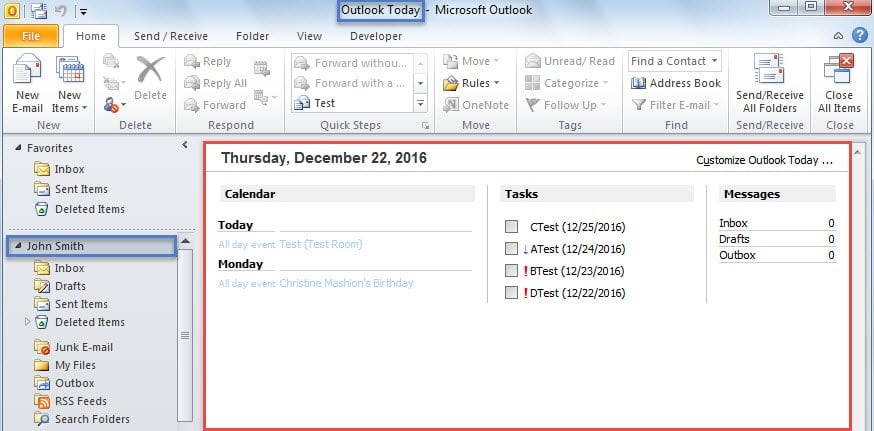
Щоб змінити порядок завдань, ви можете натиснути на «Налаштувати Outlook Today» у верхньому правому куті, а потім вибрати бажану основу сортування зі спадного списку «Сортувати мій список завдань за», як показано нижче:
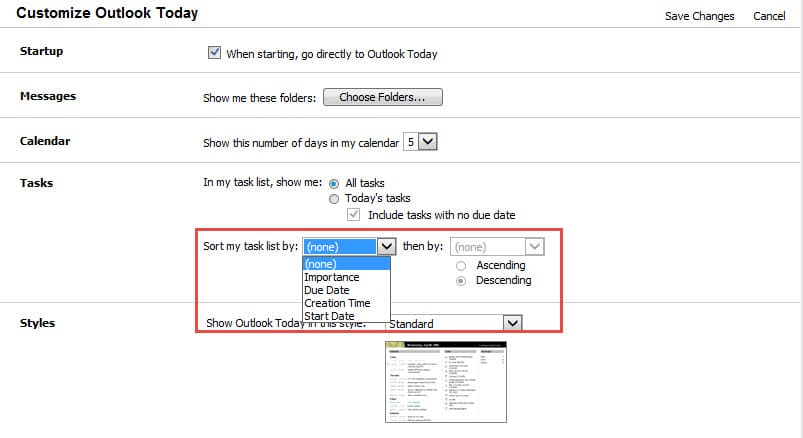
Тим не менш, доступні лише чотири варіанти. Це «Важливість», «Дата виконання», «Час створення» та «Дата початку» відповідно. Опції «Тема» немає. Тому, якщо ви хочете сортувати завдання за темою, ви можете змінити два параметри реєстру.
Відсортуйте завдання у вікні Outlook Today за темою
- Для початку вийдіть з програми Outlook і перейдіть до меню «Пуск»
- Потім введіть “regedit” у вікно пошуку та натисніть клавішу “Enter”.

- У новому діалоговому вікні "Контроль облікового запису" виберіть "Так".
- Далі ви отримаєте доступ до вікна Редактора реєстру. Тепер ви повинні знайти ключі: «KEY_CURRENT_USER»> «Програмне забезпечення»> «Microsoft»> «Офіс»> « ”>“ Outlook ”>“ Сьогодні ”.

Примітка: Тут “ Ключ залежить від вашої власної версії Outlook. Наприклад, якщо ви використовуєте Outlook 2010, вам слід вибрати клавішу “14.0”.
- Вибравши клавішу “Сьогодні”, поверніть на праву панель. Ви повинні двічі клацнути на значенні “Sort1”. Потім у діалоговому вікні «Редагувати рядок» введіть «[Тема]» у полі «Значення даних». Натисніть “OK”, щоб зберегти його.

- Після цього двічі клацніть на значення “Sort1Asc” і змініть його дані на “True”. Натисніть “OK”, щоб зберегти зміни.

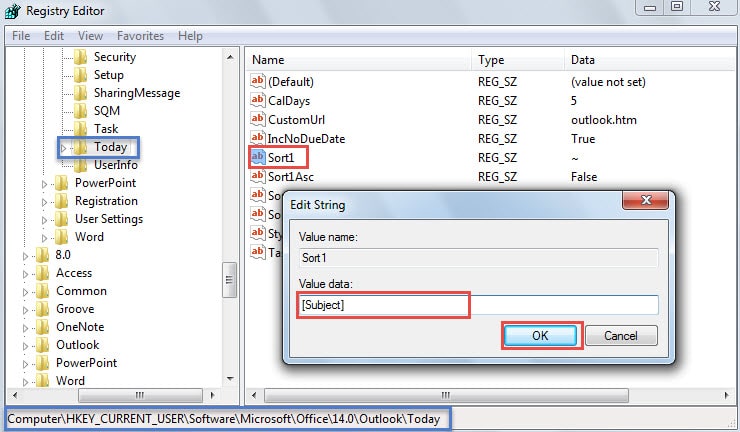
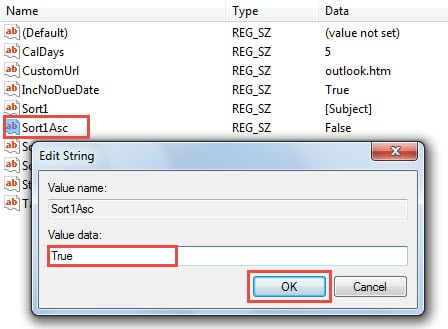
Примітка: Якщо ви не можете знайти значення “Sort1” та “Sort1Asc”, вам доведеться створити їх вручну. Обидва вони є рядковими значеннями.
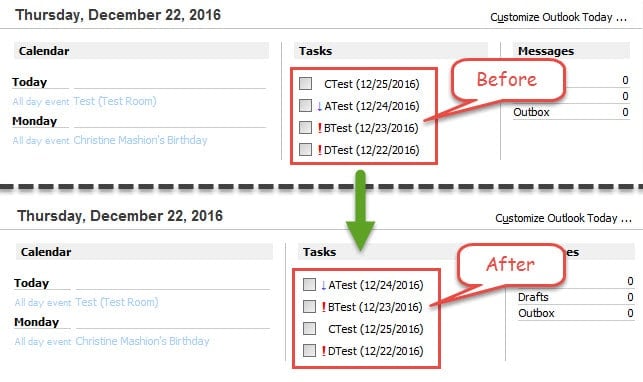
- Зрештою, ви можете закрити вікно редактора реєстру та перезапустити Outlook. У вікні Outlook сьогодні ви побачите, що завдання відсортовані за темою, як показано на малюнку нижче:

Врятуйте пошкоджені дані Outlook
Якщо ви звичайний користувач Outlook, ви, можливо, стикалися з багатьма проблемами Outlook, такими як невідповідності Outlook, часті повідомлення про помилки та навіть неможливості запустити Outlook. Коротко кажучи, такі випадки неминучі. Але ви можете вжити негайних заходів для їх вирішення. Наприклад, якщо проблеми пов'язані з вашими файлами даних Outlook, вам слід застосувати Scanpst.exe для сканування та... виправити помилку даних Outlook -. Якщо інструмент відновлення папки "Вхідні" виходить з ладу, ви також можете вдатися до стороннього інструмента.
Вступ автора:
Ширлі Чжан - експерт із відновлення даних у DataNumen, Inc., яка є світовим лідером у галузі технологій відновлення даних, в тому числі відновити дані mdf SQL - - та перспективні програмні продукти для ремонту. Для отримання додаткової інформації відвідайте WWW.datanumen.com