
Помилки, пов’язані з помилкою даних (перевірка циклічної надмірності), можуть виникати в Outlook, коли він завантажує нові електронні листи на локальний комп’ютер. Практично це стосується пошкодженого файлу Outlook. У цій статті ми розглянемо, як її вирішити.
Як зазвичай, до такого роду помилок повинна призводити корупція в Outlook. Але перед тим, як виправляти файл PST, вам слід перевірити, чи помилка диска є коренем пошкодження файлу. У Windows існує безкоштовна утиліта, яку можна запустити в командному рядку. Ви можете виконати наведені нижче дії.
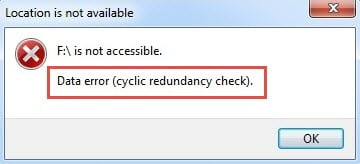
Виконайте перевірку жорсткого диска на наявність помилок даних
- На початку перейдіть до меню «Пуск» і введіть «cmd» у поле пошуку.
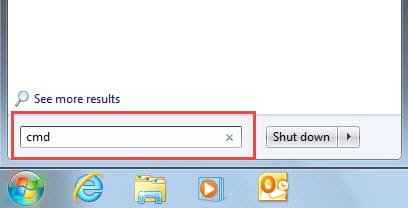
- Тоді з’явиться відповідна програма. Клацніть на ньому, щоб відкрити командний рядок.
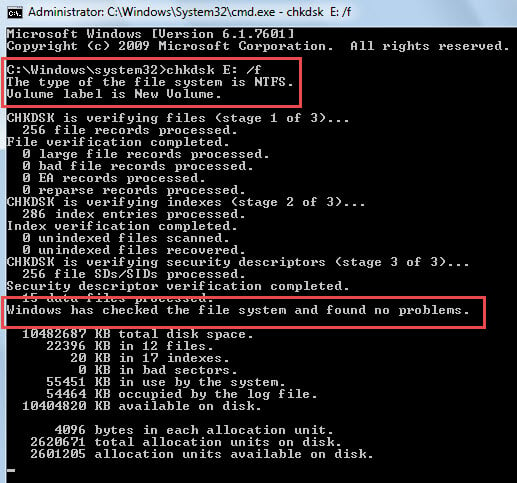
- Вам потрібно ввести “chkdsk ім'я диска: / f”, а потім натиснути “Enter”.
Примітка:: якщо ви отримали помилку - “Доступ заборонено, оскільки ви не маєте достатніх привілеїв. Ви повинні викликати утиліту, що працює в підвищеному режимі».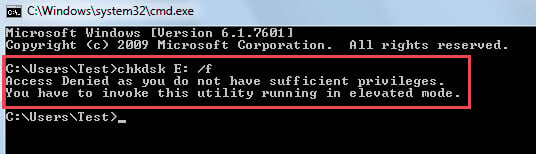
Це означає, що вам потрібно запустити «cmd» від імені адміністратора. Вам слід повернутися до меню «Пуск» і ввести «cmd» у поле пошуку. Потім клацнути правою кнопкою миші на показаній програмі та вибрати «Запуск від імені адміністратора».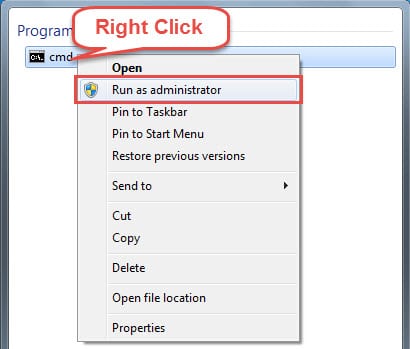
- Далі все одно введіть “chkdsk ім'я диска: / f”, а потім натисніть “Enter”. Великі шанси, що перевірка диска буде виконана негайно. Ви можете просто почекати результатів перевірки.

- Після завершення CHKDSK слід закрити командний рядок і перезапустити Outlook. Якщо помилка, пов’язана з помилкою даних (CRC), не зникає, винним має бути пошкоджений PST-файл. Тому слід продовжити відновлення PST-файлу.
Відремонтуйте файл PST за допомогою інструмента відновлення вхідних повідомлень Outlook
Враховуючи той факт, що файл особистої папки вразливий до різних шкідливих факторів, Microsoft розробила вбудований засіб відновлення, а саме Scanpst.exe.
- Для початку ви можете легко отримати до нього доступ, здійснивши пошук “scanpst” у провіднику Windows.

- Потім, після знаходження та запуску, натисніть кнопку «Огляд», щоб знайти PST-файл, і «Пуск», щоб просканувати файл.
- Нарешті, на наступному екрані ви можете вибрати, робити резервну копію файлу чи ні. І натисніть кнопку «Відновити», щоб виправити помилки.



Зверніться до більш надійного інструменту ремонту
Незважаючи на те, що Scanpst.exe зручний і безкоштовний, він не є достатнім для відновлення сильно пошкодженого файлу PST. Він не може перевірити, чи є помилка у файлі PST, не кажучи вже про його відновлення. Тому, якщо інструмент для ремонту вхідної пошти виходить з ладу, вам обов’язково слід вибрати такий грізний інструмент для ремонту, як DataNumen Outlook Repair. Він може швидко і швидко сканувати та мінімізувати пошкодження даних.
Вступ автора:
Ширлі Чжан - експерт із відновлення даних у DataNumen, Inc., яка є світовим лідером у галузі технологій відновлення даних, в тому числі відновлення SQL та перспективні програмні продукти для ремонту. Для отримання додаткової інформації відвідайте WWW.datanumen.com