
У статті нижче ми розглянемо спосіб збереження та повторного використання стилю, встановленого у вашому документі Word.
Іноді, коли ви створюєте документ Word із особливим стилем, вам може знадобитися багато часу, щоб змінювати ці налаштування за замовчуванням по одному. Насправді ви можете абсолютно додати свої власні спеціальні шаблони до “Набору стилів” у програмі Word. Як результат, ви можете заощадити багато часу, просто застосувавши щойно створений шаблон до нового документа Word.
Тут ми пройдемо шлях до модифікації, додавання та застосування стилів у документах Word.
Змініть стилі за замовчуванням у програмі Word
Для того, щоб застосувати власний стиль до файлів Word, спочатку потрібно змінити певні налаштування за замовчуванням. Далі наведені докладні описи:
- Перш за все, натисніть кнопку «Головна» в «Ряді меню».
- Клацніть стиль за замовчуванням, який потрібно змінити. Наприклад, ми тут використовуємо як приклад зміну “Заголовка 1”. Якщо так, то потрібно натиснути “Заголовок 1” у групі “Стилі”.
- Далі клацніть правою кнопкою миші “Заголовок 1”.
- У спадному меню вам слід вибрати опцію «Змінити».

- Тепер у вікні «Змінити стиль» ви можете встановити формат відповідно до ваших конкретних вимог. Наприклад, ви можете змінити стиль шрифту, а також його розмір.
- Потім встановіть прапорець «Додати до списку швидкого стилю» в лівій нижній частині вікна.
- Далі виберіть опцію «Тільки в цьому документі», яка знаходиться прямо під полем «Додати до списку швидкого стилю».
- І останнє, але не менш важливе, натисніть “OK”, щоб закінчити роботу.

- Тепер виберіть свій заголовок.
- Потім натисніть «Заголовок 1» у групі «Стилі». Ви помітите, як працюють ваші модифікації.
- Аналогічно, використовуйте цей метод для скидання інших стилів за замовчуванням.

Збережіть спеціальні стилі у "Стилі" у програмі Word
Якщо ви закінчите роботу з усім документом вищезазначеним способом, настав час додати цей стиль документа до “Набору стилів” у програмі Word. Деталі подаються такими словами:
- Виділіть весь документ.
- Потім натисніть «Дім».
- Далі натисніть «Змінити стилі».
- У спадному меню виберіть опцію “Набір стилів”.
- Натисніть “Зберегти як швидкий набір стилів”.

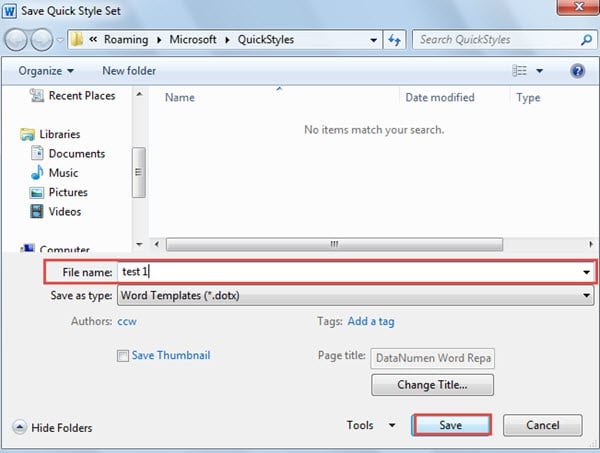
- Тепер з’явиться вікно “Зберегти як швидкий набір стилів”. Введіть ім'я файлу в текстовому полі.
- Клацніть «Зберегти».


Застосовуйте спеціальні стилі до документа Word
- Двічі клацніть, щоб відкрити документ Word, до якого потрібно застосувати особливий стиль.
- Повторіть з вищезгаданого кроку 2 до кроку 4.
- Тільки цього разу ви можете побачити стиль із назвою, яку ви щойно зберегли, у спадному меню. Виберіть його. Новий документ набуває обраного вами стилю.
Ніколи не занижуйте резервні копії
Знання того, як додавати та застосовувати стилі до файлів Word, може бути великою підмогою. Однак, як ми завжди говоримо, будь-яка неправильна операція може призвести до втрати файлу. Таким чином, просто вживайте звичку регулярно створювати резервні копії своїх файлів. Маючи під рукою резервну копію, ви можете пройти через ремонт документа.
Вступ автора:
Віра Чень є експертом з відновлення даних у DataNumen, Inc., яка є світовим лідером у галузі технологій відновлення даних, в тому числі Excel відновлення та pdf ремонт програмних продуктів. Для отримання додаткової інформації відвідайте WWW.datanumen.com