
Багато користувачів сподіваються швидко повторно надіслати запрошення на зустріч учасникам, які не дали жодної відповіді. Ця стаття покаже вам, як цього досягти.
У моїй попередній статті - “Як швидко надіслати повідомлення-повідомлення учасникам зустрічі, які не відповіли», ви можете дізнатися, як надіслати сповіщення електронною поштою одержувачам зустрічі, які не відповіли. Подібно до цього, багато користувачів хотіли б безпосередньо повторно надіслати це запрошення на зустріч замість електронного сповіщення. Таким чином, далі ми представимо фрагмент коду VBA, який може допомогти вам реалізувати його миттєво.

Повторно надішліть запрошення на зустріч тим, хто не відповів
- Для початку запустіть програму Outlook.
- Потім у головному вікні Outlook натисніть клавіші «Alt + F11», щоб отримати доступ до редактора VBA.
- Далі слід відкрити невикористаний модуль або просто вставити новий.
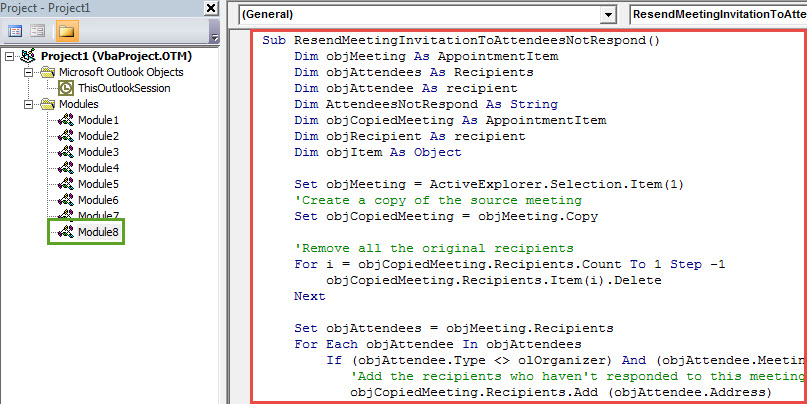
- Згодом скопіюйте та вставте наведений нижче код VBA в цей модуль.
Sub ResendMeetingInvitationToAttendeesNotRespond()
    Dim objMeeting As AppointmentItem
    Dim objAttendees As Recipients
    Dim objAttendee As recipient
    Dim AttendeesNotRespond As String
    Dim objCopiedMeeting As AppointmentItem
    Dim objRecipient As recipient
    Dim objItem As Object

    Set objMeeting = ActiveExplorer.Selection.Item(1)
    'Create a copy of the source meeting
    Set objCopiedMeeting = objMeeting.Copy

    'Remove all the original recipients
    For i = objCopiedMeeting.Recipients.Count To 1 Step -1
        objCopiedMeeting.Recipients.Item(i).Delete
    Next

    Set objAttendees = objMeeting.Recipients
    For Each objAttendee In objAttendees
        If (objAttendee.Type <> olOrganizer) And (objAttendee.MeetingResponseStatus = olResponseNone) Then
           'Add the recipients who haven't responded to this meeting
           objCopiedMeeting.Recipients.Add (objAttendee.Address)
        End If
    Next

    'Send this copied meeting
    objCopiedMeeting.Recipients.ResolveAll
    objCopiedMeeting.Send

    'Permanently delete the copied meeting
    objCopiedMeeting.UserProperties.Add ("Clear"), olText
    objCopiedMeeting.Save
    objCopiedMeeting.Delete
    For Each objItem In Application.Session.GetDefaultFolder(olFolderDeletedItems).Items
        If TypeName(objItem.UserProperties.Find("Clear")) <> "Nothing" Then
           objItem.Delete
        End If
    Next
End Sub
- Після цього для подальшого зручного доступу вам краще додати цей новий проект VBA на панель швидкого доступу, як зазвичай.
- Також перейдіть до налаштувань макросів, щоб переконатися, що макроси дозволені.
- Нарешті ви можете зробити знімок:
- По-перше, вам потрібно вибрати вихідну зустріч у своєму календарі Outlook.
- Потім натисніть кнопку макросу на панелі швидкого доступу.
- Цю зустріч буде негайно надіслано учасникам, які не відповіли.
Вирішення різноманітних проблем Outlook
Коли ви використовуєте Outlook, можуть несподівано виникнути різноманітні проблеми, наприклад раптова поява повідомлення «Не відповідає», спливаючі повідомлення про помилки, збої тощо. Як правило, вам важливо виправити невеликі проблеми за допомогою утиліти внутрішнього ремонту. Однак, якщо проблеми надто серйозні, щоб їх можна було вирішити за допомогою Scanpst.exe, у вас немає іншого вибору, окрім як скористатися набагато потужнішим і надійнішим інструментом виправлення, наприклад DataNumen Outlook Repair. Він добре розбирається в Ремонт PST, тим самим перевершивши своїх конкурентів.
Вступ автора:
Ширлі Чжан - експерт із відновлення даних у DataNumen, Inc., яка є світовим лідером у галузі технологій відновлення даних, в тому числі пошкоджений sql та перспективні програмні продукти для ремонту. Для отримання додаткової інформації відвідайте WWW.datanumen.com