
У цій статті ми поговоримо про спосіб використання макросу для швидкого захисту пакета документів Word за допомогою пароля.
Сьогодні порушення даних стає все більш і більш тривожним питанням для багатьох людей, особливо для користувачів мережі. Наприклад, крадіжка особистих даних може призвести до величезної втрати грошей і завдати шкоди репутації. Тому настав час вжити запобіжних заходів, щоб не стати жертвою витоку даних.
Саме через цю потребу ми вирішили озброїти вас способом масового захисту ваших файлів Word.
Запобігання відкриттю кількох документів
Для деяких файлів з високою достовірністю ви, мабуть, захочете, щоб ніхто інший їх взагалі не переглядав. Тоді ви можете скористатися наступною інструкцією, щоб встановити пароль для їх захисту.
- По-перше, помістіть усі файли, які мають бути зашифровані, в одному каталозі.
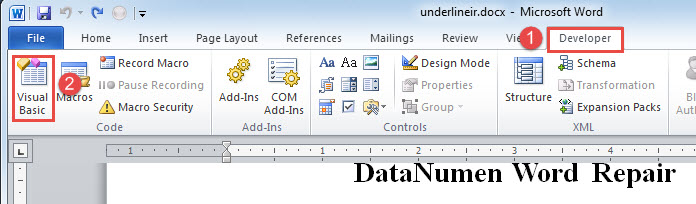
- Клацніть на вкладку “Розробник”.
- Потім натисніть «Visual Basic» у групі «Код». Або ви можете натиснути «Alt+F11», щоб відкрити редактор VBA.
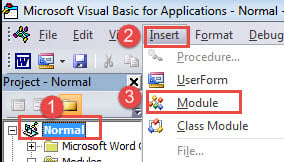
- Далі вставте новий модуль у проект «Normal», клацнувши «Normal» спочатку в лівій колонці.
- Потім натисніть вкладку «Вставити» на панелі меню.
- Далі виберіть "Модуль" у спадному меню.

- Тепер двічі клацніть на новому модулі, щоб отримати простір для кодування.
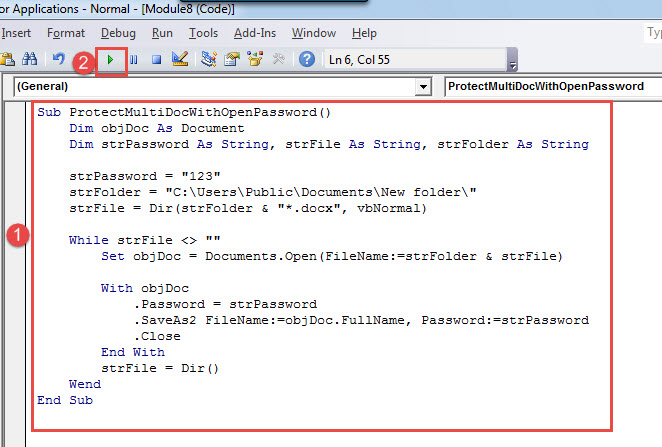
- Вставте такі коди:
Sub ProtectMultiDocWithOpenPassword()
  Dim objDoc As Document
  Dim strPassword As String, strFile As String, strFolder As String

  strPassword = "123"
  strFolder = "E:\Temp\test\"
  strFile = Dir(strFolder & "*.docx", vbNormal)

  While strFile <> ""
    Set objDoc = Documents.Open(FileName:=strFolder & strFile)

    With objDoc
      .Password = strPassword
      .SaveAs2 FileName:=objDoc.FullName, Password:=strPassword
      .Close
    End With
    strFile = Dir()
  Wend
End Sub
- Нарешті, натисніть «Виконати» або натисніть «F5».

Примітки:
- У рядку коду “strPassword = “123”", не забудьте замінити "123» за допомогою власного пароля.
- У рядку коду “strFolder = “C:\Users\Public\Documents\Нова папка\”», змінити шлях до папки файлу на справжній.
Відтепер кожен, хто хоче переглянути захищений файл, повинен буде ввести правильний пароль.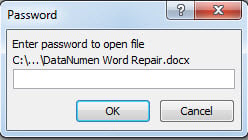
Заборонити редагування кількох документів
Ось ще одна ситуація, коли файли підходять для публічного перегляду, але їх не можна редагувати.
Використовуйте точний спосіб встановлення макросу, як показано вище, лише щоб замінити макрос на наведений нижче:
Sub ProtectMultiDocWithEditPassword()
  Dim objDoc As Document
  Dim strPassword As String, strFile As String, strFolder As String

  Set objDoc = ActiveDocument
  strPassword = "456"
  strFolder = "C:\Users\Public\Documents\New folder\"
  strFile = Dir(strFolder & "*.docx", vbNormal)

  While strFile <> ""
    Set objDoc = Documents.Open(FileName:=strFolder & strFile)

    objDoc.Protect Password:=strPassword, NoReset:=False, Type:= _
      wdAllowOnlyReading, UseIRM:=False, EnforceStyleLock:=False
    objDoc.Save
    objDoc.Close
    strFile = Dir()
  Wend
End Sub
Зверніть увагу на пошкодження файлів
Витік даних також може скомпрометувати файл і призвести до його збою. Проте до відновити док непросто. Іноді ваш файл може бути стертий або зламаний. За таких обставин ви можете вдатися до допомоги стороннього інструменту для ремонту.
Вступ автора:
Віра Чень є експертом з відновлення даних у DataNumen, Inc., яка є світовим лідером у технологіях відновлення даних, включаючи інструмент для виправити xls та pdf ремонт програмних продуктів. Для отримання додаткової інформації відвідайте WWW.datanumen.com