
У цій статті ми розглянемо спосіб швидкого форматування документа Word за допомогою функції автоматичного форматування.
Час від часу ви, ймовірно, будете працювати над документом Word, який містить певні формати. Чесно кажучи, може бути неприємно встановлювати ці формати знову і знову. Тому давно пора вам заявити, як навчитися підказці використовувати команду AutoFormat. Щоб задати формат вашого файлу Word, ви можете позбавити себе від великої кількості проблем із встановленням форматів, щоб підвищити ефективність роботи.
Додайте команду автоматичного форматування на панель швидкого доступу
Для того, щоб скористатися опцією автоформатування, спочатку потрібно додати команду автоформату до «Панелі інструментів швидкого доступу». Нижче наведено докладні кроки для досягнення цього:
- По-перше, просто відкрийте документ Word.
- Потім натисніть «Файл».
- Виберіть "Параметри" поруч, щоб відкрити вікно "Параметри Word".
- Клацніть на панелі швидкого доступу зліва.
- Виберіть “Усі команди” у розкривному списку “Вибрати команди з”.
- Тепер виберіть опцію «Автоформат…».
- Натисніть кнопку «Додати».
- І останнє, але не менш важливе, натисніть «OK», щоб зберегти зміни.
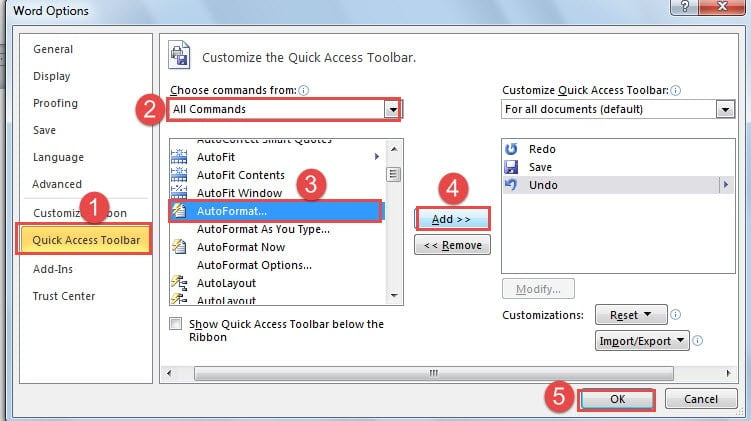
Наразі ви успішно додали команду “Автоформат” на “Панель швидкого доступу”, як показано нижче:
Відформатуйте документ Word за допомогою функції автоматичного форматування
Далі наводиться детальний опис попередньо встановленого формату для вашого документа Word за допомогою команди AutoFormat.
- Виберіть текст, для якого потрібно задати формат.
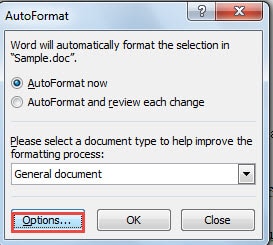
- Тепер з’явиться вікно “Автоформат”. Клацніть «Параметри».

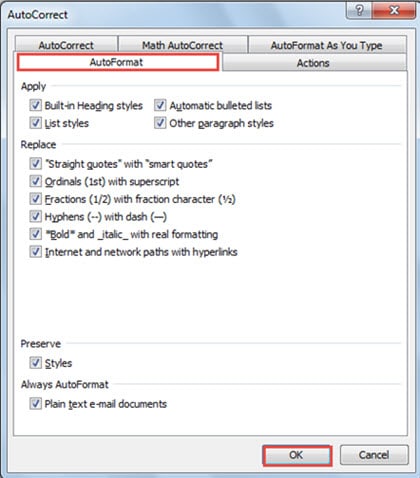
- Потім у вікні “Автовиправлення” ви можете перевірити параметри, необхідні для вашого документа.
- Ніколи не забувайте натискати «OK».

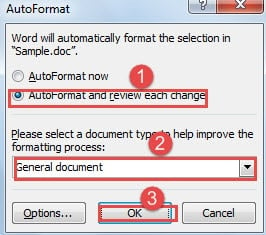
- Тепер ви повернулися до вікна “Автоформат”. Цього разу ви вибираєте “Автоформат і переглядайте кожну зміну”.
- Далі виберіть тип документа для свого файлу.
- Знову натисніть кнопку «OK».

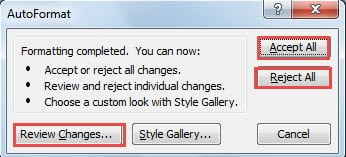
- У новому вікні вам потрібно вибрати варіант «Прийняти все» або «Відхилити все».
- Звичайно, ви можете також захотіти пройти зміни по черзі, тоді вам потрібно натиснути «Переглянути зміни…».

Що можна досягти, застосувавши автоформат до файлів Word?
Результат залежить від того, які параметри ви перевіряєте у вікні “Автовиправлення”. Як правило, він замінить порядкові на верхній індекс, змінить дефіси на тире і автоматично перетворить Інтернет та мережеві шляхи на гіперпосилання тощо.
Запобігайте собі втраті файлів
Завжди відбувається безпрецедентна корупція файлів. Однак це не означає, що ми з цим нічого не можемо зробити. Наприклад, ми настійно рекомендуємо регулярно робити резервні копії файлів. Резервні копії можуть дуже допомогти у разі потреби відновлення слів. По-друге, намагайтеся уникати надто частого використання певного документа. У будь-якому випадку, ніколи не йде на помилку занадто обережна безпека файлів.
Вступ автора:
Віра Чень є експертом з відновлення даних у DataNumen, Inc., яка є світовим лідером у галузі технологій відновлення даних, в тому числі Excel відновлення та pdf ремонт програмних продуктів. Для отримання додаткової інформації відвідайте WWW.datanumen.com