
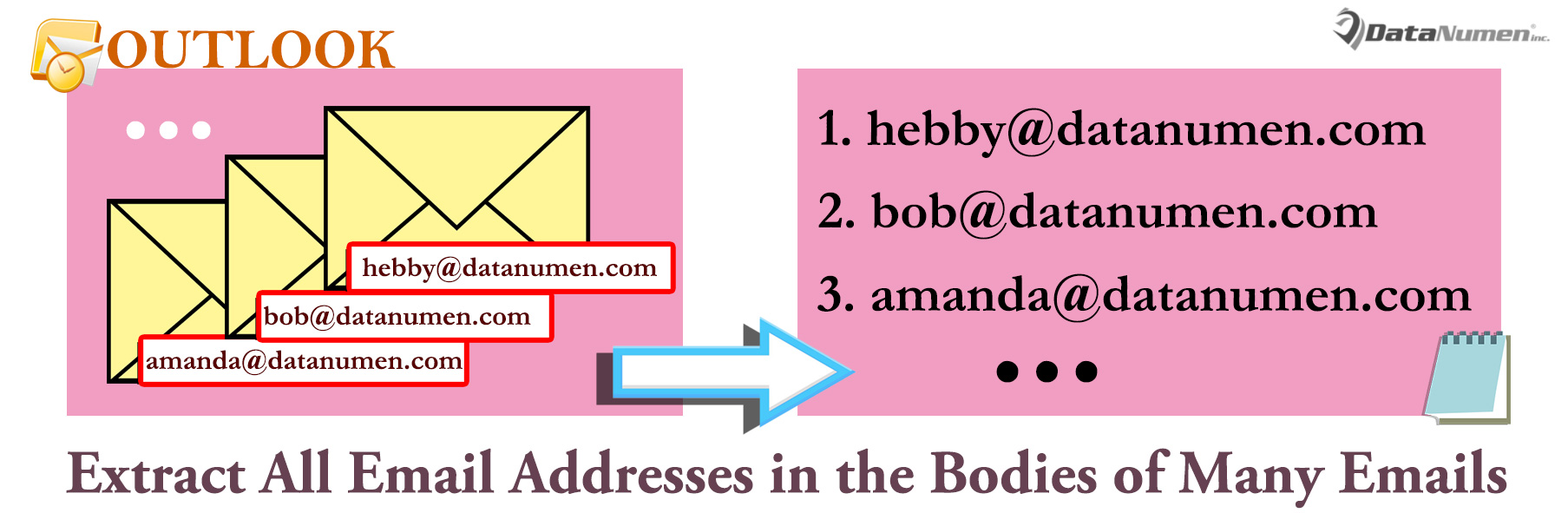
Багато користувачів прагнуть до методу швидкого вилучення всіх електронних адрес із тіла електронної пошти Outlook або навіть кількох електронних листів. Тому в цій статті ми розглянемо цю проблему та поділимось швидким методом, який використовує VBA.
Коли хтось надсилає вам електронний лист, тіло якого містить список адрес електронної пошти, якщо ви хочете скористатися цими адресами електронної пошти з якихось причин, таких як додавання до папки "Контакти" чи інших, спочатку потрібно витягти всі адреси електронної пошти в тілі . Отже, далі, ми покажемо вам, як цього досягти за допомогою VBA.
Витягніть усі адреси електронної пошти з основи кількох електронних листів Outlook
- З самого початку запустіть програму Outlook.
- Потім, потрапивши у головне вікно Outlook, ви можете натиснути клавіші “Alt + F11”.
- Далі у новому вікні “Microsoft Visual Basic for Applications” потрібно відкрити невикористаний модуль або просто вставити новий.
- Пізніше вам доведеться скопіювати та вставити наступний код VBA в цей модуль.
Sub ExtractEmailAddresses_BodyofMultipleEmails()
    Dim objSelection As Outlook.Selection
    Dim objMail As Outlook.MailItem
    Dim i, n As Long
    Dim objWordApp As Word.Application
    Dim objWordDocument As Word.Document
    Dim strEmailAddresses As String
    Dim objFileSystem As Object
    Dim strTextFile As String
    Dim objTextFile As Object

    Set objSelection = Outlook.Application.ActiveExplorer.Selection

    If Not (objSelection Is Nothing) Then

       i = 0
       n = 1
       On Error Resume Next
       For i = objSelection.count To 1 Step -1
           Set objMail = objSelection.Item(i)

           objMail.Display

           Set objWordDocument = objMail.GetInspector.WordEditor
           Set objWordApp = objWordDocument.Application
           Set objSearchRange = objWordDocument.Range

           'Find the email addresses via wildcards
           With objWordApp.Selection.Find
                .Text = "[A-z,0-9]{1,}\@[A-z,0-9,.]{1,}"
                .MatchWildcards = True
                .Execute
           End With

           While objWordApp.Selection.Find.Found
                 'Get a list of email addresses in the body
                 strEmailAddresses = strEmailAddresses & n & ": " & objWordApp.Selection.Text & vbCrLf
                 objWordApp.Selection.Find.Execute
                 n = n + 1
           Wend
           objMail.Close olDiscard
      Next
    End If

    'Create a new Text file
    Set objFileSystem = CreateObject("Scripting.FileSystemObject")
    strTextFile = "E:\Extracted Email Addresses-" & Format(Date, "YYYYMMDD") & ".txt"
    Set objTextFile = objFileSystem.CreateTextFile(strTextFile, True)

    'Input the list of extracted email addresses into this Text file
    objTextFile.WriteLine (strEmailAddresses)
    objTextFile.Close

    MsgBox "Completed!", vbInformation, "Extract Email Addresses"
End Sub
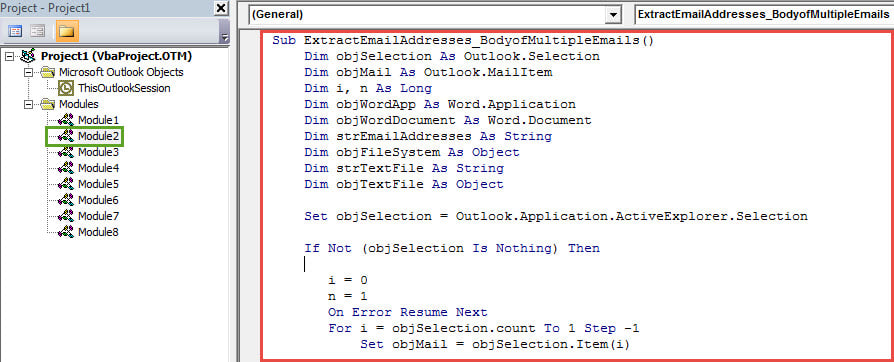
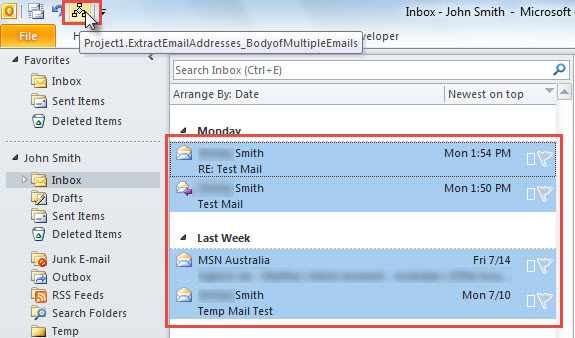
- Пізніше ви можете вийти з поточного вікна редактора VBA і продовжувати додавати новий макрос на панель швидкого доступу.
- Після цього вам доведеться змінити рівень захисту макросів Outlook на низький.
- Нарешті, можна спробувати.
- По-перше, у списку електронних листів виберіть кілька електронних листів Outlook, з тіла яких потрібно витягти адреси електронної пошти.
- Потім натисніть на нову кнопку на панелі швидкого доступу.

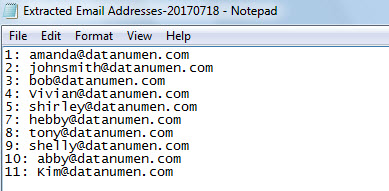
- Коли ви отримуєте повідомлення із запитом "Завершено", ви можете перейти до заздалегідь визначеної папки в коді VBA, щоб знайти новий файл .TXT.
- Відкрийте цей файл, і ви побачите, що всі витягнуті адреси електронної пошти, показані як наступний знімок екрана:

Захист Outlook від шкідливих макросів
Якщо ви встановили, що ваш Outlook дозволяє всі макроси, вам слід стежити за усіма макросами, замаскованими в невідомі електронні листи. Це тому, що вони можуть містити багато прихованих вірусів, які можуть безпосередньо спричинити корупцію в Outlook. Вірус-інфікований файл PST досить важко відновити. На той момент, можливо, ваша остання інстанція є сильнодіючою та надійною Виправлення в Outlook утиліта, наприклад DataNumen Outlook Repair. Він може відновити файл Outlook незалежно від того, наскільки великим є збиток.
Вступ автора:
Ширлі Чжан - експерт із відновлення даних у DataNumen, Inc., яка є світовим лідером у галузі технологій відновлення даних, в тому числі корумпований sql та перспективні програмні продукти для ремонту. Для отримання додаткової інформації відвідайте WWW.datanumen.com