
Якщо ви хочете експортувати всі папки Outlook, а також їх елементи в розділі «Вибране», ви можете звернутися до цієї статті. Тут ми покажемо вам, як це зробити швидко.
Як правило, папки та їх елементи в розділі «Вибране» мають велике значення і часто потрібні. Тому іноді вам може знадобитися експортувати їх на локальний диск. Зазвичай вам потрібно створити папки Windows відповідно до папок у розділі «Вибране» та зберігати елементи як файли MSG по одному на локальному диску. Це занадто нудно. Отже, тут ми розглянемо набагато ефективніший спосіб. Тепер читайте далі, щоб отримати.
Експортуйте всі папки та елементи у розділі «Вибране» до папки Windows
- Для початку відкрийте редактор VBA в Outlook, звернувшись до «Як запустити код VBA у своєму Outlook».
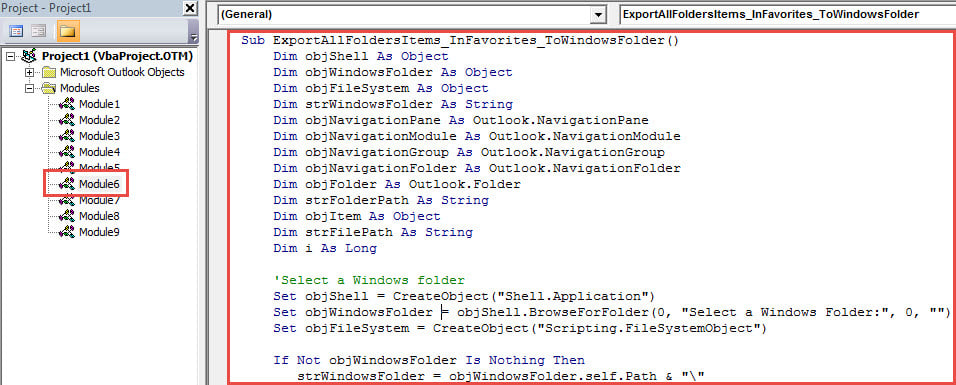
- Потім скопіюйте наступний код у порожній модуль.
Sub ExportAllFoldersItems_InFavorites_ToWindowsFolder()
    Dim objShell As Object
    Dim objWindowsFolder As Object
    Dim objFileSystem As Object
    Dim strWindowsFolder As String
    Dim objNavigationPane As Outlook.NavigationPane
    Dim objNavigationModule As Outlook.NavigationModule
    Dim objNavigationGroup As Outlook.NavigationGroup
    Dim objNavigationFolder As Outlook.NavigationFolder
    Dim objFolder As Outlook.Folder
    Dim strFolderPath As String
    Dim objItem As Object
    Dim strFilePath As String
    Dim i As Long

    'Select a Windows folder
    Set objShell = CreateObject("Shell.Application")
    Set objWindowsFolder = objShell.BrowseForFolder(0, "Select a Windows Folder:", 0, "")
    Set objFileSystem = CreateObject("Scripting.FileSystemObject")

    If Not objWindowsFolder Is Nothing Then
       strWindowsFolder = objWindowsFolder.self.Path & "\"

       'Get "Favorites" section
       Set objNavigationPane = Application.ActiveExplorer.NavigationPane
       Set objNavigationModule = objNavigationPane.Modules.GetNavigationModule(olModuleMail)
       Set objNavigationGroup = objNavigationModule.NavigationGroups.GetDefaultNavigationGroup(olFavoriteFoldersGroup)

       'Export the folders and items in "Favorites" section
       For Each objNavigationFolder In objNavigationGroup.NavigationFolders
           Set objFolder = objNavigationFolder.Folder
           strFolderPath = strWindowsFolder & objFolder.Name
           objFileSystem.CreateFolder strFolderPath

           For Each objItem In objFolder.Items
               strSubject = objItem.Subject
               strFileName = strSubject & ".msg"

               i = 0
               Do Until False
                  strFilePath = strFolderPath & "\" & strFileName
                  If objFileSystem.FileExists(strFilePath) Then
                     i = i + 1
                     strFileName = strSubject & " (" & i & ").msg"
                  Else
                     Exit Do
                  End If
               Loop

               objItem.SaveAs strFilePath, olMSG
          Next
       Next

       'Open the Windows folder
       Call Shell("explorer.exe " & strWindowsFolder, vbNormalFocus)
    End If
End Sub
- Потім клацніть піктограму «Виконати» на панелі інструментів.
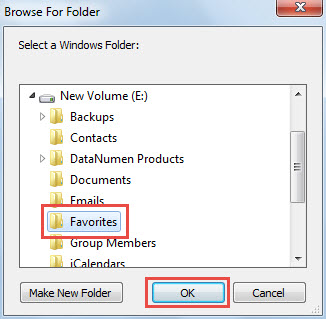
- Далі у спливаючому діалоговому вікні виберіть цільову папку Windows і натисніть “OK”.

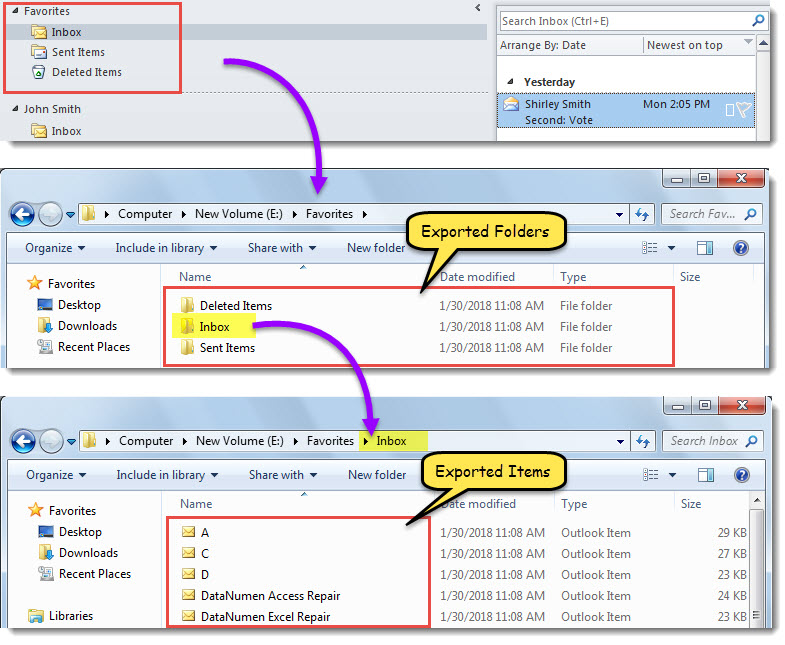
- Коли макрос закінчиться, відобразиться папка Windows.
- У цій папці Windows було експортовано папки та їх елементи у розділі «Вибране», як показано на наступному знімку екрана.

Відновлення даних Outlook із резервних копій
Настійно рекомендується регулярно створювати резервні копії файлів Outlook. Це тому, що якщо ви пошкодите файл Outlook, ви можете відновити Outlook - - дані із резервних копій легко. Але якщо у вас немає такої резервної копії, вам доведеться спробувати важке виправлення в Outlook. У той час інструмент для відновлення поштової скриньки не допоможе. Ви повинні скористатися допомогою виправити зовнішній інструмент, такий як DataNumen Outlook Repair.
Вступ автора:
Ширлі Чжан - експерт із відновлення даних у DataNumen, Inc., яка є світовим лідером у галузі технологій відновлення даних, в тому числі пошкоджений sql та перспективні програмні продукти для ремонту. Для отримання додаткової інформації відвідайте WWW.datanumen.com