
Коли вам потрібно витягти всі гіперпосилання з одного або кількох електронних листів, копіювати їх по одному нерозумно. У цій публікації ви дізнаєтесь, як швидко експортувати всі гіперпосилання з багатьох електронних листів до Excel.
З деяких причин, таких як реєстрація гіперпосилань у всіх надісланих електронних листах, вам доведеться витягти гіперпосилання. Без будь-яких сумнівів, недоцільно витягувати та копіювати їх вручну. Ви повинні прагнути набагато розумнішого підходу, наприклад, використання VBA. Тут ми поділимося з вами таким фрагментом коду VBA, який за допомогою простого клацання зможе експортувати всі гіперпосилання у багатьох електронних листах до Excel.
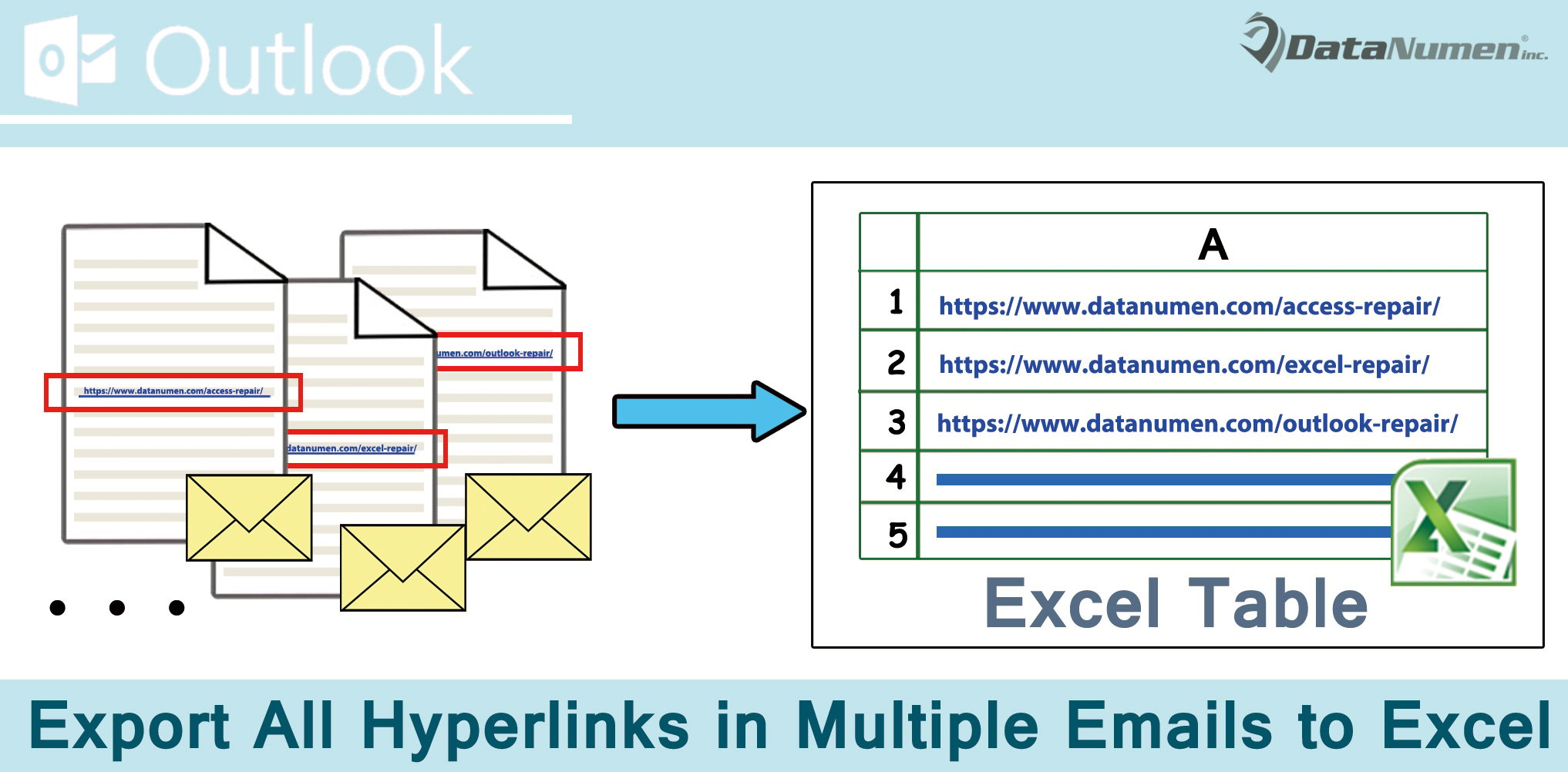
Експортуйте всі гіперпосилання у кількох електронних листах у Excel
- Для початку запустіть програму Outlook як завжди.
- Потім у вікні Outlook потрібно натиснути кнопки Alt + F11.
- Одразу ви отримаєте доступ до редактора Outlook VBA.
- Згодом вам потрібно ввімкнути «Бібліотеку об’єктів Microsoft Word», а також «Бібліотеку об’єктів Microsoft Excel». Натисніть «Інструменти» > «Посилання» та ввімкніть їх у спливаючому діалоговому вікні.
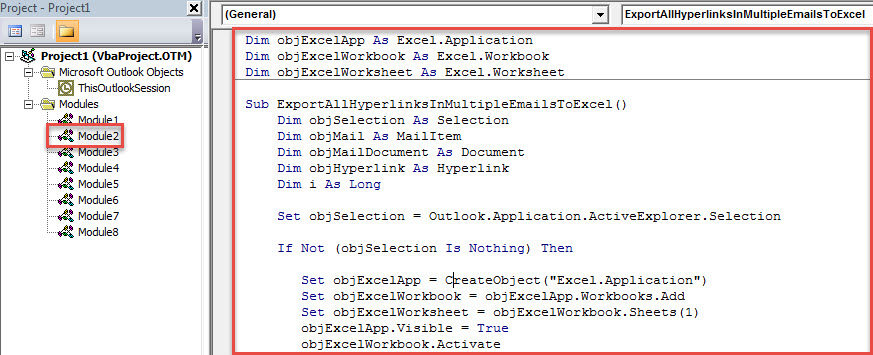
- Далі вам потрібно відкрити невикористаний модуль, в якому вам потрібно скопіювати код VBA нижче в цей модуль.
Dim objExcelApp As Excel.Application
Dim objExcelWorkbook As Excel.Workbook
Dim objExcelWorksheet As Excel.Worksheet

Sub ExportAllHyperlinksInMultipleEmailsToExcel()
    Dim objSelection As Selection
    Dim objMail As MailItem
    Dim objMailDocument As Document
    Dim objHyperlink As Hyperlink
    Dim i As Long

    Set objSelection = Outlook.Application.ActiveExplorer.Selection

    If Not (objSelection Is Nothing) Then

       Set objExcelApp = CreateObject("Excel.Application")
       Set objExcelWorkbook = objExcelApp.Workbooks.Add
       Set objExcelWorksheet = objExcelWorkbook.Sheets(1)
       objExcelApp.Visible = True
       objExcelWorkbook.Activate

       With objExcelWorksheet
            .Cells(1, 1) = "No."
            .Cells(1, 2) = "Displaying Text"
            .Cells(1, 3) = "Address"
            .Cells(1, 4) = "Source Mail"
      End With

      On Error Resume Next
      i = 0
      For Each objMail In objSelection
          objMail.Display
          Set objMailDocument = objMail.GetInspector.WordEditor
          If objMailDocument.Hyperlinks.Count > 0 Then
             For Each objHyperlink In objMailDocument.Hyperlinks
                 If InStr(objHyperlink.Address, "www.") > 0 Then
                    i = i + 1
                    Call ExportToExcel(i, objMail, objHyperlink)
                 End If
             Next
          End If
          objMail.Close olDiscard
      Next

      objExcelWorksheet.Columns("A:D").AutoFit
    End If
End Sub

Sub ExportToExcel(n As Long, objCurrentMail As MailItem, objCurrentHyperlink As Hyperlink)
    Dim nLastRow As Integer

    nLastRow = objExcelWorksheet.Range("A" & objExcelWorksheet.Rows.Count).End(xlUp).Row + 1

    objExcelWorksheet.Range("A" & nLastRow) = n
    objExcelWorksheet.Range("B" & nLastRow) = objCurrentHyperlink.TextToDisplay
    objExcelWorksheet.Range("C" & nLastRow) = objCurrentHyperlink.Address
    objExcelWorksheet.Range("D" & nLastRow) = objCurrentMail.Subject
End Sub
- Після цього ви можете вийти з поточного вікна редактора VBA.
- Пізніше увійдіть у "Параметри Outlook", щоб налаштувати панель швидкого доступу, щоб додати нещодавно доданий макрос на панель швидкого доступу.
- Нарешті ви можете зробити знімок:
- По-перше, у списку електронних листів виберіть електронні листи, гіперпосилання яких ви хочете отримати.
- Потім натисніть кнопку макросу на панелі швидкого доступу.
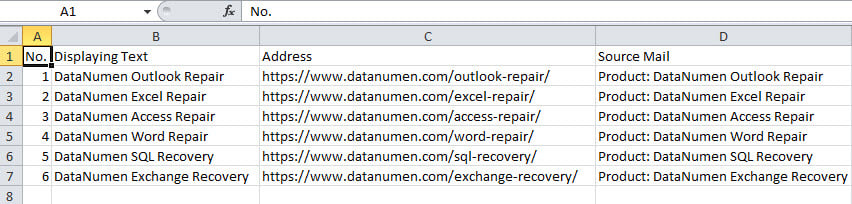
- Коли макрос закінчиться, ви отримаєте файл Excel, як на малюнку нижче:

Виправте несподівані проблеми з Outlook
Проблеми з Outlook можуть виникати час від часу без жодних ознак. Але, якщо говорити про невеликі помилки, Outlook можна відновити простим перезапуском або його... інструмент для ремонту вхідних -. Але якщо ви зіткнетеся з якимись серйозними проблемами, внутрішні засоби не дадуть ефекту. На даний момент ваша остання інстанція, безумовно, є більш авторитетним та надійним інструментом, таким як DataNumen Outlook Repair.
Вступ автора:
Ширлі Чжан - експерт із відновлення даних у DataNumen, Inc., яка є світовим лідером у галузі технологій відновлення даних, в тому числі пошкоджений mdf та перспективні програмні продукти для ремонту. Для отримання додаткової інформації відвідайте WWW.datanumen.com