
На відміну від папки «Контакти» чи «Календар», Outlook не дозволяє користувачам застосовувати настроювану форму до елементів у папці «Пошта». Тим не менш, багато користувачів сподіваються швидко створювати нові листи з спеціальної форми. Отже, ця стаття представить метод досягнення цього.
Деякі користувачі хочуть завжди створювати нові листи з спеціальної форми, а не зі стандартної. Як ми знаємо, для спеціальної форми зустрічі, контакту, журналу, форми завдання ви можете зробити її стандартною для папки Календар, Контакти, Завдання. Таким чином, новий елемент буде автоматично створено з настроюваної форми. Однак ви не можете зробити власне повідомлення за замовчуванням для папки електронної пошти. Таким чином, якщо ви хочете швидко створити нові електронні листи з спеціальної форми, ви повинні використовувати інші засоби, такі як наведені нижче.
Швидко створюйте нові електронні листи з спеціальної форми
- Для початку вам слід отримати доступ до програми Outlook як завжди.
- Потім у його головному вікні потрібно натиснути на кнопки «Alt + F11».
- Відразу ви потрапите у вікно «Microsoft Visual Basic for Applications».
- У цьому вікні потрібно відкрити модуль, який не використовується.
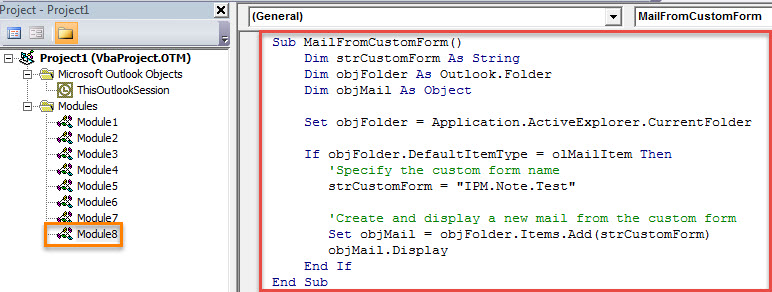
- Згодом скопіюйте та вставте наступний код VBA в цей модуль.
Sub MailFromCustomForm()
    Dim strCustomForm As String
    Dim objFolder As Outlook.Folder
    Dim objMail As Object

    Set objFolder = Application.ActiveExplorer.CurrentFolder

    If objFolder.DefaultItemType = olMailItem Then
       'Specify the custom form name
       strCustomForm = "IPM.Note.Test"

       'Create and display a new mail from the custom form
       Set objMail = objFolder.Items.Add(strCustomForm)
       objMail.Display
    End If
End Sub
- Після цього ви можете вийти з поточного вікна.
- Пізніше вам доведеться додати новий макрос на стрічку. Виконайте наведені нижче дії.
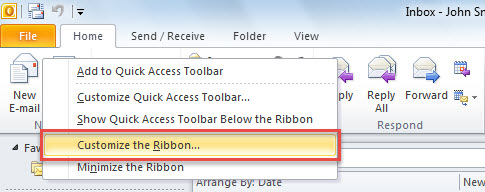
- Спочатку клацніть правою кнопкою миші кнопку «Нова електронна пошта» на стрічці.
- Потім виберіть параметр «Налаштувати стрічку».

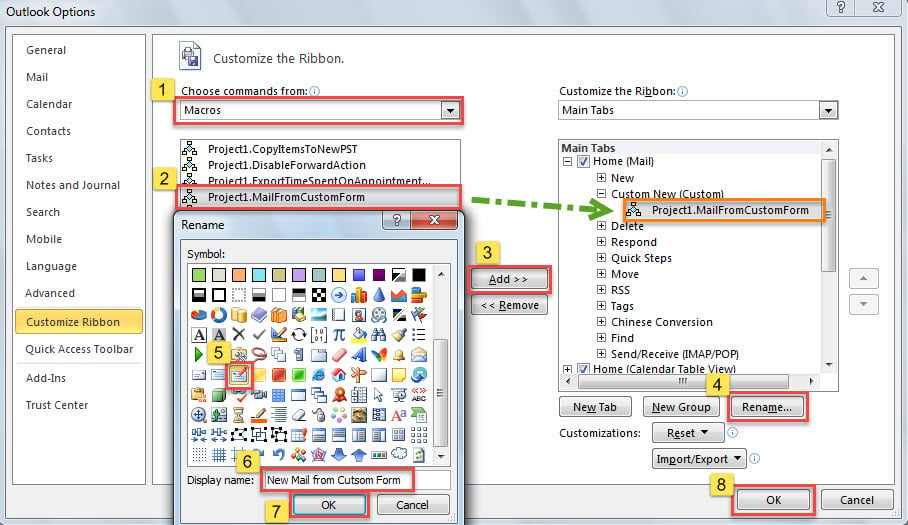
- Праворуч натисніть першу групу «Нова» на вкладці «Домашня сторінка (пошта)» і натисніть кнопку «Нова група» внизу. Нова група відобразиться прямо під групою «Нова».
- Тепер ви повинні перейменувати його на "Custom New".
- Після цього виберіть «Макроси» у списку «Вибрати команди з» ліворуч.
- Далі перейдіть до раніше доданого макросу в наступному списку.
- Потім натисніть кнопку «Додати» в центрі.
- Пізніше натисніть кнопку «Перейменувати».
- Згодом призначте піктограму макросу та змініть його відображуване ім’я.
- Нарешті натисніть дві кнопки «OK», щоб закрити поточне вікно.

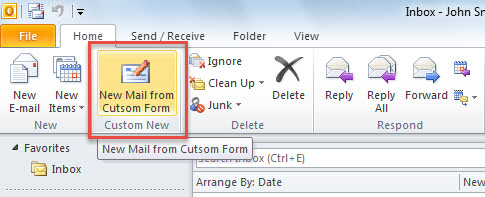
- Відтепер кожного разу, коли ви створюєте нове повідомлення електронної пошти, ви можете натиснути кнопку «Нове повідомлення з спеціальної форми» на стрічці замість стандартної кнопки «Нове повідомлення електронної пошти», як на наступному знімку екрана:

- Нове повідомлення буде створено автоматично з указаної спеціальної форми.
Справитися з раптовим збоєм Outlook
Усі версії Outlook схильні до різноманітних проблем з Outlook. Зі зростанням кількості помилок збої в Outlook можуть траплятися частіше, що може призвести до серйозного пошкодження файлів Outlook. У такому разі краще перевірити наявність резервних копій файлів. Якщо ні, можна спробувати вбудований інструмент відновлення – Scanpst.exe. Але здебільшого він недостатньо ефективний для відновлення. пошкоджений Outlook файл. Таким чином, останнім засобом є потужний зовнішній інструмент, наприклад DataNumen Outlook Repair.
Вступ автора:
Ширлі Чжан - експерт із відновлення даних у DataNumen, Inc., яка є світовим лідером у галузі технологій відновлення даних, в тому числі корумпований sql та перспективні програмні продукти для ремонту. Для отримання додаткової інформації відвідайте WWW.datanumen.com