
У цій статті ми намагаємось створити групу макрокоманд у MS Access замість того, щоб створити кілька автономних макросів.
Макроси в MS Access дозволяють автоматизувати дії. Ви можете вибрати створення макросу, щоб виконати певне завдання. Можливо, ви також захочете створити групові макроси, які можна використовувати для автоматизації відповідного завдання до того, яке ви автоматизували. Якщо ви використовуєте випуск MS Access 2007 року, у вас буде можливість використовувати об’єкти макросів для зберігання створених вами макросів. Ви також можете вибрати їх вбудовувати у властивості подій, доступні для звітів, форм та елементів керування, що належать MS Access. Ці вбудовані макроси також стануть частиною контролю, в який вони були вбудовані.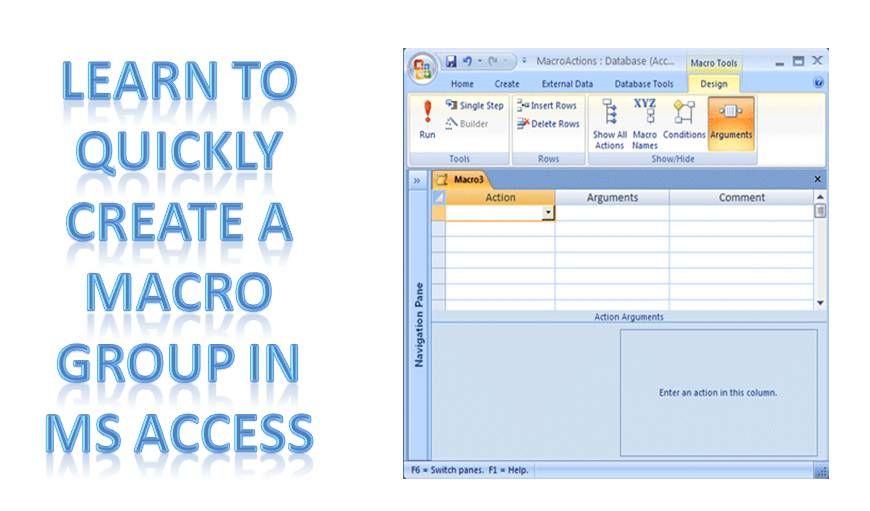
Використовуючи макроси в MS Access, ви можете або вибрати самостійний макрос, або групувати макроси. Обидва мають свої переваги та процедури. Якщо макрогрупа - це те, що вас цікавить, продовжуйте читати докладну процедуру.
Виконайте ці кроки для створення групи макросів у MS Access
Група макросів створюється для групування декількох пов’язаних макросів в одному об’єкті макросів.
 Перейдіть до групи Інше, на вкладці Створити натисніть Макрос. Якщо ви не знайшли цієї команди, натисніть стрілку під опцією Модуль або Модуль класу. Тепер виберіть Макрос.
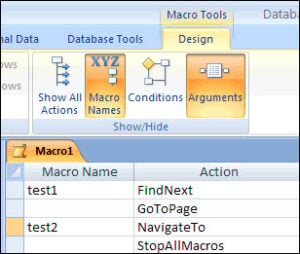
- На вкладці Дизайн виберіть Імена макросів з групи Показати / Приховати. Тепер стовпець "Ім'я макросу" відображатиметься у "Конструкторі макросів".
- Виберіть ім'я для першого макросу в групі макросів, який потрібно ввести у стовпець Ім'я макросу.
- Тепер додайте всі дії, які потрібно виконати першим макросом із групи.
 Перейдіть до групи Інше, на вкладці Створити натисніть Макрос. Якщо ви не знайшли цієї команди, натисніть стрілку під опцією Модуль або Модуль класу. Тепер виберіть Макрос.
- Перейдіть до стовпця Дія та натисніть стрілку, щоб отримати список дій.
- Виберіть тип дії, яку потрібно виконати.
- За потреби вкажіть аргументи дії.
- Перейдіть до іншого порожнього рядка та додайте ім'я для макросу, що наступний за рядком для стовпця Ім'я макросу.
- Виберіть дії, які потрібно виконати даному макросу.
- Наведені вище два кроки потрібно повторити для всіх макросів, які є в групі.
Важливі поради, які слід врахувати
- Під час збереження створеної вами групи макросів зазначене ім'я буде надано групі макросів. Для посилання на один заданий макрос у всій групі використовуйте такий синтаксис:
- макроназву
- Якщо ви використовуєте піктограму "Виконати" на вкладці "Дизайн" або двічі клацніть на макросі в області переходів, щоб запустити його, тоді буде виконано лише перший макрос із вашої групи. Це зупиниться, коли мова зайде про другий макрос.
Використання груп макросів у MS Access може бути дуже корисним, оскільки це допомагає заощадити час за рахунок автоматизації декількох операцій, а також кількох пов'язаних із цим завдань. Доцільно створювати групи макросів замість автономних макросів, оскільки лише ці групи можуть виконувати завдання декількох автономних макросів.
Якщо ви випадково використовуєте MS Access у своєму бізнесі, дуже важливо, щоб ви про це не забували пошкоджений mdb файлів. У багатьох випадках стандартні функції відновлення, наявні в програмі, можуть не працювати, і завжди доцільно користуватися спеціалізованим програмним забезпеченням для відновлення, наприклад DataNumen Access Repair щоб уникнути втрати даних.
Вступ автора:
Вівіан Стівенс - експерт із відновлення даних у DataNumen, Inc., яка є світовим лідером у галузі технологій відновлення даних, в тому числі відновлення SQL та програмні продукти Excel для відновлення. Для отримання додаткової інформації відвідайте WWW.datanumen.com