
Іноді, коли ви пишете електронний лист, вам може знадобитися CC-повідомлення цього листа на електронні адреси в тілі повідомлення. Ця стаття допоможе вам швидко її отримати.
Наприклад, хтось запитує у вас контактну інформацію деяких людей, наприклад, адреси електронної пошти. У цьому випадку ви можете повідомити цим особам про це, надсилаючи їх контактну інформацію іншим. Отже, ви хотіли б скопіювати адреси електронної пошти з тіла повідомлення в поле “CC”. Загалом, це потрібно робити по одному вручну. Але це занадто нудно і громіздко. Отже, далі ми представимо набагато розумніший спосіб.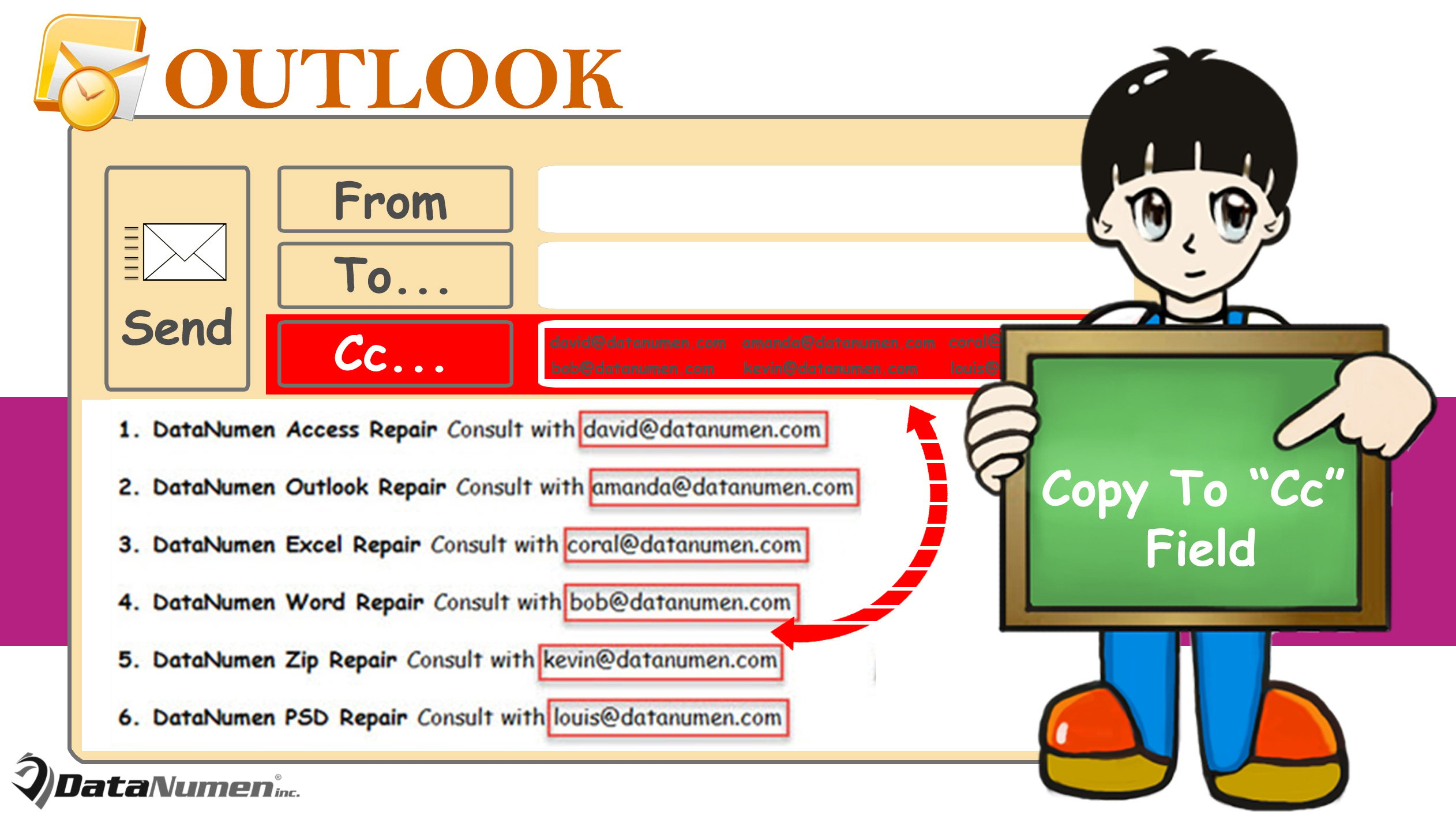
Скопіюйте електронні адреси, що трапляються в тілі, у поле “CC” при складанні
- З самого початку натисніть клавіші “Alt + F11”, щоб запустити редактор Outlook VBA.
- Потім у новому вікні помістіть наступний код VBA у порожній модуль.
Sub CopyEmailAddresses_FromBodyToCCField()
    Dim objMail As Outlook.MailItem
    Dim objMailDocument As Object
    Dim objDocRange As Object
    Dim objRecipient As Outlook.Recipient

    'Get the current mail
    Set objMail = Application.ActiveInspector.CurrentItem
    Set objMailDocument = objMail.GetInspector.WordEditor
    Set objDocRange = objMailDocument.Range

    'Extract email addresses from mail body
    With objDocRange.Find
         .ClearFormatting
         .Replacement.ClearFormatting
         .Text = "[A-z,0-9]{1,}\@[A-z,0-9,.]{1,}"
         .MatchWildcards = True
         .Wrap = wdFindStop
         .Execute
    End With

    'Add the found email addresses as CC recipients
    While objDocRange.Find.Found
          Set objRecipient = objMail.Recipients.Add(objDocRange.Text)
          objRecipient.Type = olCC
          objDocRange.Collapse wdCollapseEnd
          objDocRange.Find.Execute
    Wend

    'Resolve all recipients
    objMail.Recipients.ResolveAll
End Sub
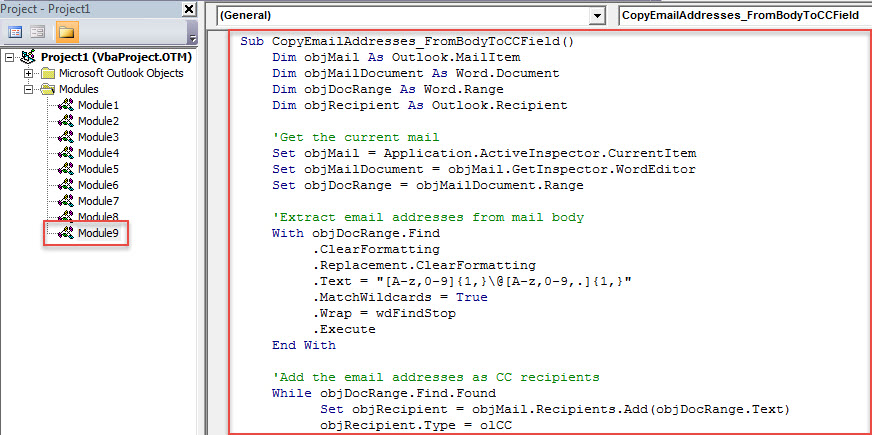
- Після цього вийдіть із редактора VBA та додайте цей новий макрос на панель швидкого доступу у вікні повідомлень, звернувшись до “Як запустити код VBA у своєму Outlook».
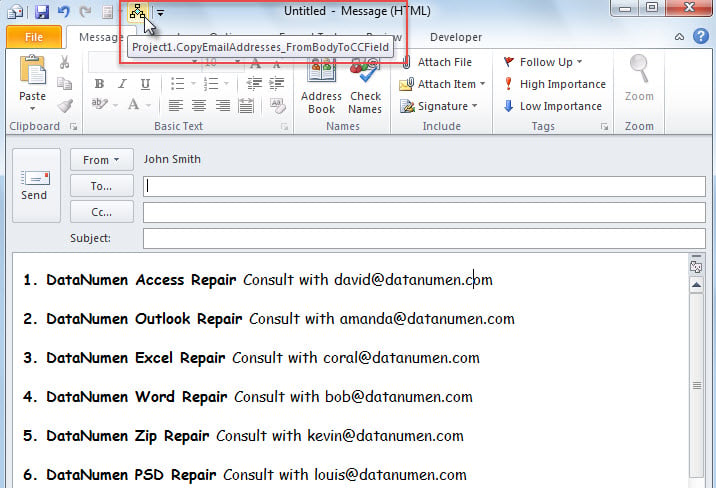
- Зрештою, ви можете зробити знімок. Ось мій фактичний екземпляр.
- По-перше, я складаю електронний лист, який містить стос адрес електронної пошти в тілі.
- Потім натисніть кнопку макросу на панелі швидкого доступу.

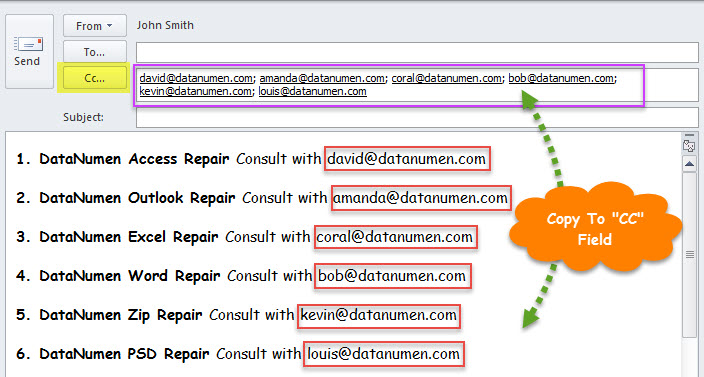
- Негайно, коли макрос закінчиться, усі адреси електронної пошти в тілі будуть скопійовані в поле “CC”, як на скріншоті нижче.

Що робити, якщо ваші дані Outlook пошкоджені
Загальновідомо, що Outlook може бути скомпрометований через різні фактори, такі як людські помилки, раптове завершення роботи, внутрішні програмні збої Outlook, а також несправності апаратного забезпечення комп'ютера тощо. Таким чином, насправді багато користувачів стикалися з подібними проблемами в Outlook. Визнається, що найскладнішою та найскладнішою проблемою є пошкодження файлів Outlook. У такій ситуації вам доведеться звернутися до професіоналів. Відновлення PST послугу чи програмне забезпечення, наприклад DataNumen Outlook Repair.
Вступ автора:
Ширлі Чжан - експерт із відновлення даних у DataNumen, Inc., яка є світовим лідером у галузі технологій відновлення даних, в тому числі виправлення mdf та перспективні програмні продукти для ремонту. Для отримання додаткової інформації відвідайте WWW.datanumen.com