
Хоча Outlook не дозволяє безпосередньо стискати вкладення в RAR файл, ви все ще можете скористатися кодом VBA, представленим у цій статті, щоб реалізувати його як вітер.
Як ми всі знаємо, прикріплюючи до одного електронного листа багато великих файлів, ви, швидше за все, отримаєте попередження про обмеження розміру вкладення в Outlook. Крім того, якщо електронне повідомлення містить занадто великі вкладення, його буде важче успішно відправити. Отже, перед подібними вкладеннями ви можете вибрати їх стиснути в RAR файл, який може певною мірою зменшити розмір вкладених файлів.
Загалом, для стиснення файлів у RAR файл, ви можете досягти його лише на локальному диску, оскільки Outlook не надає такої власної функції для стиснення. Однак багато хто сподівається досягти цього безпосередньо в Outlook. Тому тут ми навчимо вас отримувати його за допомогою Outlook VBA.
Швидко стиснути всі вкладення в RAR Файл у вашій електронній пошті Outlook
- З самого початку запустіть програму Outlook.
- Потім натисніть клавіші “Alt + F11” у головному вікні Outlook.
- Далі ви відкриєте вікно “Microsoft Visual Basic for Applications”. Вам потрібно відкрити порожній модуль.
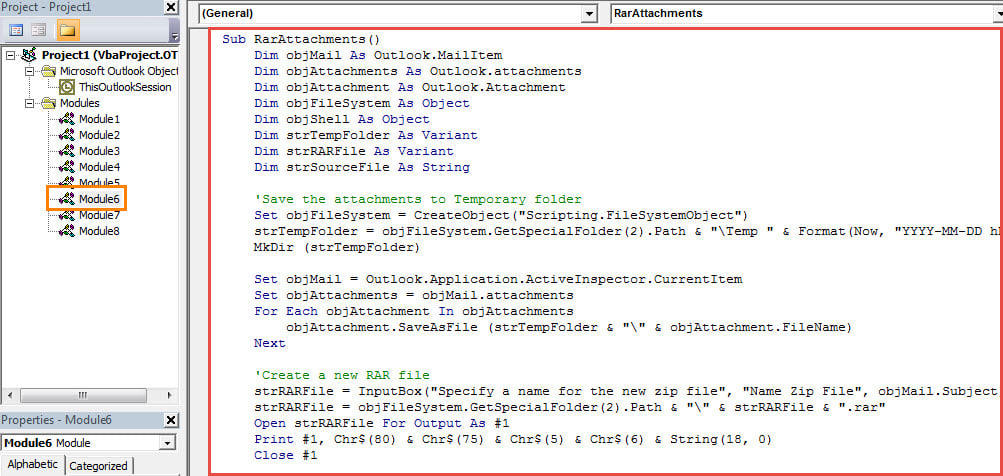
- Згодом скопіюйте та вставте наступний код VBA в цей модуль.
Sub RarAttachments()
    Dim objMail As Outlook.MailItem
    Dim objAttachments As Outlook.attachments
    Dim objAttachment As Outlook.Attachment
    Dim objFileSystem As Object
    Dim objShell As Object
    Dim strTempFolder As Variant
    Dim strRARFile As Variant
    Dim strSourceFile As String

    'Save the attachments to Temporary folder
    Set objFileSystem = CreateObject("Scripting.FileSystemObject")
    strTempFolder = objFileSystem.GetSpecialFolder(2).Path & "\Temp " & Format(Now, "YYYY-MM-DD hh-mm-ss")
    MkDir (strTempFolder)

    Set objMail = Outlook.Application.ActiveInspector.CurrentItem
    Set objAttachments = objMail.attachments
    For Each objAttachment In objAttachments
        objAttachment.SaveAsFile (strTempFolder & "\" & objAttachment.FileName)
    Next

    'Create a new RAR file
    strRARFile = InputBox("Specify a name for the new zip file", "Name Zip File", objMail.Subject)
    strRARFile = objFileSystem.GetSpecialFolder(2).Path & "\" & strRARFile & ".rar"
    Open strRARFile For Output As #1
    Print #1, Chr$(80) & Chr$(75) & Chr$(5) & Chr$(6) & String(18, 0)
    Close #1

    Set objShell = CreateObject("Shell.Application")

    'Add the files to the New RAR file
    strSourceFile = Dir(strTempFolder)

    While strSourceFile <> ""
          'Change "C:\Program Files (x86)\WinRAR\WinRAR.exe" to the location where your WinRAR is installed
          objShell.Run Chr(34) & "C:\Program Files (x86)\WinRAR\WinRAR.exe" & Chr(34) & " a -r" & Chr(34) & strRARFile & Chr(34) & " " & Chr(34) & strSourceFile & Chr(34)
          strSourceFile = Dir
    Wend

    'Delete all the attachments
    Set objAttachments = objMail.attachments

    While objAttachments.Count > 0
          objAttachments.Item(1).Delete
    Wend

    'Add the new RAR file to the current email
    objMail.attachments.Add strRARFile

    'Prompt you
    MsgBox "Complete!", vbExclamation
End Sub
- Після цього змініть рівень захисту макросів Outlook на низький.
- Пізніше для зручного доступу ви можете додати макрос на панель швидкого доступу.
- Зрештою ви можете спробувати.
- Спочатку відкрийте електронний лист із безліччю вкладень.
- Потім натисніть кнопку макросу на панелі швидкого доступу.
- Далі вам потрібно буде ввести назву нового RAR файл і натисніть "OK".
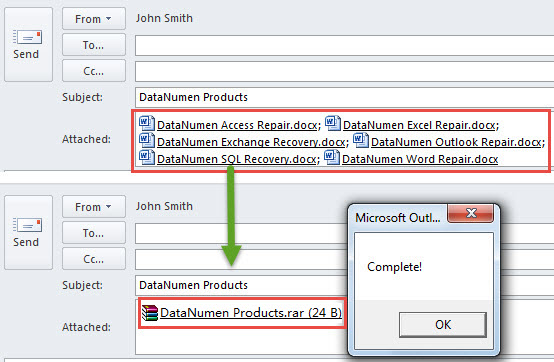
- Після цього всі оригінальні вкладення будуть замінені новими RAR файл, як на скріншоті:

Unrar .RAR Вкладені файли в Outlook
Аналогічно, Outlook також не дозволяє користувачам безпосередньо розпаковувати .RAR файл у ньому. Тому, якщо ви хочете переглянути внутрішні файли в .RAR вкладення, вам потрібно зберегти та розпакувати його на вашому локальному диску. Однак це, безсумнівно, нудно. На щастя, ви все ще можете використовувати VBA для досягнення цієї функції в Outlook, яка була представлена в моїй попередній статті “Як розпакувати .RAR Вкладення безпосередньо в Outlook через VBA".
Вступ автора:
Ширлі Чжан - експерт із відновлення даних у DataNumen, Inc., яка є світовим лідером у галузі технологій відновлення даних, в тому числі SQL Server корупція та перспективні програмні продукти для ремонту. Для отримання додаткової інформації відвідайте WWW.datanumen.com