
Після надсилання електронного листа з кнопками для голосування ви отримаєте відповіді на голосування від одержувачів. Однак часом можуть бути деякі одержувачі, які не проголосували. У цьому випадку ви можете надіслати їм повідомлення електронною поштою. Ця стаття допоможе вам швидко її отримати.
Outlook дозволяє користувачам надсилати електронне повідомлення за допомогою кнопок голосування. Якщо ви надіслали такий електронний лист багатьом одержувачам, ви, безсумнівно, сподіваєтесь отримати відповіді на них якнайшвидше. Тим не менше, якщо ви виявите, що деякі одержувачі все ще не проголосували через кілька днів, ви можете надіслати їм електронний лист із повідомленням. У цьому випадку він вимагає витягувати одержувачів вручну стандартними засобами, що трохи клопітно. Тепер, далі, ми представимо вам ще один зручний спосіб.
Надішліть повідомлення електронною поштою тим, хто не проголосував
- З самого початку натисніть «Alt + F11», щоб запустити редактор Outlook VBA.
- Потім скопіюйте та вставте наступний код у невикористаний модуль.
Sub SendNotification_ThoseNotVoted()
    Dim objMail As Outlook.MailItem
    Dim objRecipient As Outlook.Recipient
    Dim objNotification As Outlook.MailItem

    Select Case Application.ActiveWindow.Class
           Case olInspector
                Set objMail = ActiveInspector.CurrentItem
           Case olExplorer
                Set objMail = ActiveExplorer.Selection(1)
    End Select

    'Create a notification email
    Set objNotification = Outlook.Application.CreateItem(olMailItem)

    'Add those who haven't voted to the notification email as recipients
    For Each objRecipient In objMail.Recipients
        If objRecipient.TrackingStatus = olTrackingNone Then
           objNotification.Recipients.Add objRecipient.Address
        Else
           If objRecipient.AutoResponse = "" Then
              objNotification.Recipients.Add objRecipient.Address
           End If
        End If
    Next

    'Set the notification email details
    With objNotification
         .Recipients.ResolveAll
         .Subject = "Please Vote!!!"
         .Body = "Please vote as soon as possible!!"
         .Attachments.Add objMail
         '.Send ==> To directly send out
         .Display
    End With
End Sub
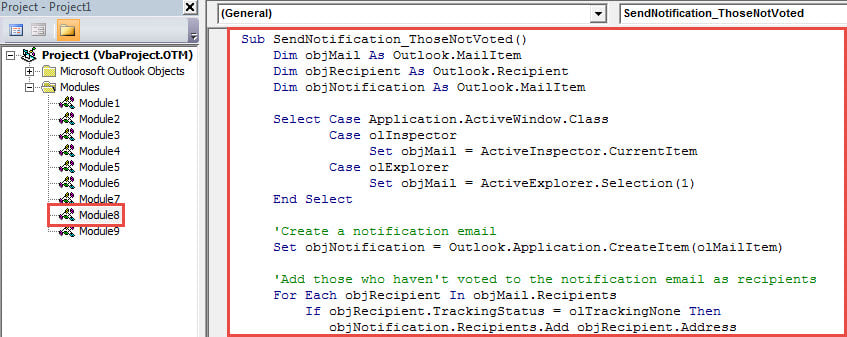
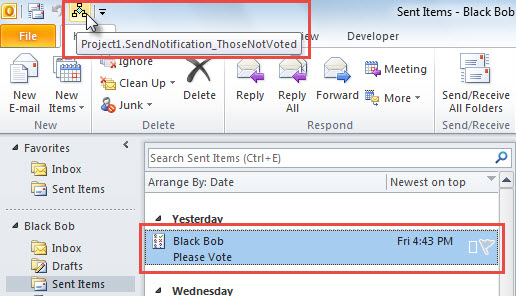
- Після цього для подальшої зручності додайте цей макрос на панель швидкого доступу із посиланням на “Як запустити код VBA у своєму Outlook».
- Зрештою, виконайте наведені нижче дії, щоб запустити цей макрос.
- По-перше, виберіть або відкрийте оригінальний електронний лист за допомогою кнопок для голосування.
- Потім натисніть кнопку макросу на панелі швидкого доступу.

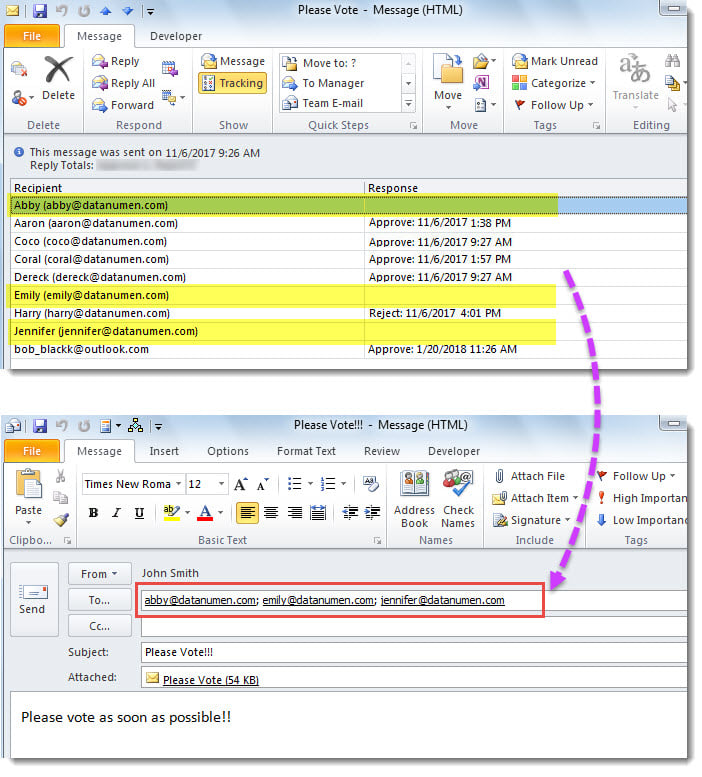
- Одразу з’явиться новий електронний лист, як на скріншоті нижче. Сюди входять оригінальні одержувачі, які не проголосували у полі “Кому”. А його тема та тіло були встановлені відповідно до заздалегідь визначених значень у коді.

Справитися з набридливими проблемами Outlook
Подібно до інших програм, Outlook може піддаватися різним проблемам, таким як збій, зависання, часті повідомлення про помилки тощо, без будь-яких сумнівів, ніхто не готовий стикатися з ними. Однак уникнути їх, правда, важко. Що ви можете зробити, це дотримуватися регулярних резервних копій вашого файлу Outlook, так що навіть якщо ваш файл PST пошкоджений, ви все одно можете повернути цінні дані Outlook без необхідності ремонт PST.
Вступ автора:
Ширлі Чжан - експерт із відновлення даних у DataNumen, Inc., яка є світовим лідером у галузі технологій відновлення даних, в тому числі пошкоджений mdf та перспективні програмні продукти для ремонту. Для отримання додаткової інформації відвідайте WWW.datanumen.com