
У цій статті ми поговоримо про те, як заблокувати ваш документ Word, щоб забезпечити безпеку файлів.
Альтернативний спосіб захистити файли Word
У нашій повсякденній роботі в офісі одне, що ми ніколи не можемо уникнути - це створювати різні документи Word. І все ж в офісному середовищі, де люди приходять і йдуть, а деякі люди навіть спільно використовують один комп’ютер, як ви можете гарантувати безпеку своїх файлів і запобігти випадковій зміні його іншими? Звичайно, використання пароля може добре захистити ваш документ від редагування. Але ви повинні визнати, що доступ до файлу, щоразу вводячи пароль, може бути трохи незручним, незважаючи на його чудовий ефект захисту файлу.
Насправді, існує альтернативний спосіб – заблокувати документ. Однак цей метод слід використовувати, коли ви просто хочете тимчасово захистити свій документ, наприклад, під час короткочасного виходу. А коли ви повернетеся, вам не знадобляться складні паролі. Просте клацання або натискання комбінацій клавіш дозволить вам швидко знову працювати з документом.
Додайте команду “Блокування” на “Панель швидкого доступу”
Як ми відображаємо в заголовку, для блокування документа потрібно використовувати команду “Заблокувати”. Ось кроки, щоб додати його на «Панель швидкого доступу».
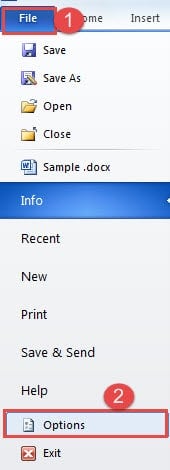
- По-перше, клацніть на вкладці «Файл» у програмі Word.
- Потім натисніть «Параметри».
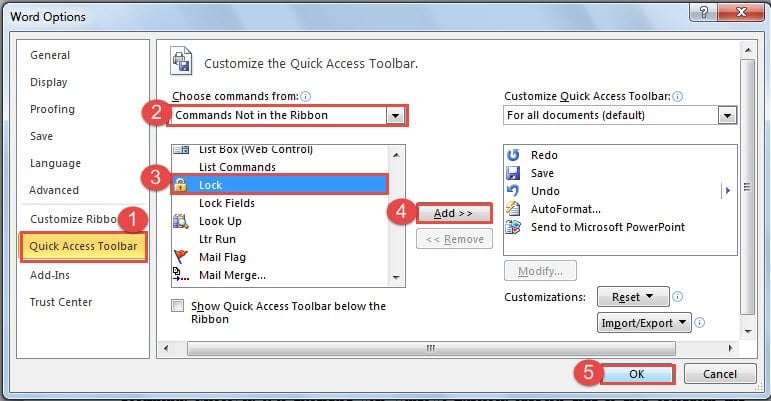
- Далі у діалоговому вікні «Параметри Word» спочатку ви вибираєте «Команди не на стрічці» для списку «Вибір команд із».
- Далі потрібно знайти команду «Заблокувати» та клацнути її в групових вікнах.
- Потім натисніть кнопку «Додати».
- Нарешті, натисніть «OK», щоб зберегти зміни.

Тепер ви можете побачити команду “Заблокувати”, доступну на “Панелі швидкого доступу”.
2 способи заблокувати документ Word
Насправді, є два способи заблокувати файл, як тільки ви успішно додаєте команду “Заблокувати” на “Панель швидкого доступу”.
- Перший спосіб, звичайно, це натиснення команди «Заблокувати» на «Панелі швидкого доступу», коли вам потрібно заблокувати файл. Тоді ви помітите, що область стрічки перетворюється на сіру, і ви більше не можете використовувати там опції.

- Другий спосіб - використовувати комбінації клавіш. Натисніть “Alt”, і ви побачите, що кожній команді на “Панелі інструментів швидкого доступу” присвоєно номер. І лист присвоюється кожній вкладці на стрічці. У цьому випадку цифра “6” знаходиться нижче команди “Заблокувати”.
 Отже, у цьому випадку “Alt + 6” - це комбінації клавіш для команди “Lock”. Натиснувши “Alt + 6”, ви можете заблокувати файл. Ефект такий же, як і перший спосіб. Примітка: “Alt + 6” працює лише в цьому випадку. Ви отримаєте інший номер, присвоєний команді “Блокування” відповідно до кількості команд на вашій “Панелі інструментів швидкого доступу”.

 Отже, у цьому випадку “Alt + 6” - це комбінації клавіш для команди “Lock”. Натиснувши “Alt + 6”, ви можете заблокувати файл. Ефект такий же, як і перший спосіб. Примітка: “Alt + 6” працює лише в цьому випадку. Ви отримаєте інший номер, присвоєний команді “Блокування” відповідно до кількості команд на вашій “Панелі інструментів швидкого доступу”.
Коли ви блокуєте файл і зберігаєте його, вам потрібно розблокувати його, перш ніж знову почати працювати з файлом, навіть якщо ви відкриваєте його на іншому комп’ютері.
3 способи розблокування документа Word
Є 3 способи розблокувати заблокований файл Word.
- Перший - натиснути команду «Заблокувати» на «Панелі швидкого доступу». Тоді ви зможете використовувати параметри на стрічці.
- Другий - натиснути “Alt + 6”, щоб розблокувати заблокований файл.
Знову ж таки, “Alt + 6” - це комбінації клавіш у цьому випадку. Ви повинні переконатися в номері, призначеному команді “Заблокувати” у вашому Word.
- Третій - натиснути вкладку «Огляд». Потім натисніть «Обмежити редагування» в групі «Захистити».


Тепер ви бачите, що панель завдань відкрита з правого боку вікна Word. На панелі є слова, що вказують, що це заблокований файл. Ви можете натиснути кнопку “Зупинити захист” внизу панелі. Тоді ви зможете знову редагувати файл.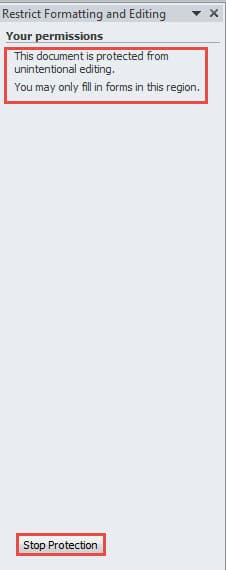
Порівняння 3 способів розблокування файлів
| Методи | Переваги | Недоліки |
| Клацніть на команду “Заблокувати” | Це найшвидший спосіб. | Спершу потрібно додати команду „Заблокувати” на „Панель швидкого доступу”. |
| Використовуйте комбінації клавіш | Це також швидкий спосіб розблокувати файл, коли ви пам’ятаєте комбінації клавіш. | 1. Спочатку потрібно додати команду “Блокування” на “Панель швидкого доступу”.
2. Вам потрібно натиснути “Alt”, щоб переконатися в номері, призначеному команді “Lock”. |
| Клацніть «Зупинити захист» | 1. Не потрібно додавати команду “Блокування” на “Панель швидкого доступу”.
2. Не потрібно пам’ятати жодних комбінацій клавіш.
|
Вам потрібно перейти на вкладку "Огляд", щоб зробити кілька кліків, що трохи забирає багато часу. |
Складний інструмент відновлення працює для файлів Word
Якщо ви зіткнулися з пошкодженим файлом Word, ви можете скористатися вбудованою функцією Word, щоб спробувати відновити його. Однак у більшості випадків це не виправдовує ваших очікувань. Тому за таких обставин не вагайтеся скористатися спеціалізованим інструментом для... виправити корумпований документ негайно.
Вступ автора:
Віра Чень є експертом з відновлення даних у DataNumen, Inc., яка є світовим лідером у галузі технологій відновлення даних, в тому числі Виправлення проблеми Excel XLSX та pdf ремонт програмних продуктів. Для отримання додаткової інформації відвідайте WWW.datanumen.com