
Коли ви натискаєте гіперпосилання в електронній пошті Outlook, посилання буде відкрито у вашому веб-переглядачі за замовчуванням. Але насправді ви також можете використовувати метод, представлений у цій статті, щоб відкрити гіперпосилання безпосередньо в Outlook.
Ви, мабуть, знали, що коли ви натискаєте гіперпосилання в електронному листі Outlook, веб-сторінка посилання відкриється вашим веб-браузером за замовчуванням. Однак є багато користувачів, які хочуть безпосередньо відкрити гіперпосилання в Outlook. У попередніх версіях Outlook існував видимий і очевидний веб-інструмент. Але зараз ця функція прихована. Незважаючи на це, насправді Outlook все ще може працювати як веб-браузер. Ви можете застосувати наступний метод, який використовує Outlook VBA для його швидкого досягнення.

Відкрийте гіперпосилання в Outlook безпосередньо замість нового вікна браузера
- Перш за все, запустіть програму Outlook.
- Потім натисніть клавіші “Alt + F11”.
- Згодом ви успішно потрапите у вікно редактора Outlook VBA.
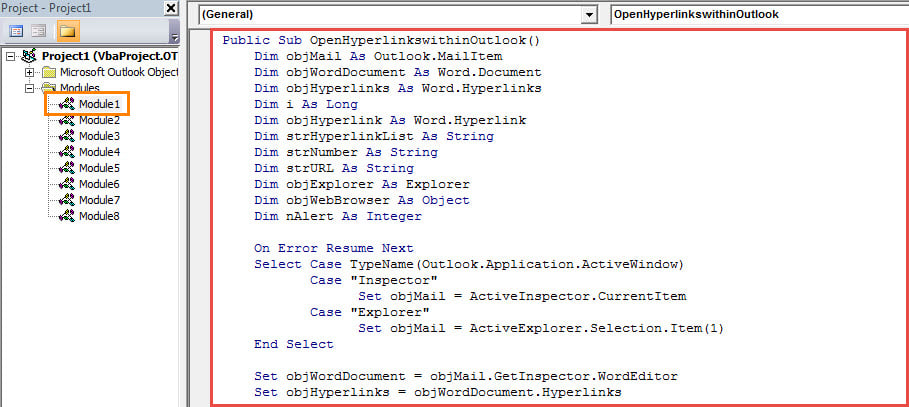
- Потім скопіюйте та вставте наступні коди VBA у не використовуваний модуль.
Public Sub OpenHyperlinkswithinOutlook()
    Dim objMail As Outlook.MailItem
    Dim objWordDocument As Word.Document
    Dim objHyperlinks As Word.Hyperlinks
    Dim i As Long
    Dim objHyperlink As Word.Hyperlink
    Dim strHyperlinkList As String
    Dim strNumber As String
    Dim strURL As String
    Dim objExplorer As Explorer
    Dim objWebBrowser As Object
    Dim nAlert As Integer

    On Error Resume Next
    Select Case TypeName(Outlook.Application.ActiveWindow)
           Case "Inspector"
                Set objMail = ActiveInspector.CurrentItem
           Case "Explorer"
                Set objMail = ActiveExplorer.Selection.Item(1)
    End Select

    Set objWordDocument = objMail.GetInspector.WordEditor
    Set objHyperlinks = objWordDocument.Hyperlinks

    If objHyperlinks.Count < 1 Then
       nAlert = MsgBox("There is no hyperlink in this email!", vbExclamation)

       'Get the URL of the only hyperlink
    ElseIf objHyperlinks.Count = 1 Then
       Set objHyperlink = objWordDocument.Hyperlinks.Item(1)
       strURL = objHyperlink.Address

       'Select which hyperlink to open
    ElseIf objHyperlinks.Count > 1 Then
       For i = 1 To objHyperlinks.Count
           strHyperlinkList = strHyperlinkList & i & ": " & objHyperlinks.Item(i).Address & vbCrLf
       Next i

       For i = 1 To objHyperlinks.Count
           strNumber = InputBox("You have " & objHyperlinks.Count & " hyperlinks in this email as follows. " & vbCrLf & vbCrLf & "Please enter the number to select which one to be opened within your Outlook (format: 1)." & vbCrLf & vbCrLf & strHyperlinkList, "Select Hyperlink")
           Set objHyperlink = objWordDocument.Hyperlinks.Item(strNumber)
           strURL = objHyperlink.Address
           Exit For
       Next i
    End If

    'Open the selected hyperlink
    Set objExplorer = Application.ActiveExplorer
    Set objWebBrowser = objExplorer.CommandBars.FindControl(, 1740)

    objWebBrowser.Text = strURL
    objWebBrowser.Execute
End Sub
- Після цього додайте новий макрос на панель швидкого доступу або стрічку, як зазвичай.
- Пізніше змініть рівень захисту макросів Outlook на низький.
- Нарешті можна спробувати. По-перше, виберіть або відкрийте електронне повідомлення, а потім натисніть кнопку макросу. Ось 3 випадки, залежно від загальної кількості гіперпосилань у електронному листі.
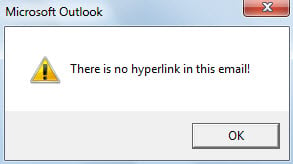
- Якщо в електронному листі немає гіперпосилання, ви отримаєте попередження, яке відображається як наступний знімок екрана:

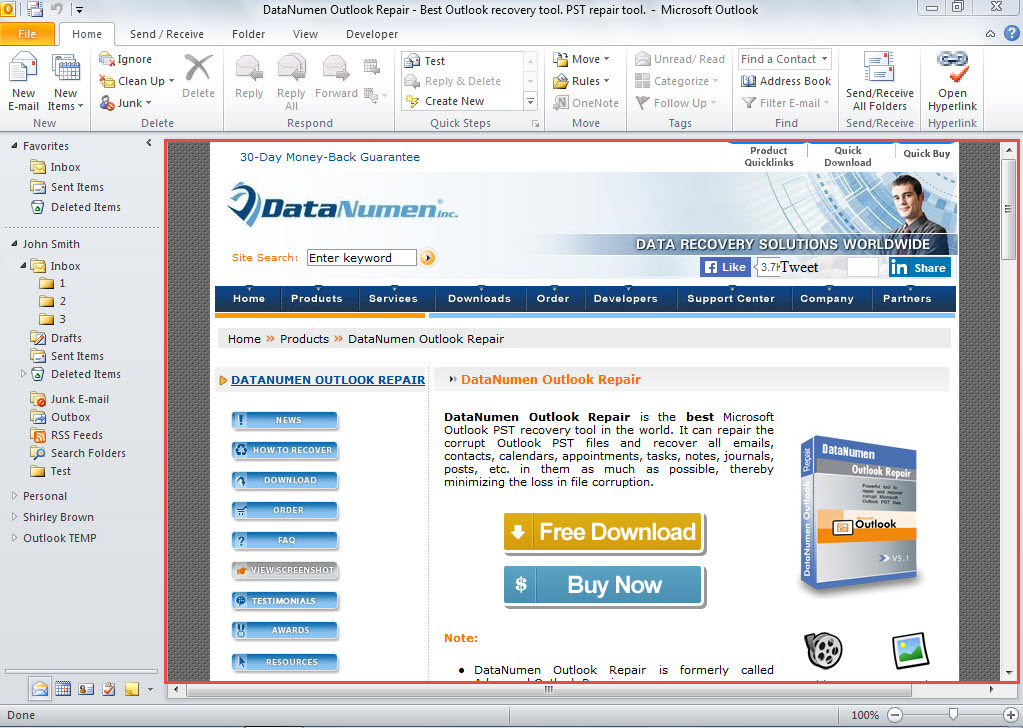
- Якщо в електронному листі є лише одне гіперпосилання, посилання буде відкрито відразу, як на малюнку нижче:

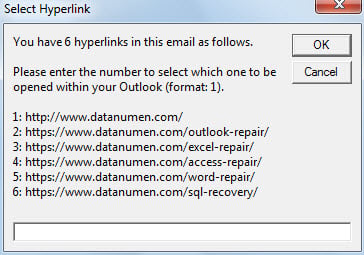
- Якщо в електронному листі є кілька гіперпосилань, вам потрібно буде вибрати гіперпосилання, як на малюнку нижче. Після введення номера вибраного гіперпосилання відразу відкриється відповідна веб-сторінка.

Ніколи не бійтеся проблем з PST
У багатьох користувачів виникає паніка, як тільки вони стикаються з несподіваними Корупція PST. Це тому, що вони не вжили достатніх запобіжних заходів, таких як сучасні резервні копії даних PST та досвідчений інструмент ремонту, такий як DataNumen Outlook Repair. Насправді, доки ви будете добре підготовлені, вам не потрібно буде побоюватися будь-яких проблем з PST.
Вступ автора:
Ширлі Чжан - експерт із відновлення даних у DataNumen, Inc., яка є світовим лідером у галузі технологій відновлення даних, в тому числі mdf корупція та перспективні програмні продукти для ремонту. Для отримання додаткової інформації відвідайте WWW.datanumen.com