
Якщо ви хочете об’єднати кілька файлів PST в один файл, ви можете скористатися методом, представленим у цій статті. Це дозволить вам швидко отримати його через Outlook VBA.
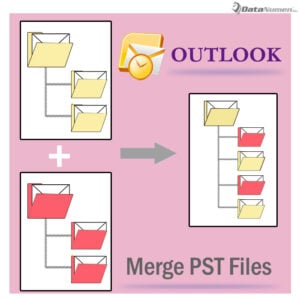 Якщо у вас багато файлів PST, то вам, безумовно, буде досить складно тим часом керувати всіма ними. Якщо говорити конкретніше, якщо вам часто потрібно отримувати доступ до даних у цих файлах PST, вам буде нудно пройти всі файли, щоб з’ясувати, що ви бажаєте. У цьому випадку найкращим рішенням є об’єднання всіх їх в один файл PST, таким чином, ви зможете керувати ними набагато простіше та ефективніше.
Загалом, якщо ви хочете лише об’єднати два файли в один, ви можете просто імпортувати один в інший. Однак, якщо ви хочете об'єднати кілька, зробити це вручну буде досить складно. Отже, тут ми познайомимо вас із швидким об’єднанням декількох файлів PST за допомогою VBA. Тепер читайте далі, щоб отримати це детально.
Об’єднайте файли PST через Outlook VBA
- Перш за все, вам слід відкрити всі файли PST, які ви хочете об'єднати. Про пакетне відкриття декількох файлів PST ви можете ознайомитися з іншою нашою статтею - “Як пакетно відкрити кілька файлів PST відразу в Outlook"
- Після їх відкриття вам слід отримати доступ до редактора Outlook VBA, натиснувши кнопку «Visual Basic» на вкладці «Розробник» або натиснувши клавіші «Alt + F11».
- Потім у вікні “Microsoft Visual Basic for Applications” відкрийте модуль.
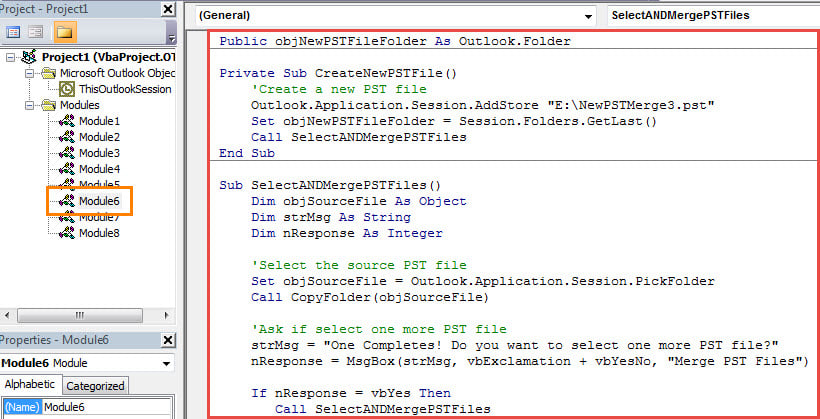
- Далі скопіюйте та вставте наступні коди VBA у вікно модуля.
Public objNewPSTFileFolder As Outlook.Folder

Private Sub CreateNewPSTFile()
    'Create a new PST file
    Outlook.Application.Session.AddStore "E:\NewPSTMerge3.pst"
    Set objNewPSTFileFolder = Session.Folders.GetLast()
    Call SelectANDMergePSTFiles
End Sub

Sub SelectANDMergePSTFiles()
    Dim objSourceFile As Object
    Dim strMsg As String
    Dim nResponse As Integer

    'Select the source PST file
    Set objSourceFile = Outlook.Application.Session.PickFolder
    Call CopyFolder(objSourceFile)

    'Ask if select one more PST file
    strMsg = "One Completes! Do you want to select one more PST file?"
    nResponse = MsgBox(strMsg, vbExclamation + vbYesNo, "Merge PST Files")

    If nResponse = vbYes Then
       Call SelectANDMergePSTFiles
    Else
       MsgBox ("All Complete!")
    End If
End Sub

Sub CopyFolder(ByVal objCurrentFile As Object)
    Dim objFolder As Outlook.Folder

    For Each objFolder In objCurrentFile.Folders
        objFolder.CopyTo objNewPSTFileFolder
    Next objFolder
End Sub
- Згодом слід підтвердити, що ваш Outlook дозволяє макроси.
- Нарешті можна спробувати.
- Спочатку натисніть на підпрограму “CreateNewPST”.
- Потім клацніть піктограму «Виконати» на панелі інструментів.
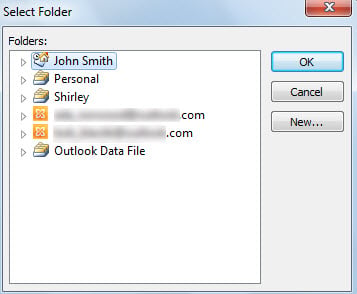
- Далі вам потрібно буде вибрати вихідний файл у спливаючому діалоговому вікні, як показано на наступному знімку екрана:

- Вибравши один, натисніть “OK”.
- Потім Outlook скопіює всі елементи з вибраного файлу в новий файл PST.
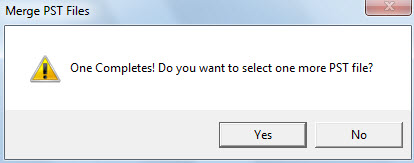
- Після цього ви отримаєте повідомлення із запитом вибрати ще один файл. Натисніть "Так", ви можете вибрати наступний вихідний файл PST.

- Поки ви закінчите вибір та об’єднання всіх бажаних вихідних файлів, ви можете вибрати “Ні”.
- Нарешті, ви успішно отримаєте новий файл PST, який є об’єднаним файлом усіх вибраних вами вихідних файлів.
Що робити, якщо файл PST пошкоджено
Оскільки файл Outlook PST схильний до помилок та пошкоджень, вам слід докласти зусиль для захисту своїх PST-даних. Безсумнівно, одним із найефективніших запобіжних заходів є регулярне резервне копіювання даних, яке дозволить вам відновити Outlook - - дані набагато простіше. Більше того, вам краще тримати під рукою потужний інструмент для ремонту, наприклад DataNumen Outlook Repair.
Вступ автора:
Ширлі Чжан - експерт із відновлення даних у DataNumen, Inc., яка є світовим лідером у галузі технологій відновлення даних, в тому числі фіксувати SQL Server та перспективні програмні продукти для ремонту. Для отримання додаткової інформації відвідайте WWW.datanumen.com