
У цій статті ми розглянемо кроки, необхідні для швидкого створення зведених діаграм у MS Access.
Можливо, ви вже знали про функцію складання графіків у MS Excel, але MS Access теж має вбудовану чудову функцію складання графіків. Основи обох з них майже однакові, і Access має кілька чудових інструментів для складання графіків. Вам потрібні зведені діаграми, коли ви хочете провести інтерактивний аналіз. Зведена діаграма - це просто графічне представлення даних у зведеній таблиці. У програмі Access можна створити два типи діаграм.
Кроки для створення зведеної діаграми
 Зведені діаграми та зведені таблиці залежать один від одного. Якщо у вас є зведена таблиця, у вас автоматично з’явиться зведена діаграма і навпаки. Щоб створити зведену діаграму, відкрийте зведену таблицю на екрані та перейдіть до Перегляд, Зведена діаграма, і ви знайдете відповідну діаграму. Зміни, внесені в зведені таблиці, внесуть автоматичні зміни до відповідної діаграми.
- Після створення даних перейдіть до пункту "Перегляд", а потім натисніть на зведену діаграму. Потім ви побачите порожню область, куди можна скинути поля категорій, які ви хочете бачити на діаграмах. Ви можете перетягувати ці поля в різні місця на діаграмах.
- Після того, як ви впорядкували діаграму, ви можете додати заголовки до її осей «x» та «y» за допомогою правої кнопки миші, відповідно до ваших потреб у графіку.
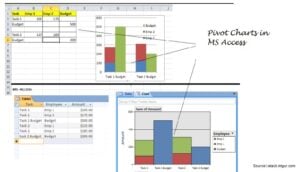 Зведені діаграми та зведені таблиці залежать один від одного. Якщо у вас є зведена таблиця, у вас автоматично з’явиться зведена діаграма і навпаки. Щоб створити зведену діаграму, відкрийте зведену таблицю на екрані та перейдіть до Перегляд, Зведена діаграма, і ви знайдете відповідну діаграму. Зміни, внесені в зведені таблиці, внесуть автоматичні зміни до відповідної діаграми.
Для кожної зведеної таблиці існує одна і тільки одна відповідна зведена діаграма.
Кроки для створення діаграм у формі
Інший спосіб створення діаграм - це форма. Він покаже вам дані з поточного запису.
- Щоб створити діаграму у формах доступу, спочатку створіть форму таблиці. Для цього скористайтеся опцією "створити форму".
- Перейдіть до «подання дизайну», а потім натисніть опцію «подання дизайну форми». Збільште форму для діаграми, щоб вона там помістилася. Перейдіть до пункту «вставити», а потім «діаграми». Перетягніть діаграму у форму. Тепер натисніть "далі".
- Виберіть поля, які ви хочете бачити на діаграмі. Потім натисніть «далі». Виберіть тип діаграми та натисніть «далі».
- Розташуйте компоненти діаграми, перемістивши їх за межі поля з лівого боку.
- Повторіть кроки для кожної категорії, яку ви хочете бачити на графіку. Потім натисніть «ОК». Виберіть ім'я для форми та натисніть "Готово".
Потім ви побачите діаграму в "дизайні форми".
Отже, ми бачимо, що зведені діаграми є привабливим і привабливим способом подання інформації про дані. Це показує дані набагато простішим способом, що робить їх досить простими для читання та розуміння. Як і всі елементи даних, що зберігаються в базі даних Access, зведені діаграми теж вразливі до випадків пошкодження Access. Щоб ваші дані Access завжди були доступними, подумайте про те, щоб інвестувати в потужний Ремонт доступу інструмент.
Вступ автора:
Вівіан Стівенс - експерт із відновлення даних у DataNumen, Inc., яка є світовим лідером у галузі технологій відновлення даних, в тому числі виправити mdf та програмні продукти Excel для відновлення. Для отримання додаткової інформації відвідайте WWW.datanumen.com