
У цій публікації наведено детальні кроки для створення калькулятора відсотків у Word за допомогою редактора VBA.
Документ Word може містити багато чисел, наприклад, звіт про продаж. Тоді вам може здатися таким головним болем мати справу з підрахунком відсотків. Тому ми хочемо запропонувати вам спосіб самостійно побудувати калькулятор відсотків у Word. 
Вставте форму користувача
- По-перше, запустіть редактор VBA у Word за допомогою «Alt+ F11».
- Потім натисніть «Вставити» та виберіть «UserForm».
- Потім натисніть «F4», щоб відкрити «Вікно властивостей» у нижньому лівому куті.
- Назвіть форму «frmPercentageCalculator».
- І встановіть «ShowModal» як «False». Відповідно встановіть інші властивості, наприклад фон.
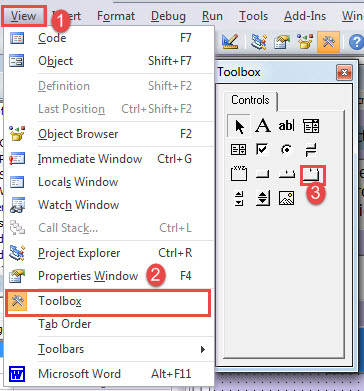
- Далі натисніть «Перегляд» і виберіть «Панель інструментів».
- На «Панелі інструментів» клацніть елемент керування «Багатосторінковий».

- Відрегулюйте контрольний розмір. Спочатку ви можете побачити «Сторінку 1» і «Сторінку 2». Клацніть правою кнопкою миші на «Page2» і виберіть «New Page», щоб отримати «Page3» і «Page4».
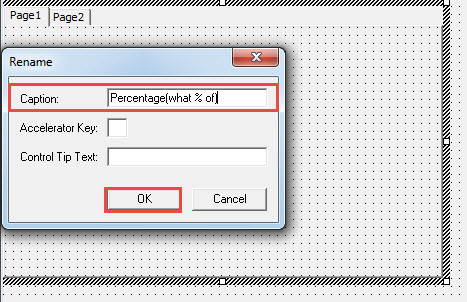
- Клацніть правою кнопкою миші на «Page1» і виберіть «Перейменувати».

- Перейменуйте сторінку 1 на "Відсоток (який % від)», сторінка 2 як «Збільшення/зменшення у відсотках», сторінка 3 як «Зміна у відсотках», а сторінка 4 як «Вибір % Зміна".
Вставте елементи керування на сторінку 1
- Тепер натисніть сторінку "Відсоток (який % від)”. Створіть чотири мітки, три текстові поля та 2 командні кнопки. Розмістіть їх у такому порядку:

- Далі встановіть властивості елемента керування.
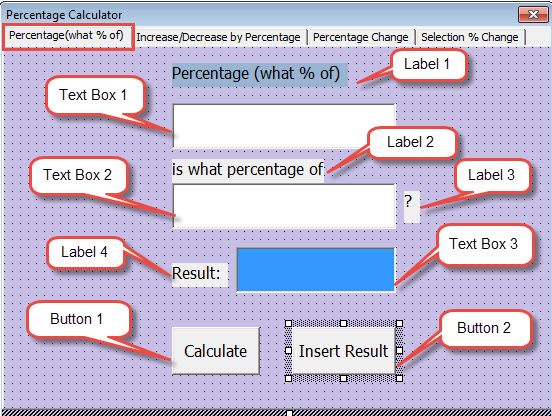
- Спочатку натисніть на мітку 1. Установіть заголовок як «Відсоток (скільки % від)». Встановіть шрифт і колір фону, як вам подобається.
- Потім натисніть на мітку 2. Встановіть заголовок як «це який відсоток від».
- Клацніть на ярлик 3. Установіть підпис як «?".
- І натисніть на мітку 4. Встановіть підпис як «Результат:".
- Далі натисніть текстове поле 1. Назвіть його як «txtNumerator”. І правильно встановіть шрифт.
- Натисніть текстове поле 2. Назвіть це як «txtDenominator".
- Натисніть текстове поле 3. Назвіть його як «txtPercentage”. Виберіть «Highlight» для «BackColor».
- І натисніть на кнопку 1. Назвіть це як «btnCalculate". Встановіть підпис як «Обчислити».
- Клацніть на кнопку 2. Назвіть його як «btnInsertResult”. І встановіть підпис як «Вставити результат".
- Тепер двічі натисніть кнопку «Обчислити». Введіть такі коди:
Private Sub btnCalculate_Click()
  Dim nNumerator As Variant, nDenominator As Variant, nPercentage As Variant

  nNumerator = frmPercentageCalculator.txtNumerator.Text
  nDenominator = frmPercentageCalculator.txtDenominator.Text
  nPercentage = (nNumerator / nDenominator)
  frmPercentageCalculator.txtPercentage.Text = Format(nPercentage, "Percent")
End Sub
- Двічі натисніть кнопку «Вставити результат» і вставте коди:
Private Sub btnInsertResult_Click()
  Selection.InsertAfter frmPercentageCalculator.txtPercentage.Text
End Sub
Вставте елементи керування на сторінку 2
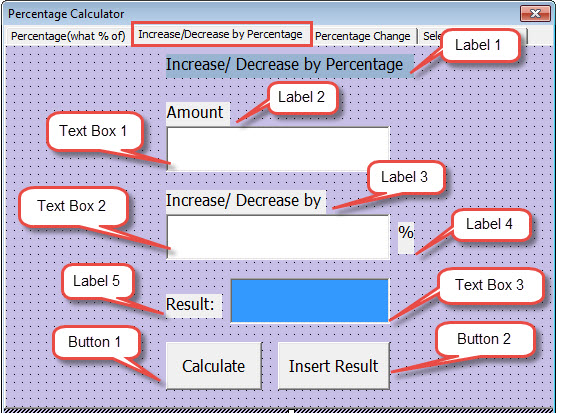
- Натисніть на сторінку "Збільшення/зменшення у відсотках”. Потім створіть п’ять міток, три текстові поля та дві командні кнопки. Розмістіть їх у такому порядку:

- Далі встановіть властивості елемента керування.
- Спочатку натисніть на мітку 1. Встановіть підпис як «Збільшити/Зменшити на відсоток".
- Потім натисніть на мітку 2. Встановіть підпис як «Сума".
- Клацніть на ярлик 3. Встановіть підпис як «Збільшити/Зменшити на".
- І натисніть на label4. Встановіть підпис як «%".
- Клацніть на ярлик 5. Встановіть підпис як «Результат:".
- Потім клацніть текстове поле 1. Назвіть його як «txtAmount».
- Натисніть текстове поле 2. Назвіть його як «txtIncreaseOrDecreaseByPercentage».
- Клацніть текстове поле 3. Назвіть його «txtResult» і встановіть колір фону як «Висвітлення».
- Потім натисніть кнопку 1. Назвіть її як «btnCalculateIncreasedOrDecreasedAmount» і встановіть підпис як «Calculate».
- Натисніть кнопку 2. Назвіть її «btnInsertValue» і встановіть заголовок «Вставити результат».
За необхідності встановіть шрифт, колір фону та інші властивості.
- Потім двічі натисніть кнопку «Обчислити» та введіть ці коди:
Private Sub btnCalculateIncreasedOrDecreasedAmount_Click()
  Dim nAmount As Variant, nChangingPercentage As Variant, nResult As Variant

  nAmount = frmPercentageCalculator.txtAmount.Text
  nChangingPercentage = frmPercentageCalculator.txtIncreaseOrDecreaseByPercentage.Text
  nResult = nAmount + nAmount * nChangingPercentage * 0.01
  frmPercentageCalculator.txtResult.Text = nResult
End Sub
- Двічі натисніть кнопку «Вставити результат» і введіть коди:
Private Sub btnInsertValue_Click()
  Selection.InsertAfter frmPercentageCalculator.txtResult.Text
End Sub
Вставте елементи керування на сторінку 3
- Спочатку натисніть сторінку "Відсоткова зміна». Далі створіть чотири мітки, три текстові поля та дві командні кнопки. Розташуйте їх у такому порядку:

- Далі перейдіть до налаштування властивостей елемента керування.
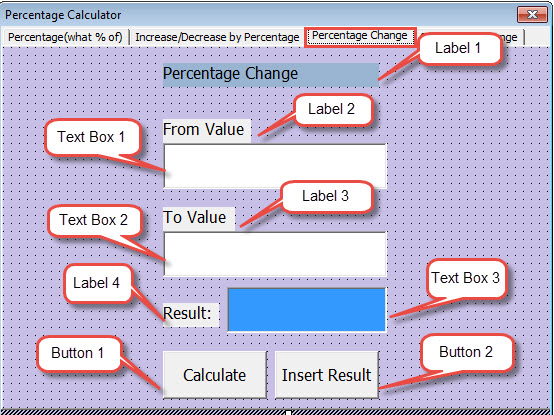
- Спочатку натисніть на мітку 1. Установіть заголовок як «Зміна у відсотках».
- Потім натисніть на мітку 2. Установіть підпис як «Від значення».
- Далі натисніть на мітку 3. Встановіть підпис як «Значення».
- Клацніть на ярлик 4. Встановіть підпис як «Результат:».
- Далі натисніть текстове поле 1. Назвіть його як «txtFromValue".
- Натисніть текстове поле 2. Назвіть його як «txtToValue".
- Натисніть текстове поле 3. Назвіть його як "txtPercentageChange" і встановіть колір фону як "Висвітлення".
- І натисніть на кнопку 1. Назвіть його як «btnCalculatePercentageChange» і встановіть заголовок як «Обчислити».
- Клацніть на кнопку 2. Назвіть його як «btnInsertPercentageChange» і встановіть заголовок як «Вставити результат».
- Потім двічі натисніть кнопку «Обчислити» та вставте ці коди:
Private Sub btnCalculatePercentageChange_Click()
  Dim nFromValue As Variant, nToValue As Variant, nPercentageChange As Variant

  nFromValue = frmPercentageCalculator.txtFromValue.Text
  nToValue = frmPercentageCalculator.txtToValue.Text
  nPercentageChange = (nToValue - nFromValue) / nFromValue
  frmPercentageCalculator.txtPercentageChange.Text = Format(nPercentageChange, "Percent")
End Sub
- Двічі натисніть кнопку «Вставити результат» і вставте коди:
Private Sub btnInsertPercentageChange_Click()
  Selection.InsertAfter frmPercentageCalculator.txtPercentageChange.Text
End Sub
Вставте елементи керування на сторінку 4
- Щоб розпочати, натисніть на сторінку «Вибір % Зміна”. Потім створіть дві мітки, три текстові поля та одну кнопку. І розмістіть їх у такому порядку:

- По-друге, встановіть властивості елемента керування.
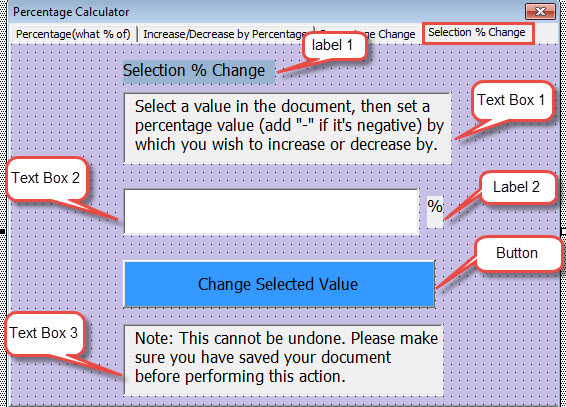
- Спочатку натисніть на мітку 1. Установіть заголовок як «Вибір % зміни».
- Далі натисніть на мітку 2. Встановіть підпис як «%».
- Потім натисніть текстове поле 1. Назвіть це як "txtDescription". Введіть наступний описовий текст:
Виберіть значення в документі, а потім установіть відсоткове значення (додайте «-», якщо воно від’ємне), на яке ви бажаєте збільшити або зменшити.
- Потім натисніть текстове поле 2. Назвіть його як "txtPercentageValue".
- Далі натисніть текстове поле 3. Назвіть це як "txtNote". І введіть наступну примітку:
Примітка. Цю дію неможливо скасувати. Перш ніж виконувати цю дію, переконайтеся, що ви зберегли свій документ.
- І натисніть на кнопку. Назвіть його як «btnChangeSelectedValue» і встановіть заголовок як «Змінити вибране значення». Виділіть фон.
- По-третє, двічі клацніть кнопку «Змінити вибране значення» та введіть коди:
Private Sub btnChangeSelectedValue_Click()
  Dim nPercentageValue As Variant, varSelectedvalue As Variant

  nPercentageValue = frmPercentageCalculator.txtPercentageValue.Text
  varSelectedvalue = Selection.Text
  Selection.Range.Delete
  Selection.TypeText varSelectedvalue + varSelectedvalue * nPercentageValue * 0.01
End Sub
Вставити командну кнопку у форму користувача
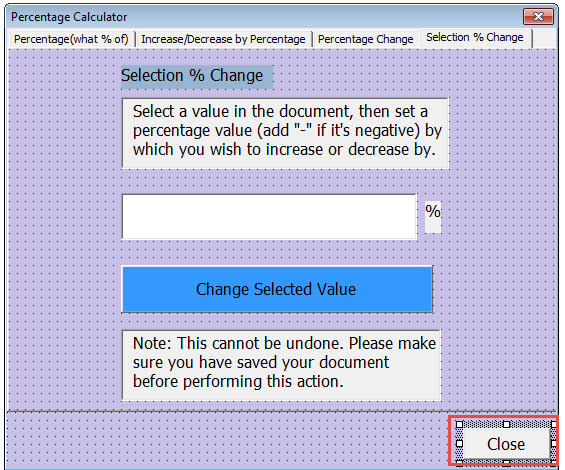
- Виберіть «CommandButton» у «Toolbox» і створіть її у формі користувача.
- Потім назвіть кнопку «btnClose».
- Встановіть текст підпису як «Закрити».

- Далі двічі натисніть кнопку та введіть коди:
Private Sub btnClose_Click()
  Unload Me
End Sub
Вставте модуль
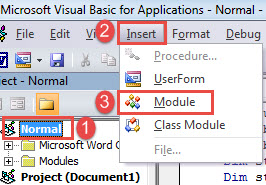
- Натисніть «Звичайний».
- Потім натисніть «Вставити» на панелі інструментів і виберіть «Модуль».

- Двічі клацніть, щоб відкрити його, і вставте туди такі коди:
Sub CallPercentageCalculator()
  frmPercentageCalculator.Show
End Sub
Збережіть коди та призначте кнопку макросу «CallPercentageCalculator». Докладні кроки можна знайти в цій статті: Як видалити форматування вставлених текстів за допомогою макросів та VBA у вашому слові
Ось демонстрація використання калькулятора:
Пам’ятайте про свої проблеми
Якщо ваш Word має будь-які ознаки пошкодження, ви повинні негайно створити резервну копію своїх цінних документів. Ненормальні ознаки вказують на те, що з програмним забезпеченням щось не так. Тому ми пропонуємо вам скористатися інструментом для відновити слово.
Вступ автора:
Віра Чень є експертом з відновлення даних у DataNumen, Inc., яка є світовим лідером у галузі технологій відновлення даних, в тому числі виправити xlsx та pdf ремонт програмних продуктів. Для отримання додаткової інформації відвідайте WWW.datanumen.com