
Якщо ви хочете стиснути файл даних Outlook, зазвичай ви виберете функцію «Стиснути зараз» у Outlook. Але він має деякі недоліки. Тому в цій статті ми навчимо вас створювати більш надійний компактний інструмент PST за допомогою VBA.
Як ми всі знаємо, файл Outlook буде вразливим до помилок і пошкоджень, оскільки файл стає все більшим. Тому вам слід звернути особливу увагу на розмір файлу Outlook, щоб він був невеликим. Окрім видалення непотрібних і старих елементів, ви також можете стиснути файл даних Outlook, щоб зменшити його розмір.

Про вбудовану функцію «Compact Now».
Можливо, ви виявили, що Outlook постачається з вбудованою функцією «Стиснути зараз». Після запуску програми Outlook на панелі навігації пошти ви можете клацнути правою кнопкою миші файл даних Outlook, який потрібно стиснути. Потім у контекстному меню виберіть «Властивості файлу даних». Далі в наступному діалоговому вікні натисніть кнопку «Додатково». Пізніше ви зможете знайти «Compact Now». Хоча така функція зручна, вона все ж має багато недоліків.
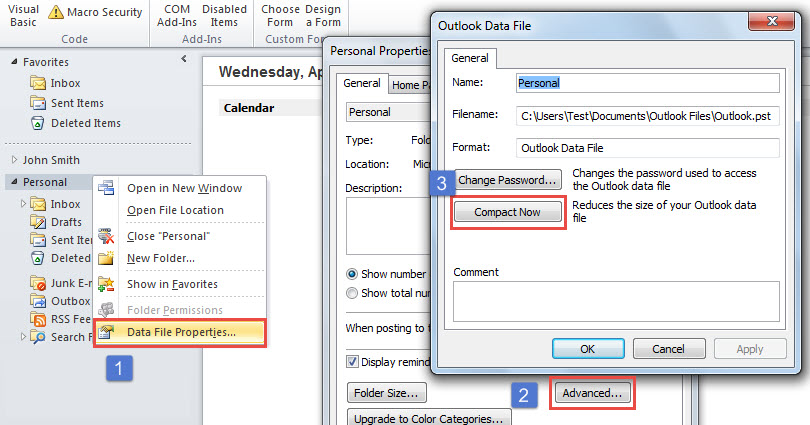
Величезним недоліком є те, що якщо вихідний файл даних Outlook є значно великим, процес стиснення займе досить багато часу. Крім того, вихідний файл даних Outlook використовувався протягом тривалого часу, тому він може містити багато прихованих помилок. Функція «Compact Now» не може допомогти вам позбутися цих внутрішніх помилок.
У порівнянні з цією вбудованою утилітою інший компактний інструмент PST, який ми навчимо вас створювати нижче, не має цих недоліків. Він може працювати набагато швидше, навіть якщо вихідний файл надзвичайно великий. Тепер, будь ласка, читайте далі. Ми розкриємо детальні кроки та коди VBA.
Створіть безкоштовний компактний інструмент PST для файлу Outlook
- Перш за все, натисніть клавіші Alt + F11 у головному вікні Outlook.
- Далі ви можете відкрити модуль, який не використовується, або вставити новий модуль.
- Потім скопіюйте та вставте наведені нижче коди VBA в цей модуль.
Private Sub CompactPSTFile()
    Dim objSourceFileFolders As Outlook.Folders
    Dim objFolder As Outlook.Folder
    Dim objNewPSTFileFolder As Outlook.Folder

    'Create a new PST file in the predefined local folder and file name
    Outlook.Application.Session.AddStore "E:\NewPST.pst"
    Set objNewPSTFileFolder = Session.Folders.GetLast()

    'Get all the folders of the source PST file
    'Change the "Personal" to the source PST file display name
    Set objSourceFileFolders = Outlook.Application.Session.Folders("Personal").Folders

    For Each objFolder In objSourceFileFolders
        objFolder.CopyTo objNewPSTFileFolder
    Next
End Sub
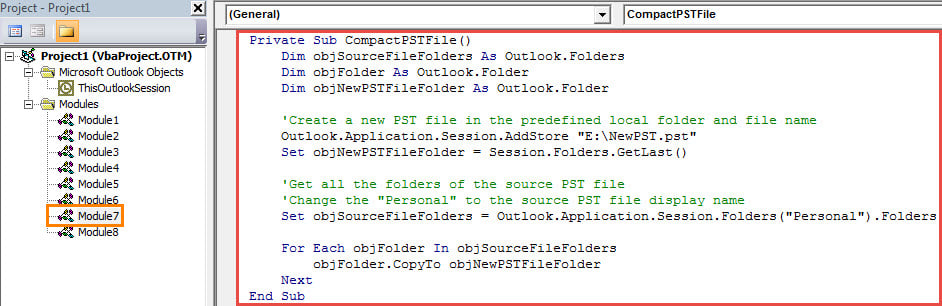
- Після цього вам слід встановити низький рівень безпеки макросів Outlook.
- Нарешті, ви можете запустити підпрограму, натиснувши піктограму «Виконати» або натиснувши клавішу F5 у вікні макросу,
- Відразу на панелі навігації з’явиться новий файл даних Outlook, який стиснено з вихідного файлу Outlook.
Уникайте жалюгідного пошкодження даних PST
Як я згадував на самому початку цієї статті, PST-файл Outlook буде схильний до пошкодження, якщо він занадто великий. Таким чином, окрім збереження його невеликого розміру, вам потрібно регулярно створювати резервні копії. Таким чином, навіть якщо файл зазнає помилок або пошкодження, ви все одно зможете легко відновити його корумпований PST дані з резервних копій. Це буде дуже зручно.
Вступ автора:
Ширлі Чжан - експерт із відновлення даних у DataNumen, Inc., яка є світовим лідером у галузі технологій відновлення даних, в тому числі пошкоджений mdf та перспективні програмні продукти для ремонту. Для отримання додаткової інформації відвідайте WWW.datanumen.com