
Під час повторного надсилання або пересилання електронного листа ви можете не зберігати копію в папці «Надіслані». Ця стаття навчить вас, як налаштувати Outlook, щоб запитувати про збереження чи ні копії за допомогою Outlook VBA.
Насправді, для більшості поширених електронних листів вам слід зберігати їхні копії в папці «Надіслані». Однак у деяких ситуаціях, наприклад, під час повторного надсилання, пересилання електронного листа або коли цей лист містить дуже велике вкладення, ви можете вважати зайвим зберігати копію. За таких обставин ви можете сподіватися, що Outlook зможе підказати вам це та дозволить зробити вибір.
Обхідний шлях: скористайтеся опцією «Не зберігати».
Насправді Outlook не має цієї функції. Але ви можете скористатися обхідним шляхом. Це опція «Не зберігати» у вікні повідомлення. Ви можете отримати доступ до нього, перейшовши на вкладку «Параметри», а потім натиснувши кнопку «Зберегти надіслане в», як на наступному знімку екрана:
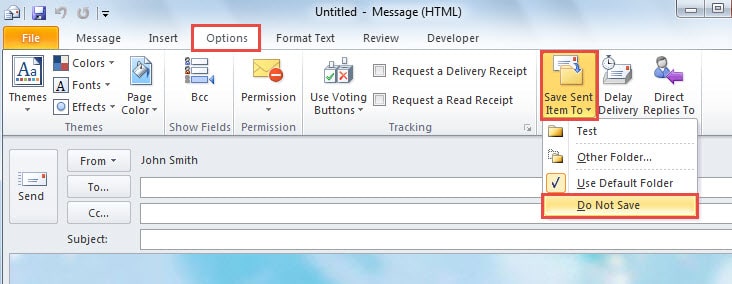
Для полегшення доступу до цієї опції ви можете додати її на панель швидкого доступу. Клацніть його правою кнопкою миші та виберіть у спливаючому меню «Додати на панель швидкого доступу».
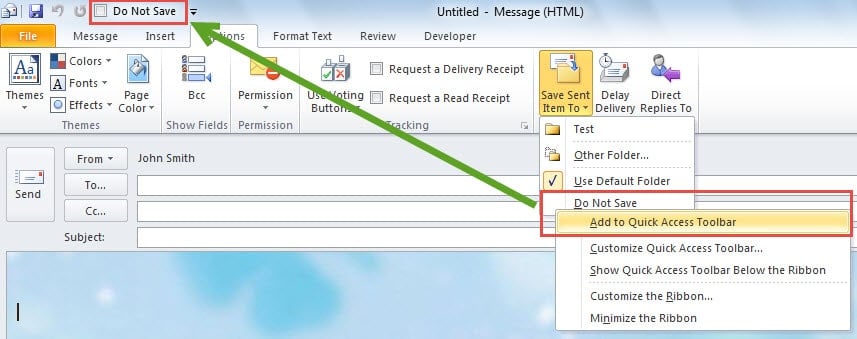
Відтепер, якщо ви не хочете зберігати копію, ви можете просто встановити прапорець поруч із опцією «Не зберігати» на панелі швидкого доступу. Хоча цей спосіб справді зручний, більшість користувачів все одно скаржаться, що часто забувають встановити цей прапорець. Тому вони все ще хочуть бачити спливаюче вікно Outlook із запитом про збереження копії. Для цього вам слід використовувати Outlook VBA. Будь ласка, читайте далі, щоб отримати докладні коди та кроки.
VBA: запитувати, зберігати чи ні копію під час надсилання електронних листів
- По-перше, запустіть Outlook і перейдіть на вкладку «Розробник».
- Потім натисніть кнопку “Visual Basic”, що відкриє нове вікно.
- У вікні «Visual Basic» двічі клацніть «ThisOutlookSession», щоб відкрити вікно проекту «ThisOutlookSession».
- Потім скопіюйте та вставте в нього наступні коди.
Sub Application_ItemSend(ByVal Item As Object, Cancel As Boolean)
    Dim strMsg As String
    Dim nRes As Integer

    strMsg = "Do you want to save a copy of this message?"
    nRes = MsgBox(strMsg, vbYesNo + vbQuestion, "Confirm Saving Copy")

    If nRes = vbNo Then
       Item.DeleteAfterSubmit = True
    End If
End Sub
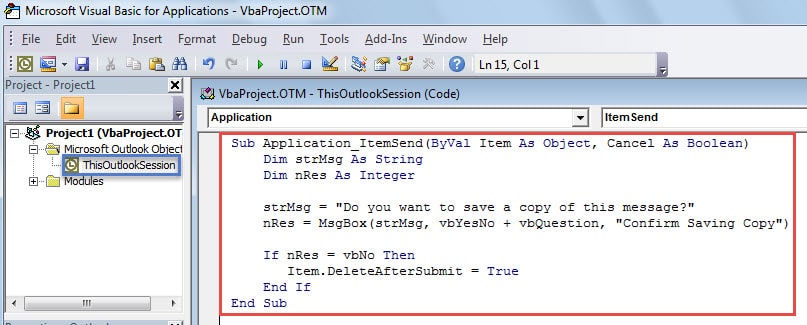
- Після цього ви повинні підписати цей код, як зазвичай, і змінити параметри макросу, щоб увімкнути лише макроси з цифровим підписом.
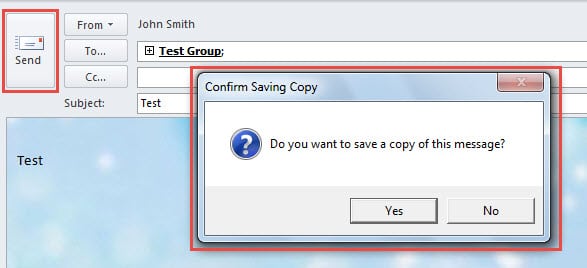
- Зрештою, ви можете спробувати. Коли ви натиснете кнопку «Надіслати», ви отримаєте сповіщення Outlook, як на зображенні нижче. Якщо вибрати кнопку «Ні», поточне повідомлення не буде збережено в папці «Надіслані». Хоча якщо ви натиснете кнопку «Так», це повідомлення буде збережено.

Справитися з частими проблемами Outlook
Як і інші програми, Outlook може мати різні проблеми, наприклад раптовий збій, відсутність відповіді, періодичні повідомлення про помилки тощо. Отже, якщо ви звичайний користувач Outlook, вам краще придбати Інструмент відновлення файлів Outlook, Як DataNumen Outlook Repair в тому, що він стане в нагоді, коли ви виявите, що ваш файл Outlook пошкоджено з невідомих причин.
Вступ автора:
Ширлі Чжан - експерт із відновлення даних у DataNumen, Inc., яка є світовим лідером у галузі технологій відновлення даних, в тому числі ремонт SQL Server пошкодження бази даних mdf та перспективні програмні продукти для ремонту. Для отримання додаткової інформації відвідайте WWW.datanumen.com