
У сьогоднішній статті ми маємо намір представити вам підхід до вставки фонової музики у ваш документ Word.
Час від часу деякі з вас можуть стикатися з випадками, коли доводиться керувати довгим документом Word. І є велика ймовірність того, що ви можете легко набриднути. То як щодо ідеї додати фонову музику до вашого документа Word?
Роблячи це, ви будете насолоджуватися улюбленими піснями, коли відкриваєте файл. Це, безсумнівно, може принести вам багато радості, але ніяк не вплине на вашу роботу. Як це привабливо!
Оскільки під “Вставити” немає опції “Windows Media Player”, ця стаття буде зосереджена на описі додавання фонової музики шляхом вставки елементів керування. Нижче наведено конкретні кроки для досягнення цієї мети:
Кроки для вставки фонової музики шляхом встановлення елементів керування медіаплеєром
Перш за все, вам потрібно додати опцію «Розробник» до «Рядка меню».
Додайте опцію “Розробник” у “Рядок меню”
- Клацніть «Файл» на «Рядку меню».
- Клацніть «Параметри», щоб відкрити вікно «Параметри Word».
- Тепер натисніть «Налаштувати стрічку» зліва.
- Установіть прапорець “Розробник”.
- І натисніть кнопку «OK», щоб зберегти зміни.
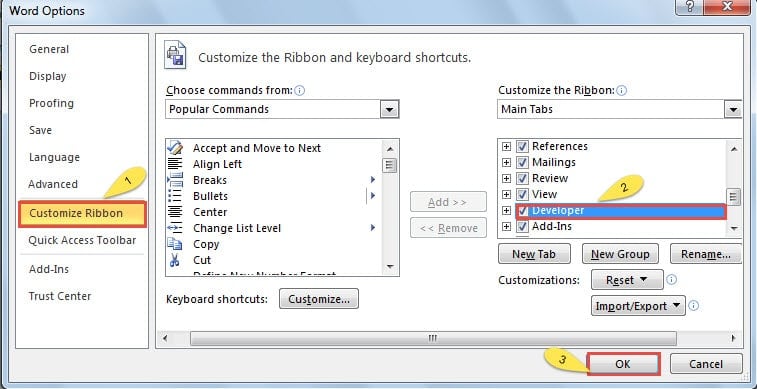
- Тепер ви успішно додали цю опцію.


Вставте елементи керування Windows Media Player
- Відкрийте документ Word, до якого ви плануєте додати фонову музику.
- Двічі клацніть, щоб ввести нижній колонтитул.

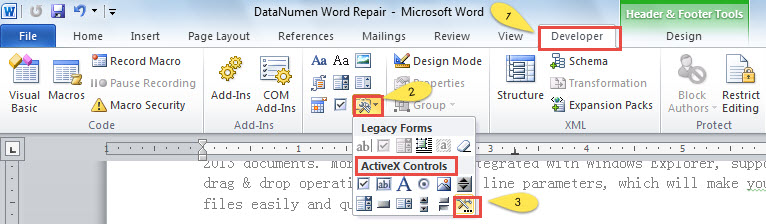
- Тепер натисніть «Розробник».
- Далі знайдіть область «Елементи керування» на стрічці та натисніть піктограму «Спадкові інструменти».
- Виберіть опцію «Більше елементів керування» в категорії «Елементи керування ActiveX».

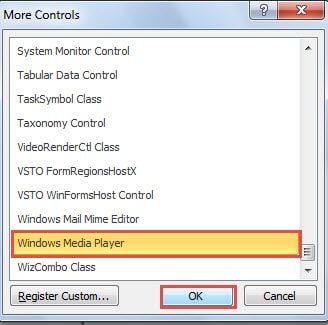
- Ви можете побачити вікно “Більше елементів керування”. Просто натисніть опцію “Windows Media Player”.
- Не забудьте натиснути кнопку «OK», щоб зберегти зміни.

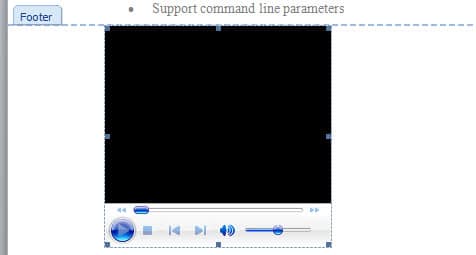
- Як ви можете помітити, що медіаплеєр було вставлено в область нижнього колонтитула.

- Знову натисніть «Розробник».
- Потім натисніть «Властивості» в області «Елементи керування».
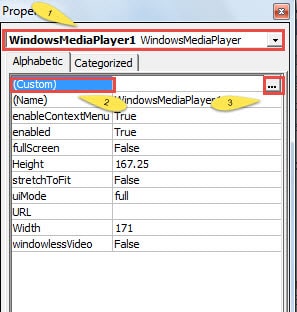
- Тепер з’явиться вікно «Властивості». У верхньому списку виберіть опцію «Програвач Windows Media».
- Далі натисніть “Спеціально”.
- Продовжуйте натискати кнопку прямо поруч із “Custom”, щоб відкрити вікно з назвою “Властивості програвача Windows Media”.

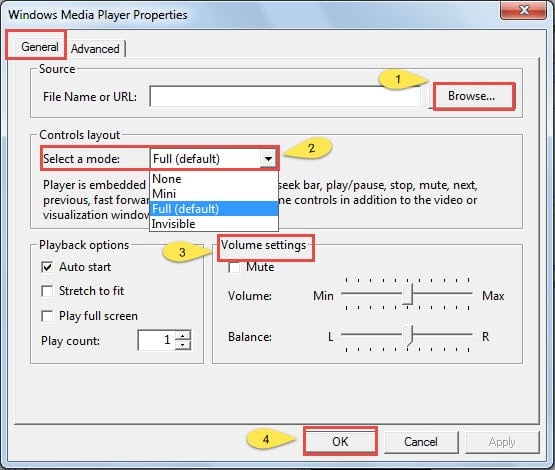
- У вікні “Властивості медіапрогравача Windows” спочатку натисніть “Огляд”, щоб вибрати фонову музику.
- Існують також інші налаштування, такі як «Розташування елементів керування» та «Налаштування гучності». Ви абсолютно чудово налаштуєтесь відповідно до своїх уподобань.
- Ніколи не забувайте натискати «OK», коли закінчите роботу.

- Закрийте всі відкриті вікна.
- Двічі клацніть, щоб вийти з нижнього колонтитула.
- Якщо ви хочете почати грати, просто натисніть «Режим дизайну».
- Знову натисніть «Режим дизайну», і ви можете припинити відтворення.

Як змінити конфігурацію Windows Media Player
- Двічі клацніть, щоб ввести нижній колонтитул.
- Виберіть програвач.
- Повторіть вище кроки 9 до кроку 13, щоб відкрити вікно “Властивості медіапрогравача Windows” для скидання.
- Якщо параметр «Властивості» недоступний, спочатку просто натисніть «Режим проектування», і проблема зникне.
Як видалити програвач
- Двічі клацніть, щоб ввести нижній колонтитул.
- Виберіть програвач.
- Натисніть “Видалити”.
Справі з корупцією файлів
Тепер ви знаєте, як вставити фонову музику в документ Word. Поки що ми можемо легко керувати зображеннями та музикою у програмі Word. Однак слід пам’ятати, що Word в основному використовується для обробки текстів. Це означає, що коли мова заходить про картинки та музику, Word, швидше за все, зазнає краху. Так само як і ваш файл Word.
Звичайно, найкращий запобіжний захід - це уникати використання Word для роботи з занадто великою кількістю зображень. І коли ваш файл у будь-якому випадку буде пошкоджений, вам знадобляться інструменти слово ремонту. Як ми завжди говоримо, використання великої кількості вбудованих функцій у програмі Word має насамперед спасти вам на думку. Ви також можете звернутися за допомогою до стороннього програмного забезпечення.
Вступ автора:
Віра Чень є експертом з відновлення даних у DataNumen, Inc., яка є світовим лідером у галузі технологій відновлення даних, в тому числі Excel відновлення та pdf ремонт програмних продуктів. Для отримання додаткової інформації відвідайте WWW.datanumen.com