
Ви можете розширити простір між текстом та підкресленням у вашому Word, щоб зробити вашу сторінку краще форматованою. У цій статті ви дізнаєтесь, як це зробити.
Як ви, мабуть, знаєте, якщо нам потрібно підкреслити деякі слова, ми можемо клацнути піктограму підкреслення в нашому Word. Однак деякі літери, такі як "g" та "y", можуть збігатися з підкресленням. Злегка перемістивши підкреслення вниз, ви зможете збільшити простір між ними та легко вирішити проблему. І ця стаття пропонує хитрий спосіб це зробити.
Збільште розрив між текстом та підкресленням
Наприклад, нижня частина літери "y" або "g" у словах нижче перекривається підкресленням.
І ми можемо захотіти розширити простір між ними, щоб виглядати краще. Виконайте ці кроки, щоб знати, як це зробити.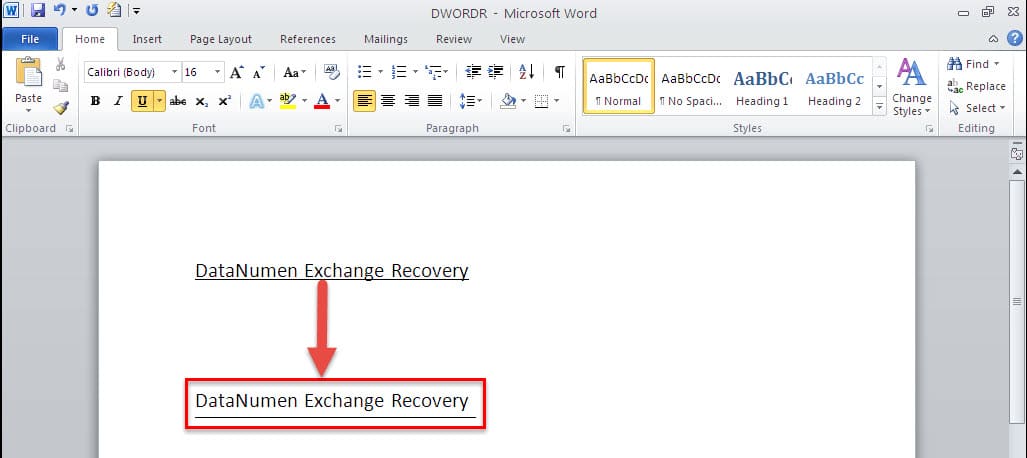
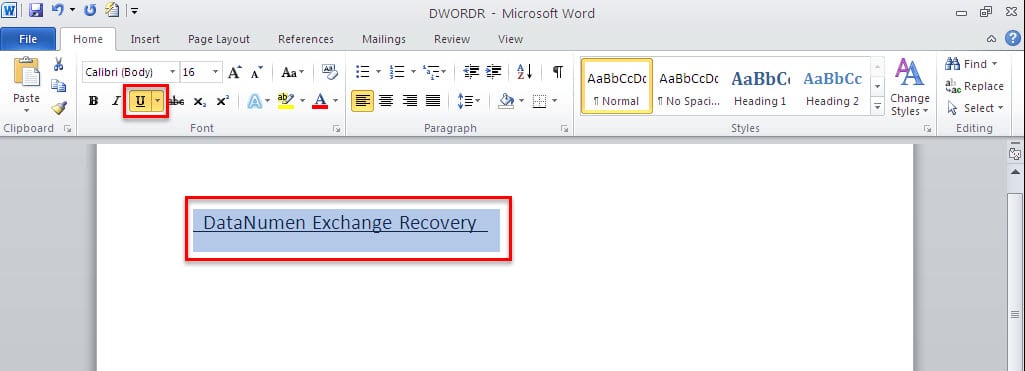
- Введіть один пробіл до і після текстів “DataNumen Exchange Recovery". А потім виділіть тексти разом із цими двома пробілами.
- Перейдіть на вкладку «Домашня сторінка» та натисніть на піктограму «Підкреслення» в групі «Шрифт». Або ви можете натиснути комбінацію клавіш “Ctrl + U”, щоб підкреслити тексти.

- Потім вам потрібно ще раз виділити тексти, але пам’ятайте, що лише цього разу, без двох пробілів, вибирайте лише тексти.
- На вкладці «Домашня сторінка» клацніть на панелі запуску діалогового вікна «Шрифт».

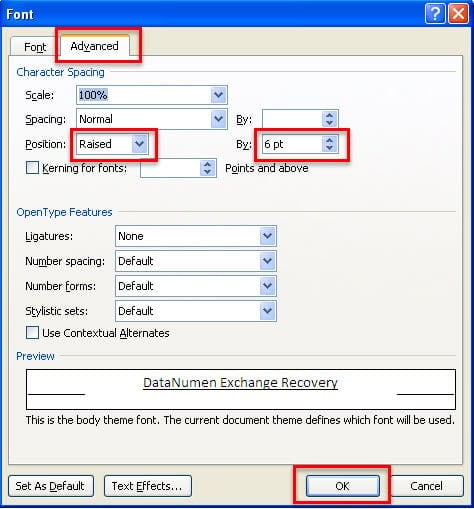
- У наступному діалоговому вікні «Шрифт» перейдіть на сторінку «Додатково».
- Виберіть “Піднято” у полі “Позиція” та введіть певне число, яке ви хочете, у поле “По”. Наприклад, тут ми вводимо “6 pt”. Зверніть увагу, що чим більше значення, яке ми вводимо, тим більше буде пробілу між текстами та підкресленням. Нарешті, натисніть «OK», щоб зберегти його.

- Щоб видалити підкреслений пробіл після ваших текстів, просто виділіть його, а потім натисніть «Backspace» на клавіатурі, щоб видалити його.
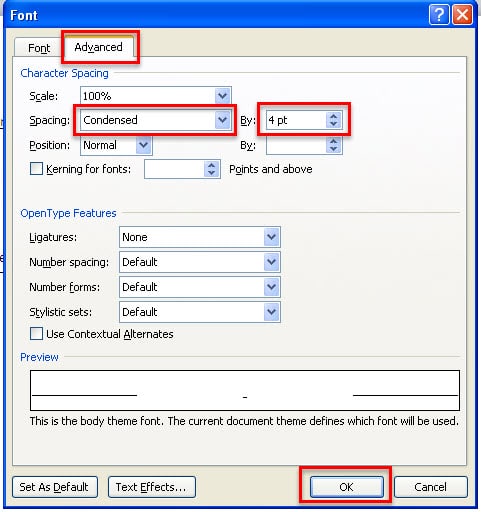
- Для підкресленого пробілу перед вашими текстами ви не можете видалити їх за допомогою “Backspace”. Спочатку слід виділити підкреслений пробіл перед текстами та знову перейти до діалогового вікна “Шрифт”.
- Виберіть “Ущільнено” в розділі “Інтервал”. І у полі «До» введіть потрібний номер. Наприклад, тут ми вводимо “4 pt”. Нарешті, натисніть “OK”.


Виберіть потужний інструмент ремонту
Як показано вище, Word дозволяє гнучке форматування, таке як розширення простору між текстами та підкресленнями. Однак Word не є ідеальним програмним забезпеченням, оскільки іноді може пошкодити. Тоді вам краще зберегти правильний набір ремонт документа у вашому розпорядженні інструменти, які забезпечать неперевершений рівень продуктивності у відновленні сильно пошкоджених файлів Word.
Автор Вступ
Келлі Чжао - експерт із відновлення даних у DataNumen, Inc., яка є світовим лідером у галузі технологій відновлення даних, в тому числі Excel відновлення та pdf ремонт програмних продуктів. Для отримання додаткової інформації відвідайте WWW.datanumen.com