
У більшості випадків ви часто використовуєте код VBA для виконання різних завдань у вашому Word. Однак, чи справді ви розбираєтеся в кроках запуску коду VBA? Тому в цій статті ми пропонуємо вам детальний опис цих кроків.
Далі ми беремо Word 2010 як приклад, щоб показати докладні кроки. І ви можете легко застосувати метод до інших версій подібним чином.
Крок 1 Відкрийте "Розробник"
- Перш за все, перейдіть до «Файл» і натисніть «Параметри».
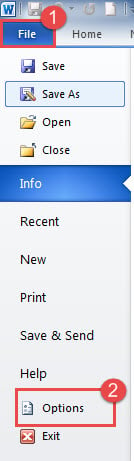
- Потім натисніть «Налаштувати стрічку», щоб перевірити, чи вибрано «Розробник».
Якщо позначено, ви можете перейти до кроку 2; якщо ні, то потрібно виконати наступне:
(1). Праворуч у розділах «Параметри Word» потрібно вибрати «Основні вкладки» під «Налаштувати стрічку».
(2). Тепер ви знайдете «Розробника», а потім перевірите його.
(3). Нарешті, натисніть “OK”, щоб закрити вікно.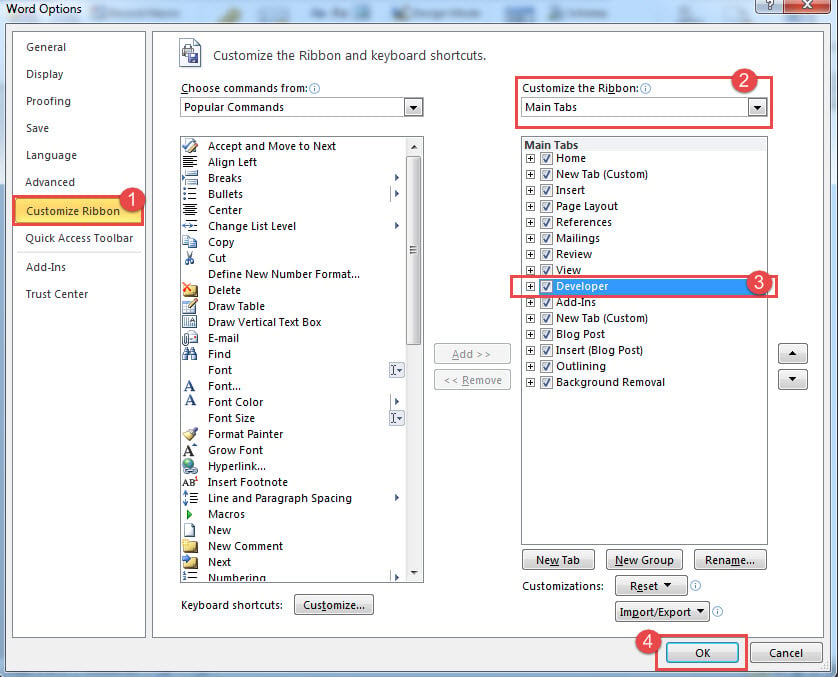
(4). Повернувшись на головний екран слова, ви легко знайдете вкладку "Розробник".
Крок 2 Перевірте цінні папери на макрос
Перш ніж запускати код VBA, вам потрібно виконати цей крок, щоб перевірити, чи безпечне робоче середовище для запуску вашого макросу.
- Після увімкнення «Розробника» вам потрібно натиснути «Macro Security» у групі «Код».

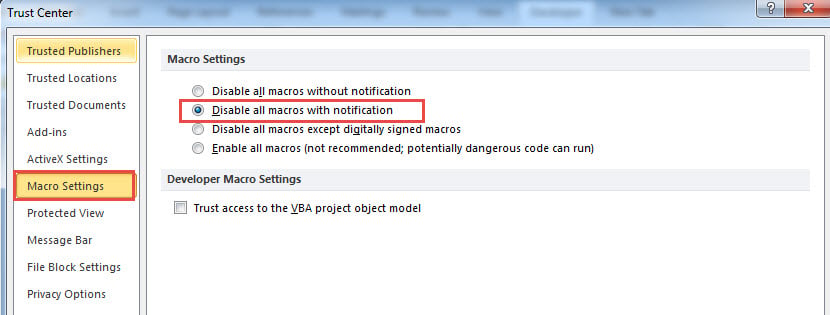
- Потім переконайтеся, що в пункті «Налаштування макросів» встановлено прапорець «Вимкнути всі макроси за допомогою повідомлень».


Крок 3 Відредагуйте код VBA
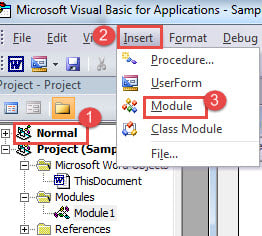
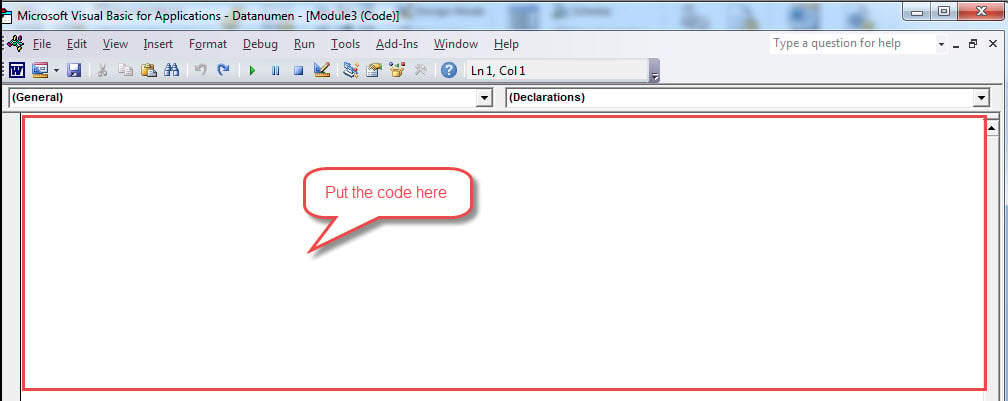
- Спочатку натисніть «Visual Basic» у групі «Код» на вкладці «Розробник», або ви можете натиснути «Alt» + «F11» на клавіатурі, щоб відкрити редактор VBA.
- Потім натисніть “Вставити”, у спадному меню ви можете натиснути “Модуль”.
- Далі двічі клацніть, щоб відкрити новий модуль.

- Нарешті, у порожній області цього проекту ви можете редагувати свій код VBA в ньому.

Крок 4 Запустіть код VBA
Після редагування коду VBA, який потрібно, наступним чином запускається.
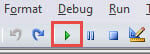
- Позначте "Run" (зелений трикутник, як зображено на малюнку) на панелі інструментів або натисніть "F5" на клавіатурі в поточному модулі.

Альтернативний варіант: додайте кнопки макросів на панель швидкого доступу
Завершуючи вищевказані кроки, ви також можете додати ярлик для вашого макросу.
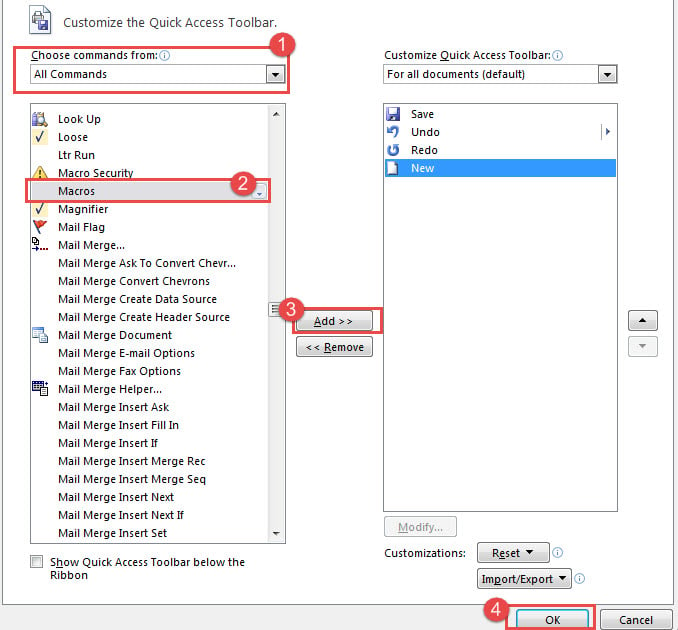
- Подібним чином натисніть «Параметри» на вкладці «Файл», а потім натисніть «Панель швидкого доступу».
- Виберіть «Макроси» та натисніть «Додати» на панелі інструментів, вибравши «Усі команди» зі спадного списку «Вибрати команди з».
- Потім натисніть “Ok”, щоб закрити вікно.
- Повернувшись до документа, ви знайдете, що макрос вже є на панелі швидкого доступу. Тому ви можете легко натиснути його, щоб запустити свій код.

Вступ автора:
Міккі Ао - експерт із відновлення даних у DataNumen, Inc., яка є світовим лідером у галузі технологій відновлення даних, в тому числі Виправлення в Excel та pdf ремонт програмних продуктів. Для отримання додаткової інформації відвідайте WWW.datanumen.com