
Під час пересилання електронної пошти Outlook, що містить вкладення, часом може знадобитися зберегти лише вибрані вкладення, а не всі. Тепер у цій статті ми навчимо вас швидко пересилати повідомлення лише з вибраними вкладеннями.
Стандартним чином під час пересилання електронного листа Outlook усі оригінальні вкладення будуть пересилатися. Однак часом ви бажаєте переслати лише деякі вкладення, а не всі. Як правило, ви можете переслати електронне повідомлення як зазвичай, а потім видалити непотрібні вкладення вручну. Але це трохи клопітно. Тому тут ми запропонуємо вам набагато швидший спосіб пересилання електронного листа лише із вибраними вкладеннями.
Швидко пересилайте електронний лист лише із вибраними вкладеннями
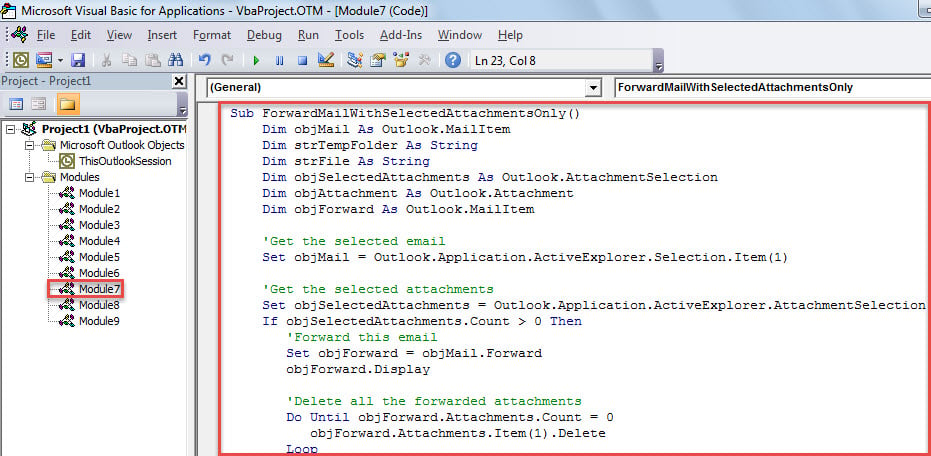
- З самого початку запустіть редактор Outlook VBA за допомогою комбінації клавіш “Alt + F11”.
- Потім скопіюйте та вставте наступний код у проект або модуль.
Sub ForwardMailWithSelectedAttachmentsOnly()
    Dim objMail As Outlook.MailItem
    Dim strTempFolder As String
    Dim strFile As String
    Dim objSelectedAttachments As Outlook.AttachmentSelection
    Dim objAttachment As Outlook.Attachment
    Dim objForward As Outlook.MailItem

    'Get the selected email
    Set objMail = Outlook.Application.ActiveExplorer.Selection.Item(1)

    'Get the selected attachments
    Set objSelectedAttachments = Outlook.Application.ActiveExplorer.AttachmentSelection
    If objSelectedAttachments.Count > 0 Then
       'Forward this email
       Set objForward = objMail.Forward
       objForward.Display

       'Delete all the forwarded attachments
       Do Until objForward.Attachments.Count = 0
          objForward.Attachments.Item(1).Delete
       Loop

       On Error Resume Next
       strTempFolder = "E:\Temp" & Format(Now, "yyymmddhhmmss") & "\"
       MkDir (strTempFolder)

       'Re-attach the selected attachments to the forward mail
       For Each objAttachment In objSelectedAttachments
           strFile = strTempFolder & objAttachment.FileName
           objAttachment.SaveAsFile (strFile)
           objForward.Attachments.Add (strFile)
       Next

       Kill strFile
    End If
End Sub
- Далі закрийте редактор VBA.
- Після цього виконайте «Додатковий крок» у попередньому дописі «Як запустити код VBA у своєму Outlook”, Щоб додати цей макрос на панель швидкого доступу або стрічку.
- Зрештою, ви можете спробувати цей макрос.
- По-перше, переконайтеся, що область читання увімкнена.
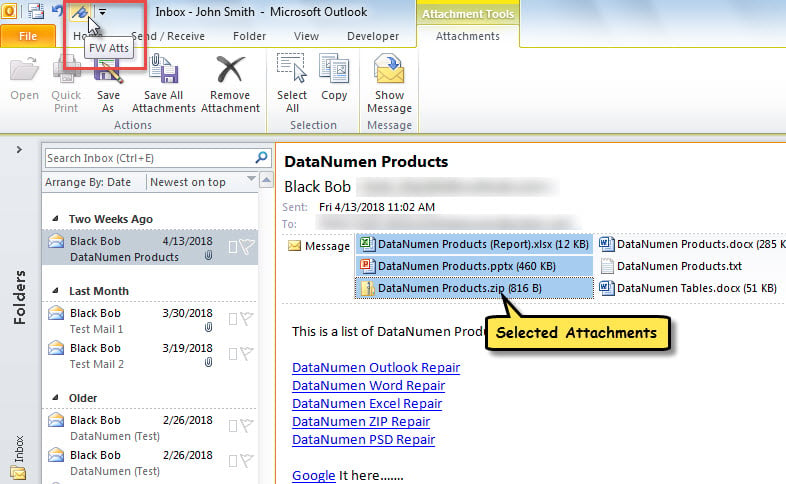
- Потім виберіть електронний лист та вкладення, які потрібно переслати.
- Потім натисніть кнопку макросу на панелі швидкого доступу або стрічці.

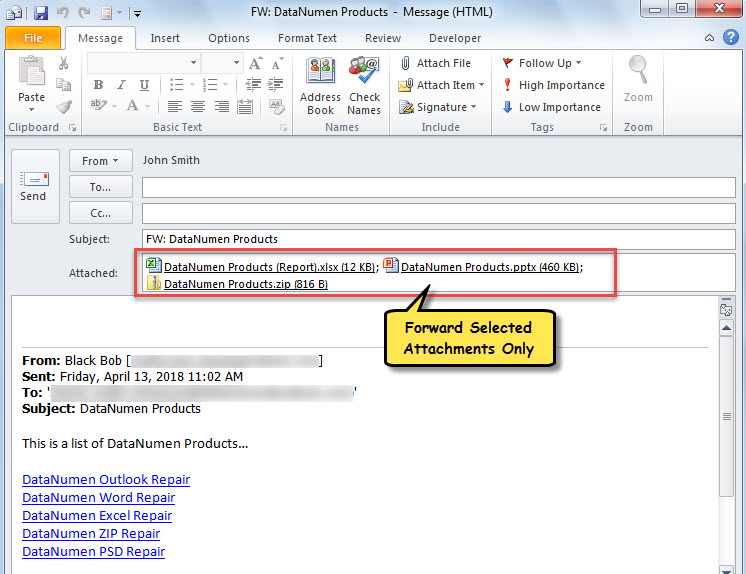
- Одразу з’явиться новий електронний лист. Як бачите, це електронний лист із переадресацією лише із вибраними вкладеннями.

Виправлення пошкоджених даних Outlook
Ви коли-небудь стикалися з аварією Outlook? І чи призвели такі збої до пошкодження даних PST? Якщо ви коли-небудь стикалися з такими проблемами, ви, можливо, усвідомлювали, наскільки вони сутулі та клопітні. Зазвичай невеликі проблеми можна вирішити за допомогою інструменту для відновлення Inbox. Але, для серйозних неприємностей, наприклад Корупція в Outlook, вам доведеться використовувати більш потужну утиліту, таку як DataNumen Outlook Repair.
Вступ автора:
Ширлі Чжан - експерт із відновлення даних у DataNumen, Inc., яка є світовим лідером у галузі технологій відновлення даних, в тому числі SQL Server фіксувати та перспективні програмні продукти для ремонту. Для отримання додаткової інформації відвідайте WWW.datanumen.com