
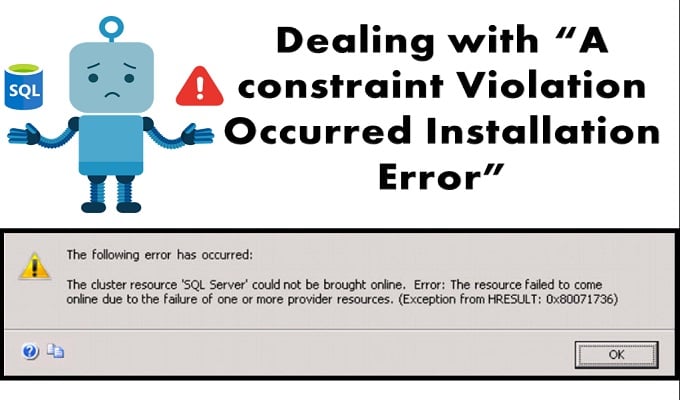
У цій статті розглядається помилка інсталяції "Сталося порушення обмежень" та способи її усунення.
Це одна з найпоширеніших проблем, з якими стикається більшість людей під час встановлення SQL Server у Windows. Зазвичай ця помилка виникає під час налаштування SQL Server Кластер створює диспетчер кластера після відмови з ресурсом імен мережі, що автоматично призводить до помилки. Програмісти часто опиняються в помилці, яка уповільнює швидкість їх роботи. Це порушення спричинене помилкою мережі. Отже, переконайтеся, що увійшли в систему або використовуєте обліковий запис для встановлення налаштування. Користувачі не можуть встановити SQL Server Кластер без входу в обліковий запис.
Кластер складається з назви мережі, яка зв’язується з AD (активним каталогом), DC (контролером домену) через ім’я Windows Cluster Network в обліковому записі комп’ютера, який також відомий як Cluster Network Object (CNO). Отже, ця помилка спричинена тим, що обліковий запис адміністратора домену (обліковий запис користувача Windows) не використовується для створення об’єкта комп’ютера SQL в AD.
Рішення для усунення помилки встановлення "Сталося порушення обмежень".
Щоб вирішити цю проблему, користувачеві потрібно ввійти до свого комп’ютера на контролері домену та створити новий обліковий запис комп’ютера. Потім користувач повинен надати повний контроль над іменем комп’ютера імені кластера. Тепер все, що вам потрібно зробити, це повторити інсталяцію, і вона почне інсталяцію.
Примітка: Користувачі повинні закрити свій обліковий запис і створити новий обліковий запис, якщо вони не можуть правильно встановити SQL Server Кластер. Крім того, вам слід перевірити статистику вашого комп’ютера, щоб перевірити за допомогою програмного забезпечення, чи воно сумісне з вашою системою чи ні.
Іноді ця помилка також може виникнути через перебої в мережі, тому ви можете перевірити мережу вашої системи.
Кроки, щоб запобігти `` сталося порушення обмежень ''
Ось простий крок за кроком, який допоможе вам вирішити цю проблему, не витрачаючи зайвих грошей на програміста.
Крок 1: Запустіть налаштування > Виберіть Виконати > dsa.msc. Це автоматично відкриє інтерфейс користувача «Комп’ютери» та список користувачів Active Directory. Тут користувач може вибрати користувача, якому він хоче надати доступ до встановленого в мережі програмного забезпечення.
Крок 2: Тепер виберіть «Додаткові функції», які розташовані в меню «Перегляд».
Крок 3. Якщо ім’я віртуального сервера SQL уже створено, ви можете виконати пошук або перейти до підрозділу та розглянути можливість створення нового об’єкта VCO або комп’ютера під ним.
Крок 4: Тепер підведіть курсор до нового об’єкта, який ви щойно створили, і натисніть на його властивості.
Крок 5. Виберіть Додати на вкладку безпеки. Тепер виберіть Типи об’єктів і переконайтеся, що ви вибрали Комп’ютери, а потім натисніть OK.
Крок 6: Тепер користувачеві потрібно ввести ім’я CNO та натиснути «ОК». Перейдіть до CNO та виберіть «Дозволити» в розділі «Дозволи», щоб надати користувачам повний контроль.
Крок 7: Клацніть правою кнопкою миші на VCO і вимкніть його.
Цей процес також називається попередньою постановкою VCO.
Сподіваємось, це допоможе вам заощадити свій час та встановити сервер у вашій системі. Для вирішення помилок даних після встановлення розгляньте спеціалізований інструмент, з яким можна впоратися SQL Server корупція.
Вступ автора:
Віктор Саймон - фахівець з відновлення даних у DataNumen, Inc., яка є світовим лідером у галузі технологій відновлення даних, в тому числі відновлення доступу та програмні продукти для відновлення sql. Для отримання додаткової інформації відвідайте WWW.datanumen.com