
У цій статті ми дамо вам докладні інструкції щодо цифрового підписання макропроекту Word.
За великим рахунком, Word вимикає всі макроси та з’являється сповіщення щоразу, коли ми виявляємо намір запустити їх. Це означає, що ми повинні особисто підтверджувати операцію кожного разу, коли ми відкриваємо документ Word, що містить макрос, що не зручно. З іншого боку, якщо ми вмикаємо всі макроси, ми піддаємо свої файли та комп’ютер високому ризику.
Очевидно, що жоден з них не є ідеальним. Насправді для вирішення цієї проблеми у нас є кращий спосіб - це цифровий підпис макросів і надання дозволу на їх запуск.
Тепер дотримуйтесь інструкцій нижче, щоб закінчити налаштування.
Змінити рівень безпеки макросів
- Перш за все, відкрийте Word і натисніть «Розробник». Не забудьте переконатися, що вкладка «Розробник» доступна.
- По-друге, клацніть на “Macro Security” у групі “Code”.

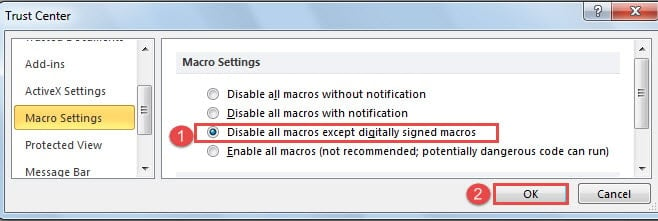
- У діалоговому вікні “Центр довіри” встановіть прапорець “Вимкнути всі макроси, крім макросів із цифровим підписом”.
- Потім натисніть «ОК».
- Потім натисніть “Visual Basic” у групі “Код” на вкладці “Розробник”.

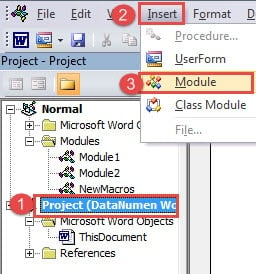
- Тепер ви відкрили редактор VBA. Клацніть на проект цього документа та натисніть «Вставити» на панелі інструментів.
- Потім виберіть «Модуль», і ви відкриєте область редагування коду з правого боку.

- Далі ви можете скопіювати наступні коди туди як тестовий макрос.
Sub TestMacro()
  MsgBox ("Test!")
End Sub

- Тепер перейдіть до збереження документа. Ви отримаєте вікно повідомлення, як показано нижче:

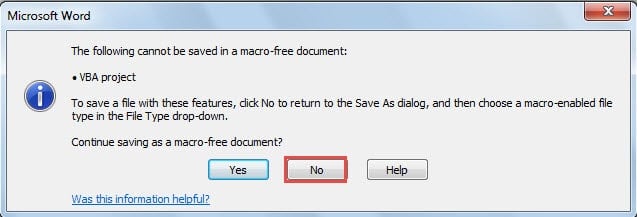
Просто натисніть «Ні».
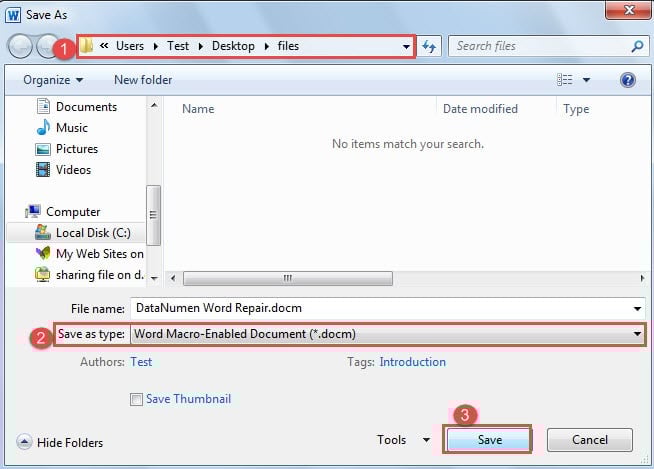
- І ви повернетесь до вікна «Зберегти як». Спочатку виберіть місце зберігання.
- Потім виберіть тип файлу «Документ, що вмикає макрос Word».
- Далі натисніть кнопку «Зберегти».

- Знову відкрийте документ із тестовим макросом. І знову натисніть «Макроси» на вкладці «Розробник».
- Потім виберіть тестовий макрос і натисніть «Виконати».

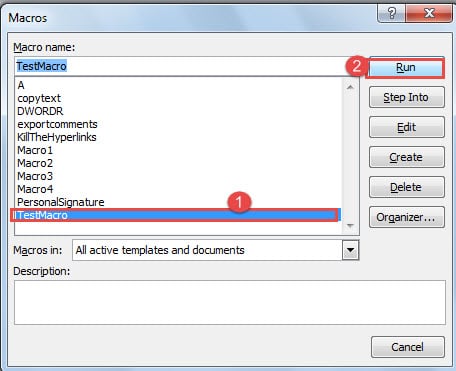
І ви отримаєте попереджувальне повідомлення про те, що макрос вимкнено.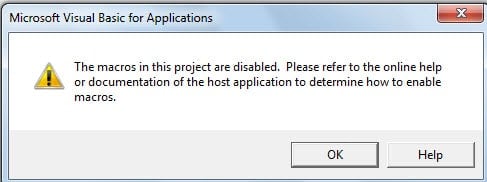
Встановіть цифровий сертифікат для проектів VBA
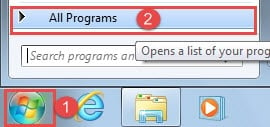
- Спочатку натисніть меню «Пуск» у Windows.
- Клацніть «Усі програми» далі.

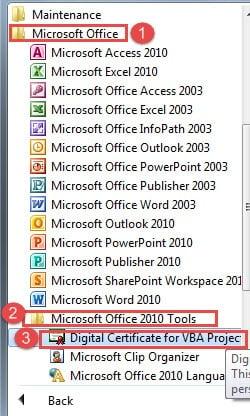
- Потім знайдіть і натисніть «Microsoft Office».
- Далі продовжуйте знаходити та вибирати файл “Microsoft Office Tools” для тієї версії, яку ви використовуєте.
- І натисніть «Цифровий сертифікат для проектів VBA».

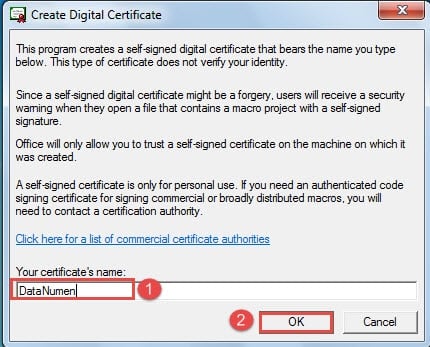
- Тепер ви побачите діалогове вікно «Створити цифровий сертифікат». Введіть назву сертифіката.
- Натисніть “OK”, щоб зберегти зміни.


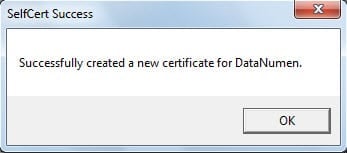
Тепер, якщо ви не можете знайти “Цифровий сертифікат для проектів VBA”, ви можете взяти такі підказки, щоб виправити це:
- Для початку вставте інсталяційний диск Microsoft Office у свій комп’ютер.
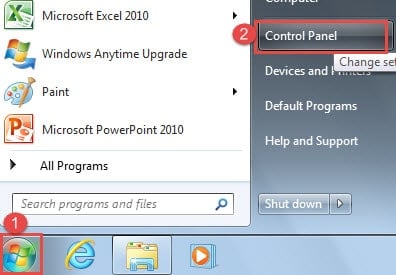
- Потім натисніть меню «Пуск».
- І натисніть «Панель управління».

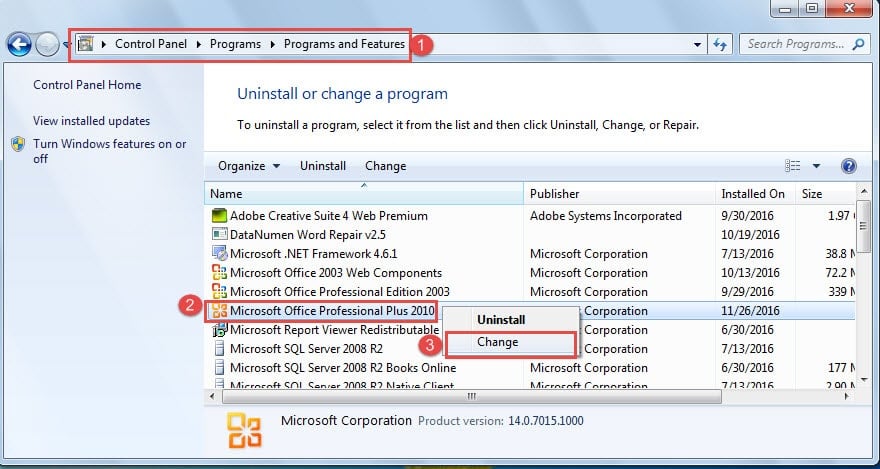
- Далі натисніть «Програми» та «Програми та функції» по порядку.
- Потім у полі списку знайдіть і клацніть потрібну версію Microsoft Office.
- Далі клацніть правою кнопкою миші та виберіть «Змінити».

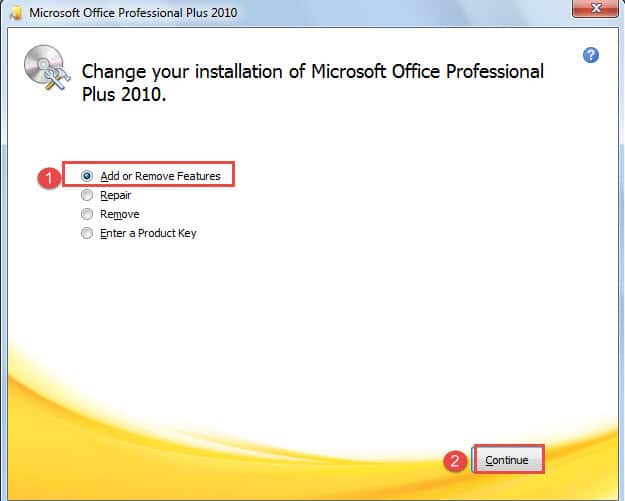
- У посібнику з установки встановіть прапорець “Додавання та видалення функцій”.
- Потім натисніть кнопку “Продовжити”.

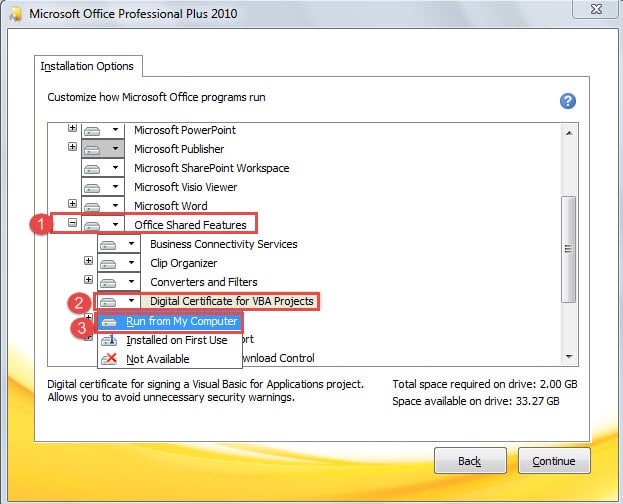
- Далі в розділі «Параметри інсталяції» спочатку натисніть «Спільні функції Office».
- Потім натисніть «Цифровий сертифікат для проектів VBA».
- У списку-меню виберіть “Запустити з мого комп’ютера” та дотримуйтесь інструкцій, щоб завершити процес.

Цифровий підпис макросів Word
- Перш за все, відкрийте документ з макросом всередині і також відкрийте редактор VBA.
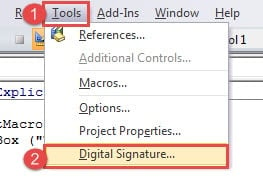
- Потім натисніть «Інструменти».
- І виберіть «Цифровий підпис».

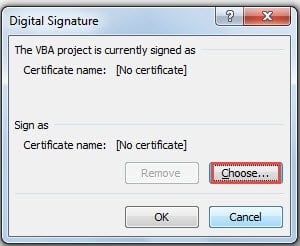
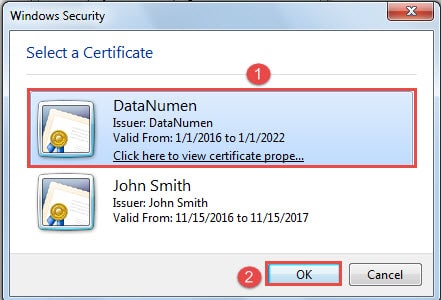
- Тепер у діалоговому вікні «Цифровий підпис» натисніть кнопку «Вибрати».

- Потім у новому полі виберіть сертифікат.
- І натисніть “OK”.

- Не забудьте також натиснути «OK» у «Цифровий підпис».
- Тепер ви можете зберегти та закрити документ.
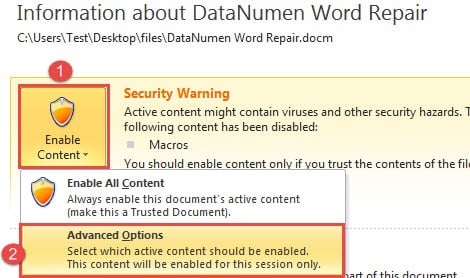
- Наступного разу, коли ви відкриєте документ. Ви можете побачити таке попереджувальне повідомлення: макроси вимкнено.


Клацніть на повідомлення.
- Тепер у вікні за лаштунками спочатку натисніть «Увімкнути вміст».
- Потім натисніть «Додаткові параметри».

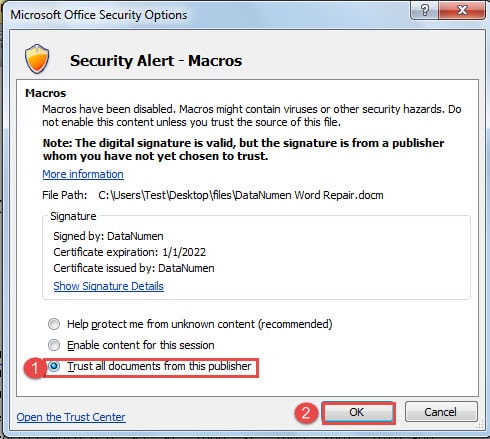
- У діалоговому вікні «Параметри безпеки Microsoft Office» поставте прапорець «Довіряти всім документам цього видавця».
- Потім натисніть «ОК».

Пошкодження файлів все одно трапляється
Справа в тому, що ви створюєте резервні копії всіх важливих файлів, регулярно запускаєте антивірусні програми та уникаєте шкідливих звичок під час роботи з Word, наскільки це можливо, проте ви все одно страждаєте від втрати файлів. Це може бути величезним ударом для вашої впевненості у вживанні заходів обережності. Тим не менше, вам доведеться продовжувати робити всі профілактичні дії, включаючи отримання повноцінного корумпований інструмент відновлення Word - -.
Вступ автора:
Віра Чень є експертом з відновлення даних у DataNumen, Inc., яка є світовим лідером у галузі технологій відновлення даних, в тому числі пошкоджений інструмент відновлення XLSX - та pdf ремонт програмних продуктів. Для отримання додаткової інформації відвідайте WWW.datanumen.com