
Деякі користувачі хотіли б відображати позначені елементи спеціальним шрифтом, а не лише позначати їх маленьким червоним прапорцем, у списку повідомлень. Чесно кажучи, це досить просто. Тепер ця стаття навчить вас досягати цього поетапно.
Коли ви позначаєте елемент у Outlook, йому просто призначається червоний прапор. Нічого іншого не сталося б. Що пізніше трапиться із позначеним елементом, так це те, що коли він прострочений, його шрифт стане червоним. Однак більшість користувачів сподіваються, що шрифт товару можна буде змінити, як тільки вони позначать елемент. Насправді це дуже легко усвідомити. Проте деякі новачки не знають, як це зробити. Отже, тут ми представимо докладні кроки.
Змініть шрифт позначених елементів у списку повідомлень
- Для початку запустіть програму Outlook як завжди.
- Потім відкрийте папку Outlook, наприклад “Вхідні” для мого прикладу.
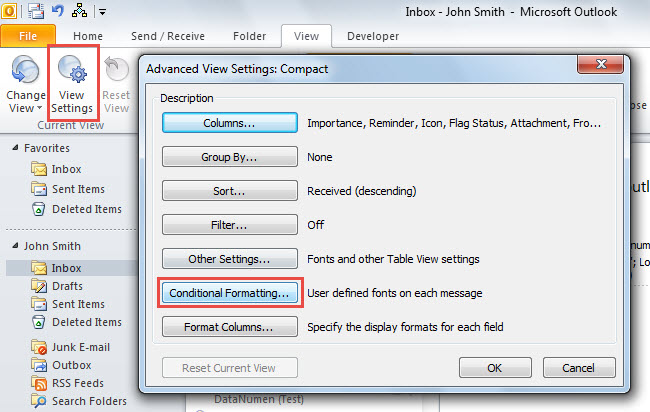
- Далі перейдіть на вкладку «Перегляд», на якій натисніть кнопку «Налаштування перегляду».
- Після цього у новому діалоговому вікні «Додаткові параметри перегляду» натисніть кнопку «Умовне форматування».
- Згодом натисніть кнопку «Додати».
- Потім вкажіть ім’я цього нового правила умовного форматування.
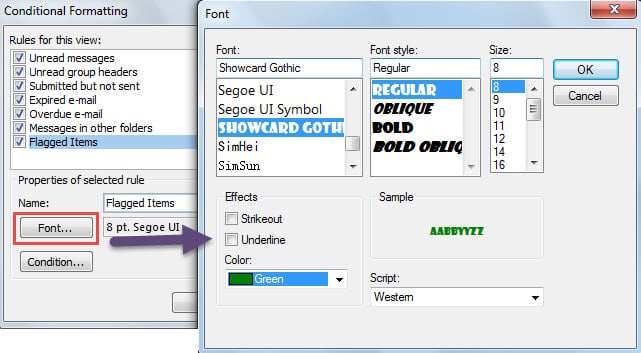
- Потім натисніть кнопку «Шрифт».
- Далі, у діалоговому вікні, що спливає, змініть шрифт на свій смак і натисніть “OK”.

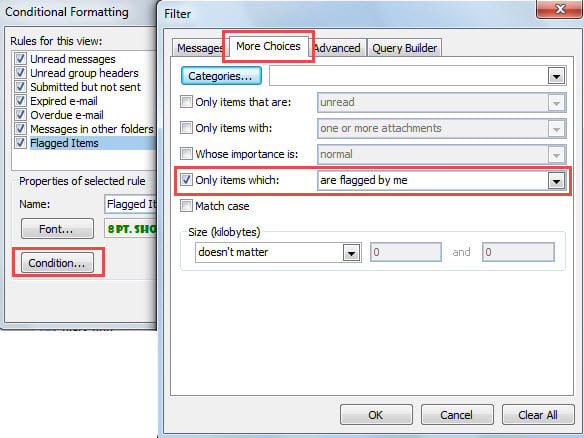
- Потім натисніть кнопку «Умова», що відкриє діалогове вікно «Фільтр».
- У цьому новому діалоговому вікні перейдіть на вкладку «Більше варіантів».
- Потім поставте прапорець біля пункту «Тільки елементи, які» та виберіть «Позначені мною».

- Після цього натисніть ряд «OK», щоб зберегти це правило умовного форматування.
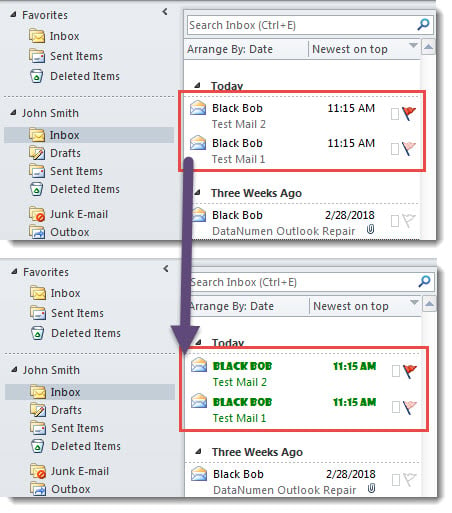
- Нарешті, повернувшись до списку розсилки, ви зможете побачити, що всі позначені листи були показані певним шрифтом, як показано на малюнку нижче.

Регулярно створюйте резервні копії PST
Незалежно від того, що було позначено предметами чи іншими предметами, ви, мабуть, не бажаєте їх втрачати. Але насправді файл PST Outlook є вразливим. Іншими словами, одного разу ваш цінний файл PST може легко пошкодитися, можливо, через крихітну проблему, таку як раптове відключення електроенергії тощо. Тому, щоб уникнути болісної втрати даних Outlook, краще вжити деяких дій. Наприклад, послідовне та оновлене резервне копіювання даних Outlook, безсумнівно, є питанням необхідності. Крім того, хоча Outlook поставляється наділеним інструмент для ремонту вхідних -, вам все одно доведеться підготувати зовнішній, наприклад DataNumen Outlook Repair. Таким чином, ви можете ефективно уникнути згубної втрати даних Outlook.
Вступ автора:
Ширлі Чжан - експерт із відновлення даних у DataNumen, Inc., яка є світовим лідером у галузі технологій відновлення даних, в тому числі ремонт SQL Server та перспективні програмні продукти для ремонту. Для отримання додаткової інформації відвідайте WWW.datanumen.com