
Зведена таблиця може допомогти нам керувати великими даними та інформацією. У цій статті ми розповімо, як групувати або розгрупувати дані у зведеній таблиці.
У зведеній таблиці є багато корисних функцій. І ці особливості роблять зведену таблицю дуже корисним інструментом для аналізу даних. На малюнку нижче показано зведену таблицю на аркуші.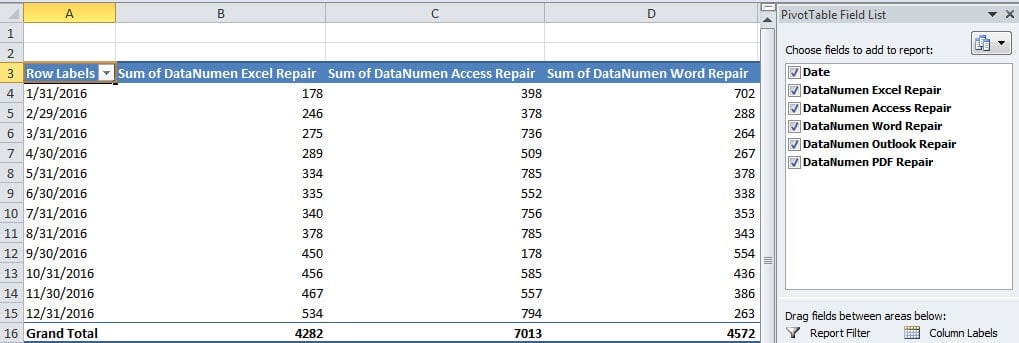
Перший стовпець - дата діапазону. За замовчуванням всі вони будуть перераховані в стовпці А. Але якщо вам потрібно знати обсяг продажів за певний період, наприклад, за квартал, вам потрібно мати додаткові налаштування.
Дані групи
У цій частині ми покажемо вам, як групувати дані у зведеній таблиці.
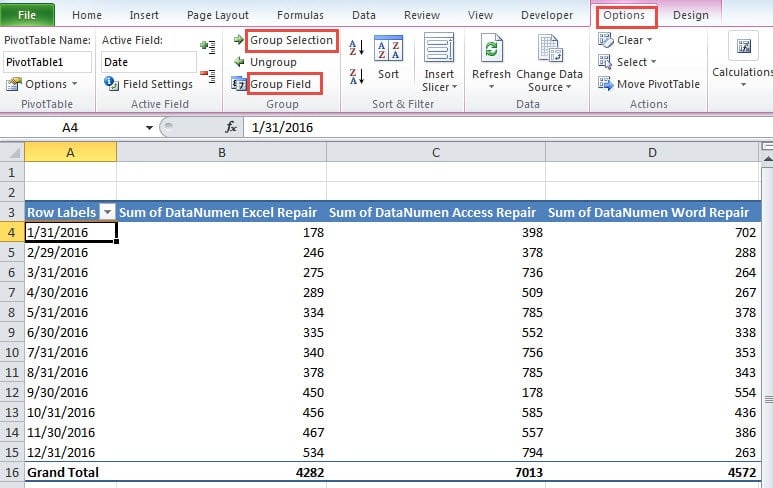
- Клацніть клітинку в першому стовпці.
- А потім натисніть стрічку на вкладці «Параметри».
- Після цього натисніть кнопку «Вибір групи» або кнопку «Поле групи» на панелі інструментів.

- І тоді ви побачите на робочому аркуші вікно “Групування”.
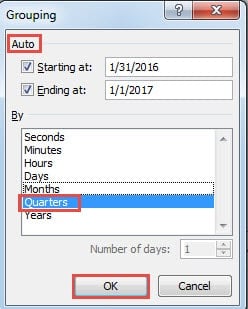
- У цьому вікні дата початку та дата завершення з’являться автоматично. Якщо вам потрібно згрупувати лише певну частину, ви можете змінити дату вручну.
- Далі виберіть критерії для групи. Тут ми виберемо “Квартали”.

- Після цього натисніть кнопку “OK” у вікні “Group”. І тоді ви побачите результат у зведеній таблиці.


Дати зміняться на чотири квартали у зведеній таблиці. І всі обсяги продажів будуть розраховані знову. Ви бачите, що використання цього методу дуже зручно при аналізі даних та інформації.
Вибір групи
З іншого боку, коли потрібно знати лише обсяг продажів певного кварталу, кроки будуть дещо іншими.
- Клацніть три місяці за квартал.
- А потім натисніть стрічку на вкладці «Параметри».
- Далі натисніть кнопку «Вибір групи». На даний момент ви також виявите, що кнопка „Поле групи” буде недійсною. Оскільки цього разу ви вибираєте лише частину поля.
- Тепер вибрані місяці будуть згруповані. У зведеній таблиці буде "Група1".

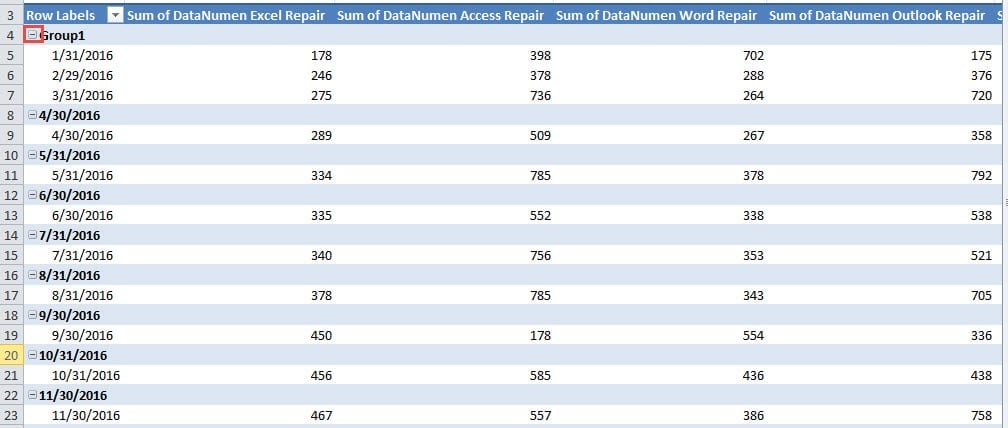
Клацніть на символ мінуса Gropu1, і ви отримаєте результат.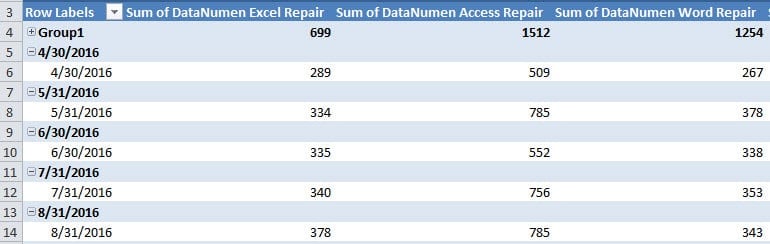
Коли вам потрібно згрупувати дані у зведеній таблиці, ви можете згрупувати все поле або його частину відповідно до своїх потреб.
Розгрупувати дані
Закінчивши аналіз, вам неодмінно доведеться розгрупувати свої дані та інформацію. Виконайте кроки і подивіться, як виконати це завдання.
- Клацніть весь стовпець у зведеній таблиці. Якщо ви групуєте лише частину діапазону, клацніть згруповану частину.
- А потім все одно клацніть на стрічці вкладку «Параметри».
- Після цього натисніть кнопку «Розгрупувати».


Тому зведена таблиця зміниться назад. Розгрупувати дані дійсно дуже просто.
Зателефонуйте до компанії з відновлення даних за допомогою
Щоразу, коли ви стикаєтеся з пошкодженням Excel, вам потрібно заспокоїтися. У більшості випадків втрачені дані та інформацію можна відновити. Ви можете звернутися за допомогою до компанії з відновлення даних. Або ж ви можете скористатися інструментом для відновлення Excel. Цей інструмент може виправити корумпований і легко виправити інші помилки Excel. Дані та інформація завжди будуть у безпеці за допомогою цього підручного інструменту.
Вступ автора:
Анна Ма - експерт із відновлення даних у DataNumen, Inc., яка є світовим лідером у галузі технологій відновлення даних, в тому числі відновлення пошкодженого документа - та перспективні програмні продукти для ремонту. Для отримання додаткової інформації відвідайте WWW.datanumen.com