
У своїй щоденній роботі ми можемо отримувати кілька електронних листів, надісланих нам за допомогою CC або BCC. Ця стаття навчить вас швидко знаходити та збирати такі листи.
Я часто отримую електронні листи, які мені не надсилають безпосередньо, а лише отримують CC або BCC. Після певного спостереження я виявляю, що ці електронні листи мені не надто корисні. Тому я сподіваюся, що зможу зібрати їх в одній папці, щоб не зіпсувати мою папку «Вхідні», і я можу легко їх перевірити, коли мені потрібно.
Дізнайтеся про всі електронні листи, надіслані вам як CC, так і BCC
- Для початку перейдіть до меню «Файл» і натисніть кнопку «Керування правилами та сповіщеннями».
- У вікні “Правила та попередження” натисніть кнопку “Нове правило”.
- У новому діалоговому вікні “Майстра правил” виберіть “Застосувати правило до повідомлень, які я отримую”. І натисніть кнопку «Далі».
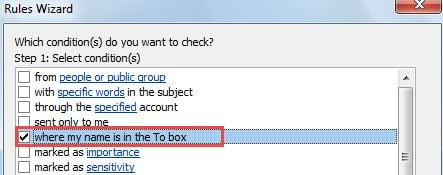
- Потім на другому екрані «Майстра правил» ви повинні встановити умову. Зі списку умов знайдіть і виберіть “де моє ім’я в полі Кому”. Після цього натисніть кнопку «Далі».
- Потрапивши на третій екран «Майстра правил», виконайте такі дії:
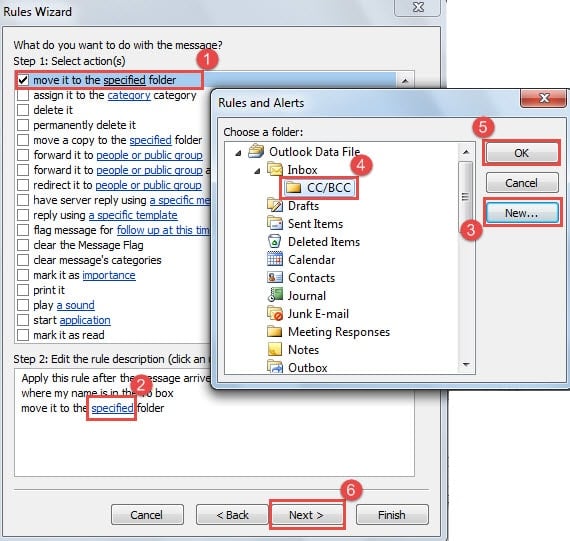
- Щодо дій виберіть «Перемістити його до вказаної папки».
- У вікні кроку 2 клацніть на посилання “вказане”.
- У новому діалоговому вікні виберіть папку призначення. Якщо ні, натисніть кнопку «Створити», щоб створити певну папку, наприклад «CC / BCC».
- Потім натисніть кнопку «OK» і поверніться до діалогового вікна «Майстер правил».
- Натисніть кнопку «Далі».

- Ігноруйте винятки та натисніть "Далі" прямо.
- Ви ввійдете в остаточний екран «Майстра правил».
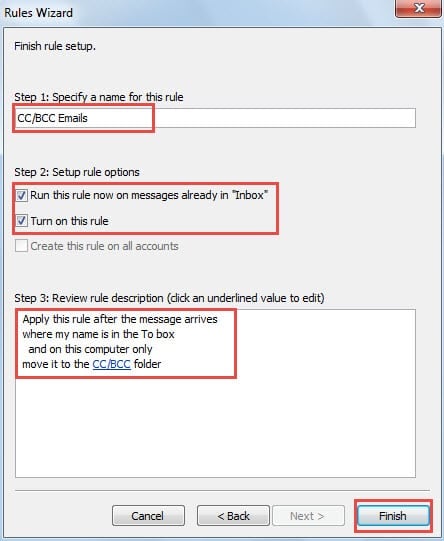
- По-перше, призначте цьому правилу ім’я на кроці 1.
- На кроці 2 поставте прапорець «Запустити це правило зараз для повідомлень, які вже є в папці Вхідні», та «Увімкнути це правило».
- На кроці 3 переконайтеся, що всі специфікації правил правильні.
- В кінці натисніть «Готово».

- Зрештою, натисніть кілька «ОК», доки не закриються всі діалогові вікна.
Відтепер не лише попередні електронні листи, надіслані CC 'або BCC' до вас, будуть переміщені до конкретної папки „CC / BCC”, але й майбутні електронні листи CC’d або BCC буде автоматично переміщено до папки. У цій ситуації ви можете перевірити всі електронні листи, що були записані в CC або BCC просто у цій папці, без необхідності шукати чи виконувати інші складні операції.
Тримайтеся подалі від підозрілих листів
Як ми всі знаємо, зростаючі віруси завжди були розроблені як нешкідливі об’єкти в електронних листах. Іншими словами, набагато важче було їх розпізнати з першого погляду. Але завдяки цьому факту вам слід триматися подалі від електронних листів, безпеку яких ми не можемо забезпечити. В іншому випадку ваш Outlook може заразитися в будь-який час. Як тільки Outlook буде пошкоджено, внутрішні дані будуть недоступні. За цієї обставини вам доведеться спиратися на інструмент для ремонту третьої сторони, такий як DataNumen Outlook Repair, який добре розбирається в Відновлення PST.
Вступ автора:
Ширлі Чжан - експерт із відновлення даних у DataNumen, Inc., яка є світовим лідером у галузі технологій відновлення даних, в тому числі відновлення SQL та перспективні програмні продукти для ремонту. Для отримання додаткової інформації відвідайте WWW.datanumen.com