
Outlook відображає термін виконання у списку завдань за замовчуванням. Ви також можете показати певну кількість днів, що залишилися до терміну, за допомогою методу, представленого в цій статті.
У списку завдань ми можемо перевірити термін виконання кожного завдання. Певною мірою це може нагадати нам якнайшвидше виконати завдання. Але насправді існує більш прямий підхід. Тобто, щоб показати певну кількість днів, що залишились до дати закінчення терміну. Ось конкретні кроки.
Налаштуйте стовпець "Залишилися дні" у вікні завдань
- Для початку перейдіть на панель «Завдання» в Outlook.
- Перейдіть на вкладку "Перегляд" і натисніть "Змінити вигляд", щоб переконатися, що поточний вигляд схожий на вигляд "Список". Якщо ні, будь ласка, змініть його.
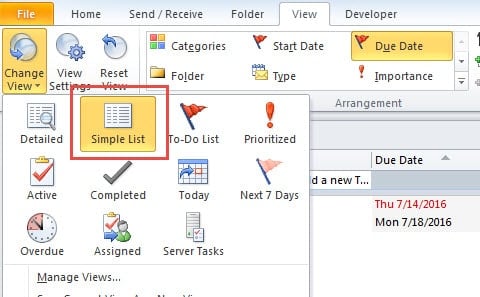
- Потім натисніть кнопку “View Settings”.
- У новому діалоговому вікні, що спливає, натисніть кнопку "Стовпці".
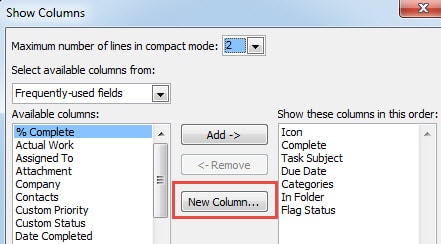
- З'явиться інше діалогове вікно, в якому потрібно натиснути кнопку «Нова колонка» в центрі.

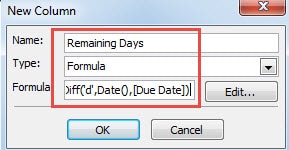
- Далі призначте новій колонці ім’я, наприклад „Залишкові дні”.
- Що стосується типу стовпця, вам потрібно вибрати «Формула» зі спадного списку.
- У полі «Формула» ви можете безпосередньо скопіювати та вставити DateDiff ('d', Date (), [Дата закінчення]). Або ви можете натиснути “Редагувати”, щоб показати більший редактор і ввести цю формулу.

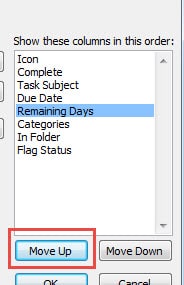
- І натисніть «ОК», щоб зберегти цей новий стовпець і повернутися на попередній екран. Ви бачите, що новий стовпець був доданий у правому полі. Крім того, ви можете скористатися кнопками «Перемістити вгору» та «Вгору вниз», щоб змінити порядок відображення стовпців. Я вважаю за краще розміщувати "Залишкові дні" поруч із "Термін виконання".

- Нарешті натисніть серію "OK", щоб повернутися на головну сторінку "Завдання".
Після закінчення вищевказаних кроків залишилися дні завдань, які потрібно виконати, будуть абсолютно показані. Крім того, ви можете бачити минулі дні прострочених завдань, які зазвичай відображаються у від’ємному числі. Якщо ви не бажаєте його бачити, ви можете застосувати наступну формулу, щоб змінити його на додатне число.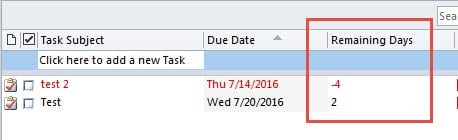
Показати минулі дні прострочених завдань у позитивному числі
- Повторіть перші 4 кроки, введені у вищезгаданий спосіб.
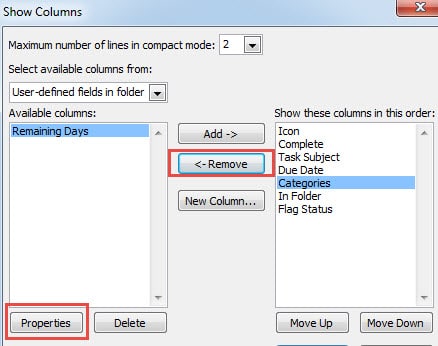
- У діалоговому вікні «Показати стовпці» натисніть на стовпець «Залишкові дні» праворуч і натисніть кнопку «Видалити» в центрі.

- Далі натисніть кнопку “Властивості” внизу ліворуч.
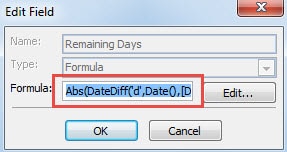
- Ви можете змінити формулу на Abs (DateDiff ('d', Date (), [Дата закінчення])). Натисніть “OK”, щоб зберегти зміни.

- Натисніть кнопку «Додати», щоб додати його до списку стовпців.
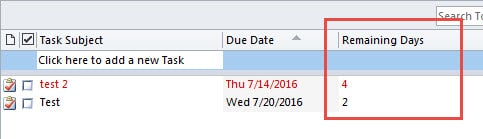
- Нарешті натисніть кілька «ОК», щоб повернутися на домашню сторінку Завдання, де ви можете побачити, що від’ємне число стало додатним числом.

Регулярно створюйте резервні копії файлів даних Outlook
Якщо ви використовували Outlook кілька років, ви, мабуть, виявили, що Outlook значно схильний до пошкоджень. Як тільки Outlook буде пошкоджений, усі формули, елементи та правила також будуть порушені. Тому дуже важливо регулярно робити резервні копії файлів даних Outlook, щоб можна було легко отримувати дані Outlook за допомогою резервних копій. Звичайно, якщо ви виявите, що резервна копія не містить останні важливі дані, ви також можете вдатися до стороннього програмного забезпечення, наприклад DataNumen Outlook Repair, який є експертом в Відновлення Outlook.
Вступ автора:
Ширлі Чжан - експерт із відновлення даних у DataNumen, Inc., яка є світовим лідером у галузі технологій відновлення даних, в тому числі відновлення SQL та перспективні програмні продукти для ремонту. Для отримання додаткової інформації відвідайте WWW.datanumen.com