
Ця стаття в основному про те, як створити персоналізовану листівку за допомогою Word.
Щоразу, коли ви надсилаєте листівку, де ви її взагалі берете? Зазвичай більшість із нас просто заходить у магазин і вибирає все, що спадає на думку. Чому б не зробити її самостійно? Просто подумайте про те, щоб зробити листівку, яка вам подобається. Більше того, люди, які отримають вашу листівку, точно відчують повагу.
А ось у нас гарна новина: ви можете повністю налаштувати чудову листівку, спираючись лише на Word. Прочитайте наші кроки нижче та візьміть свої руки в руки.
Робота, яку потрібно зробити на зворотному боці
- Перш за все, відкрийте порожній документ Word.
- Потім натисніть вкладку «Розмітка сторінки».
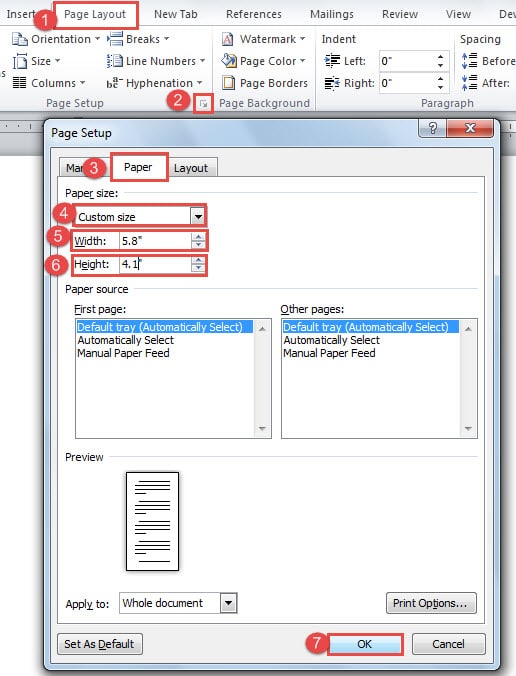
- Потім натисніть кнопку розширення в групі “Налаштування сторінки”.
- А потім у діалоговому вікні «Налаштування сторінки» спочатку натисніть «Папір».
- Далі виберіть “Нестандартний розмір” для розміру паперу.
- Вхідна ширина та висота. Наприклад, ми вводимо тут 5.8 дюйма в текстове поле “Ширина”, а “4.1 дюйма” в текстове поле “Висота”.
- Потім натисніть «OK», щоб зберегти зміни.
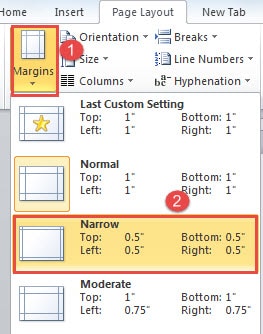
- Потім натисніть «Поля» в групі «Налаштування сторінки» на вкладці «Розмітка сторінки».
- І виберіть “Вузьке” у списку-меню.

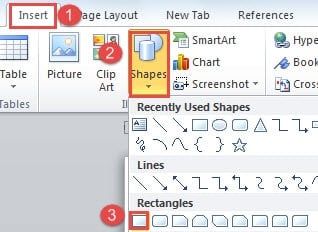
- Далі натисніть вкладку “Вставити”.
- Клацніть на “Фігури”.
- Потім виберіть “Прямокутник”.

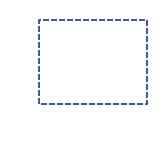
- Тепер клацніть і перетягніть прямокутник розміром штампа у правий кут паперу вгору.
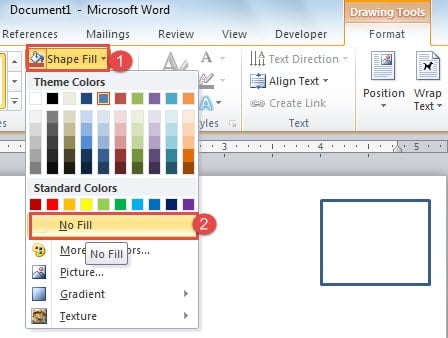
- Далі слід натиснути “Заливка фігури” у групі “Стилі фігури” на вкладці “Формат”.
- Виберіть “Без заповнення”.

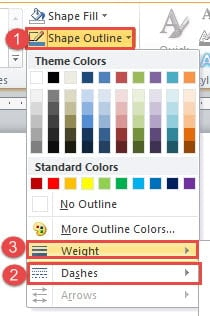
- Продовжуйте натискати “Контур фігури”.
- Потім натисніть «Тире», щоб вибрати стиль.
- Подібним чином натисніть «Вага», щоб вибрати тип теж.


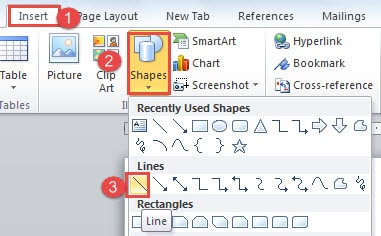
- Тепер ще раз натисніть «Вставити».
- І натисніть «Фігури».
- Цього разу виберіть «Рядок».

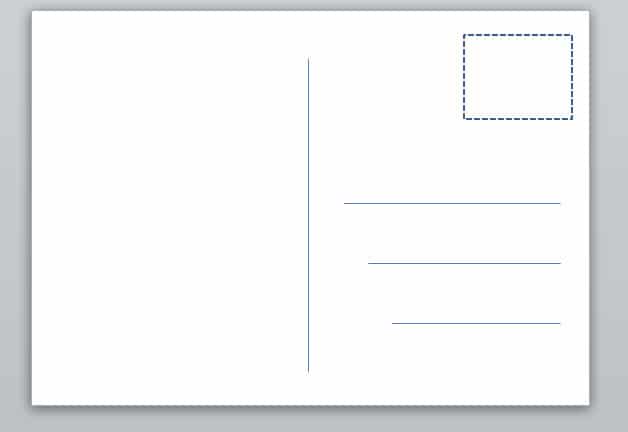
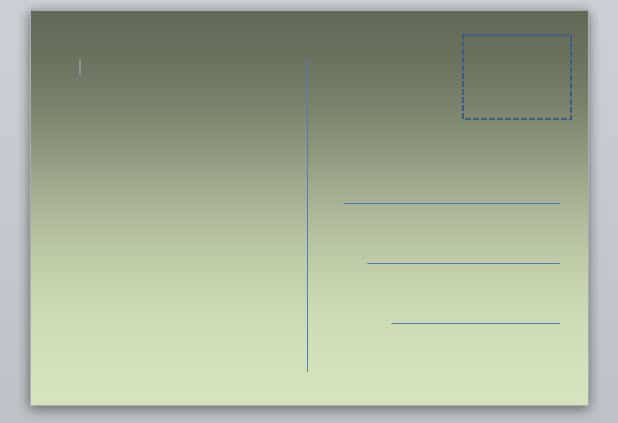
- Клацніть і перетягніть мишу, щоб провести паперову вертикальну лінію посередині. Ви можете використовувати той самий спосіб, щоб отримати кілька рядків в області адреси. Нижче наведено приклад:

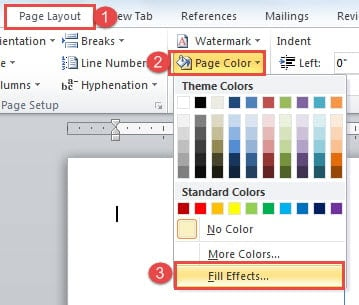
- Якщо ви вважаєте, що сторінка трохи нудна, ви можете встановити її. Клацніть «Розмітка сторінки».
- Потім натисніть «Колір сторінки».
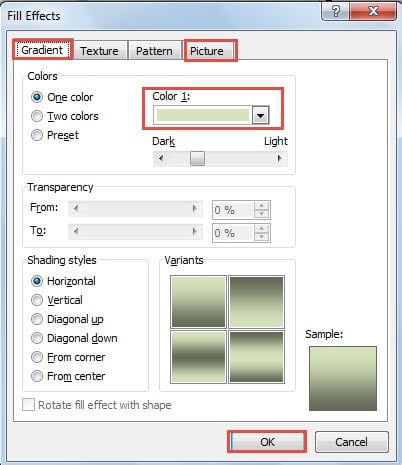
- Виберіть опцію «Заливка ефектів», щоб відкрити діалогове вікно з тим самим іменем.

- Тепер ви можете вибрати колір заливки або малюнок. Просто не забудьте натиснути «OK», щоб зберегти зміни.


Якщо ви хочете вставити водяний знак, ви можете прочитати нашу попередню статтю: Як вставити власний Водяні знаки у ваших документах Word.
І ви можете посилатися на "2 способи видалення горизонтальних рядків у верхньому або нижньому колонтитулі вашого документа Word", Якщо у вас є" горизонтальний рядок "для видалення.
Дизайн лицьової сторони листівки
- Двічі клацніть у кінці першої сторінки, щоб розмістити курсор там.
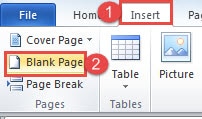
- Потім натисніть «Вставити».
- Виберіть “Пуста сторінка”.

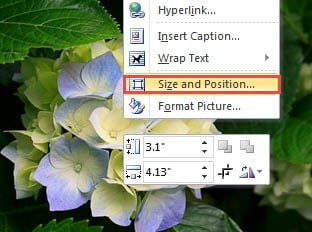
- Далі вставте вподобане зображення на нову сторінку. Клацніть правою кнопкою миші на ньому.
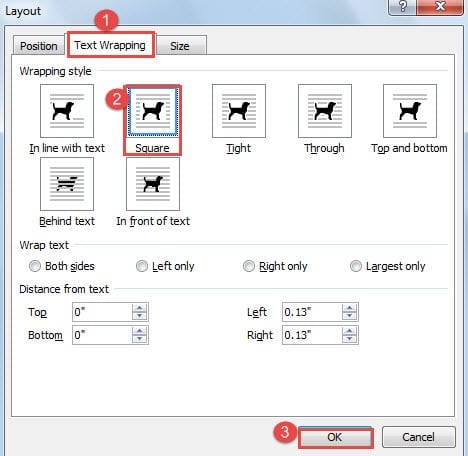
- Виберіть “Розмір і положення”, щоб відкрити діалогове вікно “Макет”.

- Спочатку натисніть «Обтікання текстом».
- Потім виберіть мураха «Стиль обгортання», але «Відповідно до тексту».
- І натисніть “OK”.

- Тепер відрегулюйте зображення і зробіть його таким великим, як розмір паперу.
- Не забувайте друкувати з обох сторін.
Справитися з помилками Word
Оскільки ви тепер знаєте, як самостійно створити листівку в Word, ви можете знову бути вражені можливостями Word. Але в будь-якому разі Word може раптово перестати працювати, і ваші файли залишаються без захисту. У такому випадку ваші файли можуть бути пошкоджені. Тоді вам знадобиться спеціалізований... Інструмент для відновлення Word Docx.
Вступ автора:
Віра Чень є експертом з відновлення даних у DataNumen, Inc., яка є світовим лідером у галузі технологій відновлення даних, в тому числі xls відновлення пошкоджень - та pdf ремонт програмних продуктів. Для отримання додаткової інформації відвідайте WWW.datanumen.com