
Якщо ви використовуєте обліковий запис Gmail через IMAP в Outlook, ви можете виявити, що електронні листи, які ви видалили з Outlook, все ще існують на сервері Gmail. Ця стаття навчить вас, як зробити так, щоб електронні листи видалялися як з Outlook, так і з сервера IMAP.
За замовчуванням обліковий запис Gmail налаштовано на архівування електронних листів замість їх видалення. Зокрема, коли ви видаляєте електронну пошту облікового запису Gmail через IMAP в Outlook, вона просто видаляє всі мітки видаленої електронної пошти, так що вона все ще існуватиме в папці «Уся пошта». Цей тип електронної пошти ніколи не буде видалено з поштового сервера IMAP Gmail, доки не буде активовано команду очищення. Щоб змінити цю ситуацію, ви можете застосувати наступні 2 методи.
Змініть налаштування електронної пошти в Outlook
Ви можете реалізувати це безпосередньо в Outlook. Але конкретні операції залежать від версії вашого Outlook. Тут ми візьмемо Outlook 2010 як приклад.
- По-перше, запустіть Outlook і перейдіть до меню «Файл» > кнопка «Параметри облікового запису» > параметр «Параметри облікового запису».
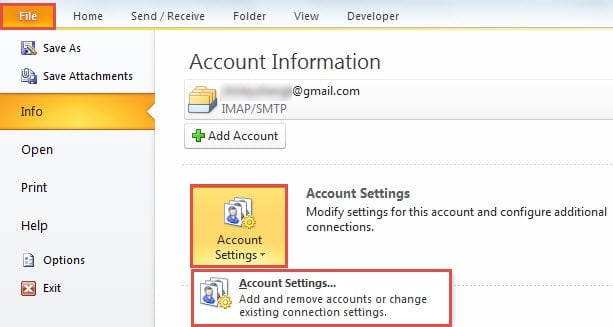
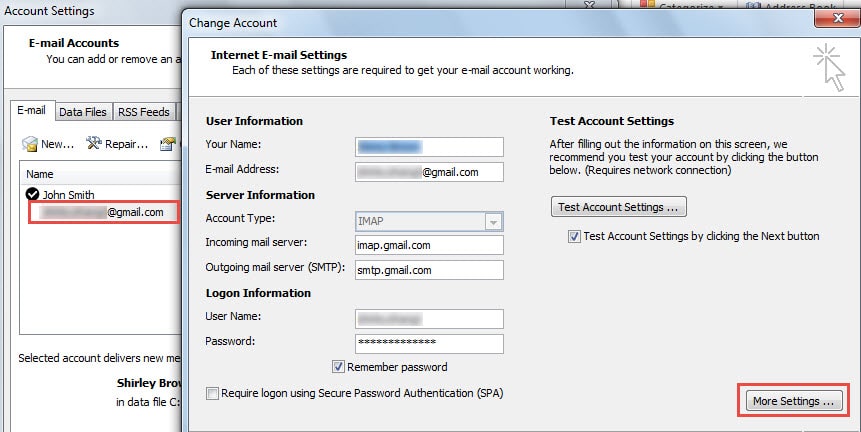
- Потім у новому спливаючому вікні «Параметри облікового запису» двічі клацніть обліковий запис Gmail на вкладці «Електронна пошта».
- Далі в наступному вікні «Змінити обліковий запис» знайдіть і натисніть кнопку «Додаткові налаштування».

- Після цього з’явиться ще одне нове діалогове вікно «Налаштування електронної пошти в Інтернеті».
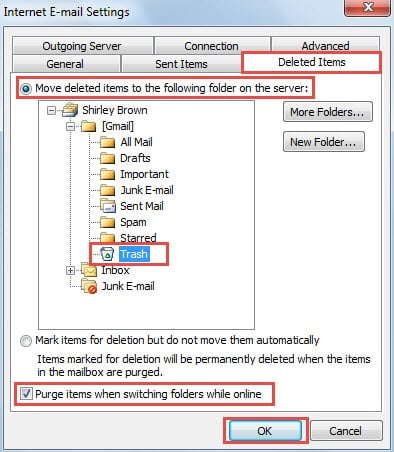
- По-перше, перейдіть на вкладку «Видалені елементи».
- Потім переконайтеся, що вибрано «Перемістити видалені елементи до наступної папки на сервері».
- І наступний крок до папки «Кошик».
- Пізніше поставте прапорець біля опції «Очищати елементи під час перемикання папок під час онлайн».
- Зрештою, натисніть кнопку «ОК», щоб зберегти зміни.

- Тепер натисніть кнопку «Далі», щоб активувати зміни. Нарешті, після завершення тесту ви можете закрити всі діалогові вікна та повернутися до головного вікна Outlook.
Змінити налаштування Gmail
Для попередніх версій Outlook наведений вище метод буде недоступний. У цьому випадку ви все ще можете досягти своєї мети, змінивши відповідні налаштування Gmail.
- На самому початку увійдіть у свій обліковий запис Gmail в Інтернет-браузері.
- Потім натисніть значок шестірні у верхньому правому куті та виберіть «Налаштування» зі спадного списку.
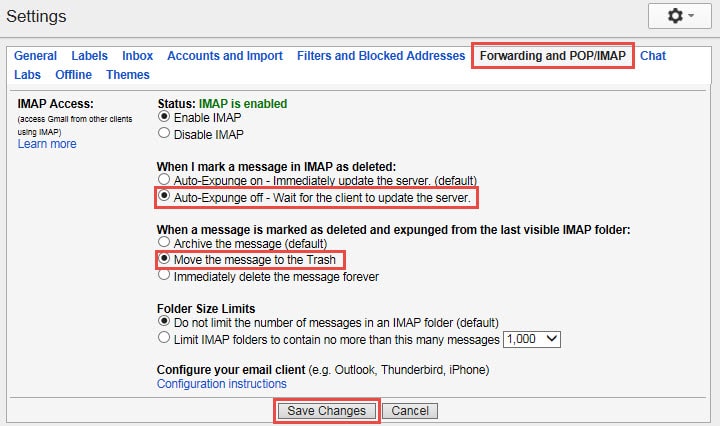
- Далі на екрані «Налаштування» перейдіть на вкладку «Пересилання та POP/IMAP».
- Пізніше вам слід увімкнути «Автовидалення вимкнено».
- Після цього увімкніть «Перемістити повідомлення в кошик».
- І зрештою натисніть кнопку «Зберегти зміни» внизу.

Що робити у випадку аварії Outlook
Чесно кажучи, збій Outlook майже неминучий. Тому вам слід бути готовими до всіх можливих надзвичайних ситуацій. У разі збою Outlook ви можете спочатку спробувати запустити його в безпечному режимі. Якщо Outlook не запускається навіть у безпечному режимі, є велика ймовірність, що Outlook або файл даних Outlook пошкоджені. З точки зору Пошкодження файлу Outlook PST, вашим першим засобом має бути Scanpst.exe. Якщо це не вдається, у вас немає іншого вибору, окрім як скористатися більш досвідченими інструментами, наприклад DataNumen Outlook Repair.
Вступ автора:
Ширлі Чжан - експерт із відновлення даних у DataNumen, Inc., яка є світовим лідером у галузі технологій відновлення даних, в тому числі ремонт SQL Server помилка даних mdf та перспективні програмні продукти для ремонту. Для отримання додаткової інформації відвідайте WWW.datanumen.com